
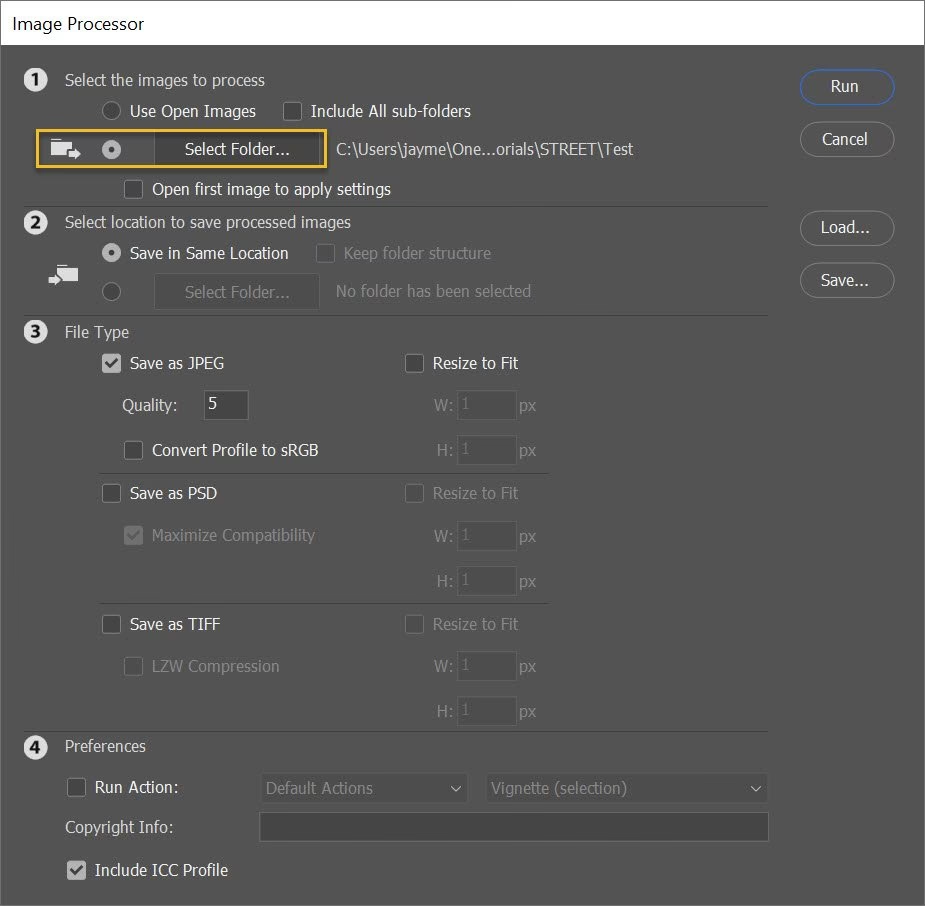

I nutidens digitale verden er billeder overalt. De beriger hjemmesider, fylder vores harddiske og deles på tværs af netværk. Men billeder i høj opløsning fylder meget, hvilket kan føre til langsomme hjemmesider, højt dataforbrug og hurtigt opbrugt lagerplads. At optimere billeder er derfor essentielt, men at gøre det ét billede ad gangen kan være en uendelig proces, især hvis man arbejder med store mængder.
Dette er hvor bulk komprimering kommer ind i billedet. Ved at komprimere mange billeder samtidigt kan du spare utallige timer og opnå en strømlinet arbejdsgang. Komprimering reducerer billedets filstørrelse, ideelt set uden mærkbart tab af visuel kvalitet. Mindre billedfiler medfører mange fordele:
- De optager mindre lagerplads.
- De reducerer båndbreddeforbrug.
- De bidrager til hurtigere indlæsningstider på hjemmesider, hvilket forbedrer brugeroplevelsen og SEO.
- De kan overføres hurtigere over netværk.
At håndtere et stort billedarkiv kræver smarte metoder til hurtig og effektiv komprimering. Bulk billedkomprimering handler netop om at reducere filstørrelsen på mange billeder samtidigt, automatisk og med acceptabel visuel kvalitet.
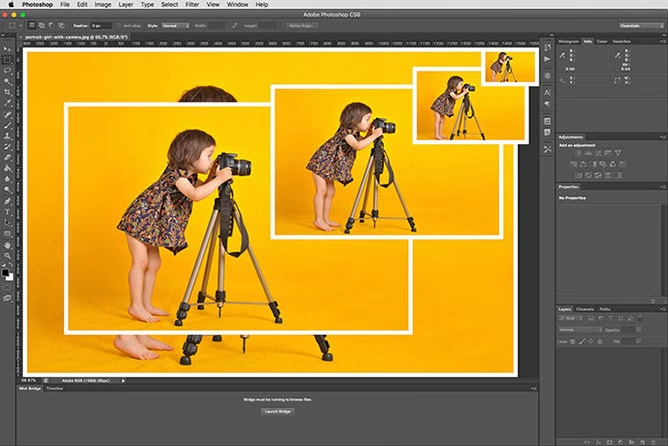
Denne artikel vil dykke ned i de mest effektive og praktiske måder at komprimere billeder i bulk, så du kan optimere din billedhåndtering markant.
- Hvorfor Bulk Komprimering Kræver Særlig Opmærksomhed
-
De Bedste Metoder til Bulk Komprimering af Billeder
- 1. Konverter til det Rigtige Format
- 2. Juster Billedstørrelsen (Resize)
- 3. Bevar det Oprindelige Aspect Ratio
- 4. Brug Komprimeringsværktøjer
- 5. Juster Komprimeringsniveauer
- 6. Vælg Mellem Lossy og Lossless Komprimering
- 7. Start med Billeder i Høj Opløsning
- 8. Opret en Sikkerhedskopi Først
- 9. Udnyt WordPress Plugins
- Sammenligning af Billedformater til Webbrug og Komprimering
- Ofte Stillede Spørgsmål (FAQ)
- Konklusion
Hvorfor Bulk Komprimering Kræver Særlig Opmærksomhed
På grund af det store antal billeder involveret, kræver bulk billedkomprimering mere opmærksomhed og omhu end komprimering af enkeltbilleder. En fejl i processen kan potentielt påvirke hundredvis eller tusindvis af billeder, hvilket kan nødvendiggøre at starte forfra. Derfor er det vigtigt at være forsigtig og følge de bedste praksisser, når du komprimerer billeder i bulk.
Her er nogle af de bedste metoder til at komprimere billedfiler i bulk:
De Bedste Metoder til Bulk Komprimering af Billeder
1. Konverter til det Rigtige Format
Før du påbegynder bulk komprimeringen, er det afgørende at konvertere billederne til et passende filformat. Valget af format har direkte indflydelse på billedets filstørrelse, kvalitet og kompatibilitet på forskellige platforme. Når du vælger format, skal du overveje billedets gennemsigtighed, farvedybde og kvalitetskrav. De mest almindelige formater for digitale billeder inkluderer:
JPEG (Joint Photographic Experts Group): JPEG (også JPG) er et lossy komprimeringsformat. Kvaliteten reduceres med filstørrelsen, fordi det kasserer visse billeddata for at opnå komprimering. JPEG er det bedste valg til webbilleder og fotografier med komplekse farveovergange. Hvis billederne, du komprimerer, har gennemsigtighed eller skarpe kanter (som grafik eller logoer), er JPEG ikke det ideelle valg, da det ikke understøtter gennemsigtighed godt og kan skabe artefakter omkring skarpe linjer.
GIF (Graphics Interface Formats): GIF er et lossless format, der understøtter både statiske og animerede billeder. Hvis du har set korte animationer online, var de sandsynligvis GIF-filer. Formatet understøtter også gennemsigtighed, men har en begrænset farvepalet (256 farver), hvilket gør det mindre egnet til fotografier.
PNG (Portable Network Graphics): Tænk på PNG som en forbedring af GIF. Det er et lossless format, der understøtter gennemsigtighed og kan vise millioner af farver. PNG er det bedste valg til billeder med detaljeret grafik, skarpe kontraster, tekst eller logoer, hvor kvalitet og gennemsigtighed er altafgørende.
WebP: Dette moderne billedformat understøtter både lossy og lossless komprimering uden at gå på kompromis med billedkvaliteten i samme grad som ældre formater. Det understøtter gennemsigtighed og animationer og resulterer ofte i markant mindre filstørrelser end både JPEG og PNG for tilsvarende kvalitet. WebP kombinerer mange af fordelene fra de andre formater og vinder hastigt frem på internettet.
Det ideelle valg af format afhænger af typen af billeder, du komprimerer, det ønskede kvalitetsniveau, og hvordan du har tænkt dig at bruge dem. WebP er ofte det mest effektive valg til webbrug, da det tilbyder fremragende komprimering for både fotos og grafik.
2. Juster Billedstørrelsen (Resize)
Resizing indebærer at reducere billedets dimensioner (bredde og højde). Dette resulterer i en proportional reduktion i antallet af pixels og dermed filstørrelsen. Før komprimering er det ofte fordelagtigt at resizere billederne til de dimensioner, de faktisk skal bruges i. For eksempel, hvis et billede kun skal vises i 800x600 pixels på en hjemmeside, er der ingen grund til at starte med en version, der er 4000x3000 pixels.
Du kan bulk resizere billeder ved hjælp af forskellige softwareprogrammer eller onlineværktøjer. En anden måde at justere billedstørrelsen på er ved beskæring (cropping), som fjerner dele af det originale billede og kasserer pixels. Beskæring kan hjælpe dig med at fokusere på de vigtigste områder, mens resizing ændrer de overordnede dimensioner. Resizing af billedet før komprimering reducerer filstørrelsen betydeligt. Komprimering reducerer derefter størrelsen yderligere, hvilket hjælper dig med at opnå den ønskede filstørrelse uden at ofre for meget kvalitet.
3. Bevar det Oprindelige Aspect Ratio
Et billedes aspect ratio er forholdet mellem dets bredde og højde (f.eks. 1:1, 3:2, 16:9). Det bestemmer, hvordan et billede visuelt fremstår. Når du resizere billeder uden at bevare aspect ratio, bliver de forvrængede og fremstår strukket eller presset sammen. Dette resulterer i et uprofessionelt udseende og kan ødelægge layoutet.
De fleste gode komprimerings- og resizing-værktøjer bevarer automatisk billedets aspect ratio, når du justerer dimensionerne. Sørg for at det værktøj du bruger har denne funktion, eller vær forberedt på manuelt at justere indstillingerne for at undgå forvrængning.
4. Brug Komprimeringsværktøjer
For at bulk komprimere online eller offline, skal du bruge et komprimeringsværktøj med batch-behandlingskapaciteter. Populære softwareværktøjer som Adobe Photoshop og GIMP har funktioner til at behandle flere filer samtidigt. Der findes også dedikerede bulk komprimeringsværktøjer, både som desktop-applikationer og online-tjenester som ShortPixel Online Image Compressor eller TinyPNG.
Onlineværktøjer er ofte bekvemme, da de ikke kræver installation, men kan have begrænsninger på filstørrelse eller antal billeder i gratis versioner. Desktop-software giver typisk mere kontrol og kan håndtere større mængder lokalt.
Komprimeringsværktøjer tilbyder ofte justerbare indstillinger, der giver dig kontrol over billedkvaliteten. Afhængigt af den ønskede kvalitet kan du også vælge mellem lossy og lossless komprimering, hvis værktøjet understøtter begge.
Når du vælger et værktøj til bulk komprimering, kig efter funktioner som:
- Avancerede komprimeringsalgoritmer for signifikant filstørrelsesreduktion.
- En brugervenlig grænseflade.
- Batch-behandlingskapaciteter.
- Understøttelse af forskellige billedfilformater (JPEG, PNG, GIF, WebP osv.).
- Justerbare komprimeringsindstillinger (kvalitetsniveau).
- Mulighed for at bevare metadata (hvis vigtigt).
- Oprettelse af backup af originalerne.
- Preview-funktion til at se resultatet før endelig komprimering.
Uanset hvilket værktøj du bruger, er målet at finde den rette balance mellem at reducere filstørrelsen og opretholde en acceptabel visuel kvalitet.
5. Juster Komprimeringsniveauer
Komprimeringsniveauet er graden af komprimering, du anvender på et billede. Det bestemmer balancen mellem filstørrelsesreduktion og billedets visuelle kvalitet. Højere komprimeringsniveauer (ofte repræsenteret ved en lavere kvalitetsindstilling, f.eks. 60% kvalitet i stedet for 90%) resulterer i mindre filstørrelser, men reduceret billedkvalitet. Omvendt bevarer lavere komprimeringsniveauer (højere kvalitetsindstilling) billedkvaliteten bedre, men resulterer i større filstørrelser.
De fleste komprimeringsværktøjer lader dig justere dette niveau, typisk som en procentdel eller på en nummerskala. Den rette balance afhænger af projektets specifikke krav. For web- og digitale applikationer er hurtige indlæsningstider ofte målet, så en lidt højere komprimering (lavere kvalitet, f.eks. 70-80% for JPEG) kan være acceptabel. For professionel fotografering eller tryk, hvor billedkvalitet prioriteres, er et lavere komprimeringsniveau (højere kvalitet, f.eks. 90-100%) ofte at foretrække, selvom det betyder større filer.
6. Vælg Mellem Lossy og Lossless Komprimering
Før du komprimerer billeder i bulk, skal du beslutte, hvilke billeddata der eventuelt skal kasseres, og hvilke der skal bevares. Dette fører til valget mellem lossy og lossless komprimering.
Lossy komprimering (f.eks. JPEG) reducerer filstørrelsen markant ved at fjerne billeddata, der anses for at være mindre vigtige eller usynlige for det menneskelige øje. Reduktionen kan være meget betydelig (op til 90% eller mere afhængig af billedet og indstillingerne). Billedkvaliteten reduceres teknisk set, men ofte er tabet næsten usynligt. Dette er acceptabelt, hvor et mindre kvalitetstab ikke er et stort problem, som f.eks. for mange billeder på hjemmesider.
Lossless komprimering (f.eks. PNG, GIF) bevarer alle originale billeddata uden tab af kvalitet. Dette er vigtigt, hvis dit arbejde kræver bevarelse af hver eneste detalje, som f.eks. i grafisk design, logoer med skarpe kanter eller professionel fotografering til tryk, hvor selv små artefakter er uacceptable. Lossless komprimering opnår typisk ikke samme grad af filstørrelsesreduktion som lossy komprimering.
Dit valg afhænger i sidste ende af, hvor vigtig visuel kvalitet er, og hvordan billederne skal bruges. Din komprimeringsmetode skal stemme overens med dit projekts mål og krav.
7. Start med Billeder i Høj Opløsning
Når du komprimerer billeder i bulk, kan det paradoksalt nok være en fordel at starte med billeder, der har en højere opløsning end det endelige produkt kræver. Ved at have flere pixels til rådighed (højere opløsning og ofte højere kvalitet fra starten) giver det komprimeringsalgoritmerne mere "spillerum" til at reducere filstørrelsen uden at det mærkbare kvalitetstab bliver for stort. Dette er især gavnligt ved håndtering af store mængder billeder, f.eks. i webudvikling, hvor man skal opretholde klarhed på forskellige skærmstørrelser, samtidig med at filstørrelsen holdes nede.
Denne teknik er nyttig for responsive webdesign, hvor billeder skal tilpasses forskellige enheder. Dog skal du stadig være forsigtig. Overdrevent højtopløselige startbilleder kan i sig selv bidrage til langsomme processer og højt ressourceforbrug, før komprimeringen overhovedet begynder. Find den rette balance.
8. Opret en Sikkerhedskopi Først
Før du påbegynder bulk komprimering af billeder, er det absolut afgørende at oprette en sikkerhedskopi af de originale billeder. Dette er din forsikring mod potentielt datatab og uforudsete problemer, der kan opstå under komprimeringsprocessen. En backup er særligt vigtig, når du komprimerer billeder i bulk, da en fejl kan påvirke en hel samling. Det sikrer, at du nemt kan gendanne originalerne, hvis komprimeringen ikke falder heldigt ud – for eksempel hvis komprimeringen var for aggressiv og resulterede i et mærkbart kvalitetstab.
Mange komprimeringsværktøjer, især dem der er designet til bulkbehandling eller integration med platforme som WordPress, tilbyder en indbygget backup-funktion, der ofte er aktiveret som standard. Hvis dit valgte værktøj ikke tilbyder dette, skal du sørge for at oprette en manuel backup ved at kopiere billederne til en separat mappe eller et eksternt drev, før du starter komprimeringen. Gem de nye, komprimerede filer et andet sted end originalerne for at undgå at overskrive noget. Dette giver dig ro i sindet og sikrer, at dine originale billeder er intakte.
9. Udnyt WordPress Plugins
Hvis du arbejder med billeder på en WordPress-hjemmeside, er en af de mest effektive måder at bulk komprimere billeder på at bruge specifikke WordPress billedoptimering plugins. Plugins som ShortPixel Image Optimizer, Imagify, EWWW Optimizer og Smush kan komprimere billedfiler fra dit mediebibliotek med blot et par klik. Du kan ofte indstille komprimeringsniveauer og formatkonvertering (f.eks. til WebP) og automatisk komprimere billeder, så snart de uploades.
Disse plugins er designet til at håndtere store mængder billeder effektivt og integreres direkte med din hjemmeside. Mange af dem tilbyder også andre optimeringsfunktioner som resizing, lazy loading og understøttelse af næste-generations formater, hvilket yderligere bidrager til forbedrede sideindlæsningstider. Brugen af disse plugins er typisk meget brugervenlig, selv for personer uden dyb teknisk viden, hvilket gør billedoptimering tilgængelig for alle website-ejere.
Sammenligning af Billedformater til Webbrug og Komprimering
For at opsummere formatvalget, her er en kort sammenligning med fokus på webbrug og bulk komprimering:
| Format | Komprimeringstype | Gennemsigtighed | Animation | Bedst til | Kommentar |
|---|---|---|---|---|---|
| JPEG | Lossy | Nej (typisk) | Nej | Fotografier, billeder med komplekse farveovergange | Mest udbredt, men understøtter ikke gennemsigtighed godt. Kvalitetstab ved høj komprimering. |
| GIF | Lossless | Ja (binær) | Ja | Simple animationer, små ikoner med få farver | Begrænset farvepalet (256 farver). Ikke egnet til fotografier. |
| PNG | Lossless | Ja (fuld alpha) | Nej | Grafik, logoer, billeder med tekst, billeder der kræver høj kvalitet og gennemsigtighed | Større filstørrelser end JPEG for fotografier. Bevarer kvalitet perfekt. |
| WebP | Lossy & Lossless | Ja (fuld alpha) | Ja | Alt (fotografier, grafik, animationer) | Moderne format, ofte markant mindre filer end JPEG/PNG med tilsvarende kvalitet. Kræver moderne browserunderstøttelse. |
Ofte Stillede Spørgsmål (FAQ)
Spørgsmål: Hvad er forskellen på lossy og lossless komprimering?
Svar: Lossy komprimering reducerer filstørrelsen mest ved at fjerne permanent billeddata, hvilket kan medføre et (ofte usynligt) kvalitetstab. Lossless komprimering reducerer filstørrelsen uden at fjerne data, så billedkvaliteten bevares perfekt, men filstørrelsen reduceres typisk mindre.
Spørgsmål: Hvilket format er bedst til bulk komprimering for web?
Svar: WebP er ofte det mest effektive format til webbrug, da det tilbyder fremragende komprimering for både fotos og grafik og understøtter gennemsigtighed og animation. Hvis WebP ikke er en mulighed, er JPEG godt til fotos, mens PNG er bedst til grafik og billeder, der kræver gennemsigtighed.
Spørgsmål: Skal jeg resizere billeder før komprimering?
Svar: Ja, det anbefales kraftigt at resizere billeder til de dimensioner, de skal bruges i, før du komprimerer dem. Dette reducerer antallet af pixels betydeligt, hvilket i sig selv mindsker filstørrelsen og gør den efterfølgende komprimering mere effektiv.
Spørgsmål: Er det nødvendigt at tage backup før bulk komprimering?
Svar: Ja, det er absolut nødvendigt. En backup sikrer, at du har de originale billeder i tilfælde af fejl under komprimeringen eller hvis du ikke er tilfreds med resultatet. Dette forhindrer permanent tab af dine originale billeddata.
Spørgsmål: Kan jeg bruge WordPress plugins til bulk komprimering?
Svar: Ja, WordPress plugins som ShortPixel, Imagify, EWWW Optimizer og Smush er meget effektive til at komprimere og optimere billeder i bulk direkte fra dit mediebibliotek, ofte automatisk ved upload.
Konklusion
Når du står over for et stort antal billeder, giver det god mening at komprimere dem i bulk. Det reducerer ikke kun deres filstørrelser, men gør også håndteringen af omfattende billedsamlinger langt mere effektiv. En praktisk strategi for bulk komprimering involverer at vælge de rigtige formater, resizere billederne passende, opretholde deres aspect ratio, justere komprimeringsniveauer og bruge effektive værktøjer.
Ved at følge metoderne beskrevet i denne artikel kan du opnå optimal komprimering, spare værdifuld lagerplads og båndbredde, forbedre ydeevnen på din hjemmeside og strømline din arbejdsgang for billedhåndtering. Husk altid at oprette en sikkerhedskopi, før du starter processen, for at beskytte dine originale billeder.
Hvis du vil læse andre artikler, der ligner Bulk Komprimering af Billeder: Din Guide, kan du besøge kategorien Fotografi.