
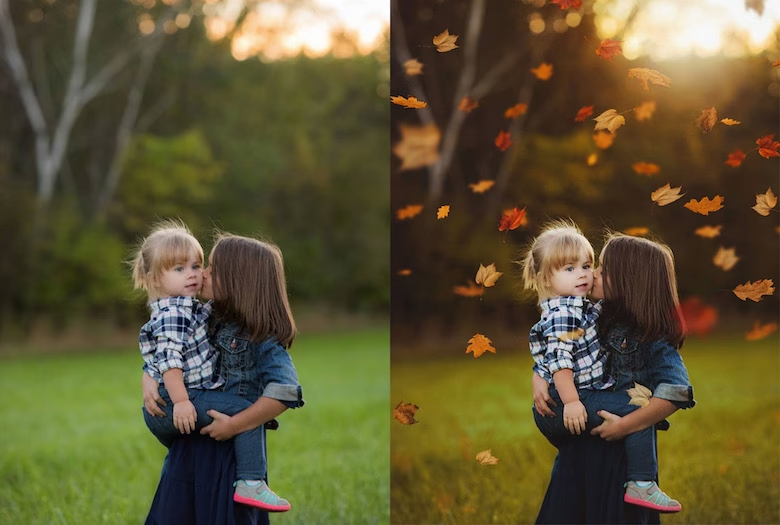

Når du arbejder med billedbehandling i Photoshop, er det helt essentielt at kunne se, hvilken effekt dine redigeringer har haft. At sammenligne det originale billede med din redigerede version er ikke kun tilfredsstillende; det er også afgørende for at vurdere dit arbejde, finjustere dine indstillinger og lære af processen. Uden en klar før/efter-visning risikerer du at overredigere eller miste overblikket over dine ændringer. Heldigvis tilbyder Photoshop flere kraftfulde måder at gøre netop dette på, fra simple tastaturgenveje til mere avancerede teknikker med lag og vinduer.
Brug Historikpanelet og Øjebliksbilleder
Den mest ligetil metode til hurtigt at se 'før' er ved at bruge Photoshops Historikpanel. Hver gang du foretager en ændring i dit billede, opretter Photoshop et trin i historikken. Du kan træde tilbage i disse trin for at se billedet, som det så ud på et tidligere tidspunkt.
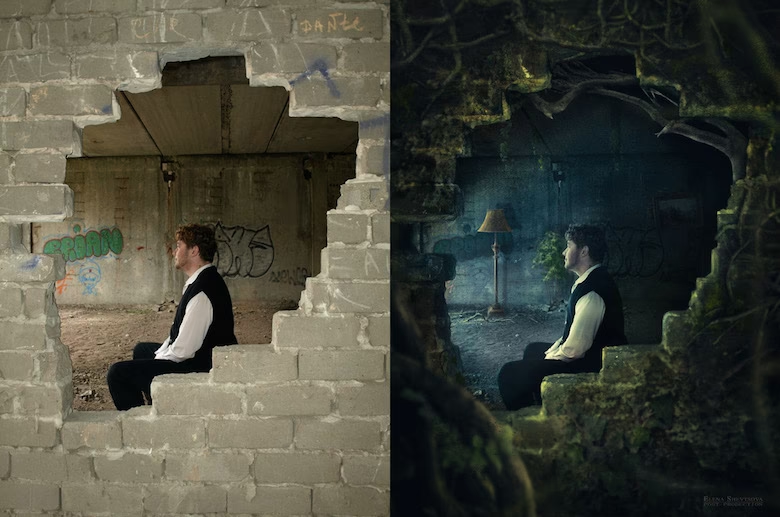
For at åbne Historikpanelet skal du gå til `Vindue > Historik`. Panelet viser en liste over alle de handlinger, du har udført, siden du åbnede billedet. Det første trin i listen er typisk 'Åbn' eller 'Nyt dokument', som repræsenterer dit originale billede (eller i hvert fald billedet, som det så ud, da du startede din nuværende session).
Du kan klikke på ethvert trin i Historikpanelet for øjeblikkeligt at springe tilbage til det punkt i din redigeringshistorik. For at se 'før' (originalen), klikker du på det første trin. For at se 'efter' (din nuværende version), klikker du på det sidste trin eller det trin, du ønsker at sammenligne med.
En endnu smartere måde at bruge Historikpanelet på til før/efter-sammenligning er ved at bruge Øjebliksbilleder (Snapshots). Et øjebliksbillede er en gemt tilstand af dit billede på et bestemt tidspunkt. Du kan oprette et øjebliksbillede af dit originale billede, før du begynder at redigere, og et andet, når du er færdig eller har nået et vigtigt stadie i din redigering.
Sådan gør du:
- Åbn dit billede i Photoshop.
- Gå til Historikpanelet (`Vindue > Historik`).
- Klik på ikonet for 'Opret nyt øjebliksbillede' (det lille kamera-ikon) nederst i panelet før du foretager nogen redigeringer. Dette opretter et øjebliksbillede af dit originale billede. Du kan dobbeltklikke på navnet (f.eks. 'Øjebliksbillede 1') for at omdøbe det til noget som 'Original'.
- Foretag nu dine redigeringer.
- Når du vil sammenligne, kan du enten klikke på 'Original' øjebliksbilledet for at se 'før' eller på det nyeste øjebliksbillede (eller den nuværende tilstand øverst i panelet) for at se 'efter'.
- Du kan oprette flere øjebliksbilleder undervejs for at gemme forskellige stadier af din redigering.
Denne metode er hurtig og nem, men husk, at historikken og øjebliksbillederne slettes, når du lukker dokumentet, medmindre du gemmer filen med historik (hvilket kan gøre filen meget stor) eller gemmer øjebliksbillederne som nye dokumenter.
Sammenligning med Lag og Justeringslag
En mere fleksibel og ikke-destruktiv tilgang til før/efter-sammenligning er at bruge lag, især Justeringslag. Justeringslag påvirker billedet nedenunder uden permanent at ændre pixeldataene. Det betyder, at du nemt kan slå effekten af et justeringslag til og fra for at se forskellen.
Her er grundprincippet:
- Åbn dit billede. Din originale billedlag er typisk 'Baggrundslag'.
- I stedet for at redigere direkte på baggrundslaget, brug Justeringslag. Du finder dem i panelet 'Justeringer' (`Vindue > Justeringer`) eller via menuen `Lag > Nyt justeringslag`. Opret f.eks. et 'Lysstyrke/Kontrast' eller 'Farvebalance' justeringslag.
- Foretag dine justeringer på det nye lag.
- For at se 'før' effekten af dette specifikke justeringslag, skal du blot klikke på øje-ikonet ud for laget i Lagpanelet (`Vindue > Lag`). Dette gør laget usynligt og viser billedet uden dets effekt. Klik på øje-ikonet igen for at gøre laget synligt og se 'efter'.
- Du kan gøre dette for individuelle justeringslag eller for grupper af lag, hvis du har samlet flere justeringer i en mappe.
Denne metode er utrolig kraftfuld, fordi den lader dig isolere effekten af specifikke redigeringer. Hvis du vil se effekten af *alle* dine justeringer samlet, kan du samle alle dine justeringslag i en gruppe (marker lagene, tryk `Ctrl+G` eller `Cmd+G`) og derefter slå synligheden for hele gruppen til og fra.
For en 'ægte' før/efter-sammenligning ved brug af lag, kan du duplikere dit originale baggrundslag (`Ctrl+J` eller `Cmd+J`). Rediger derefter på det duplikerede lag (eller på justeringslag ovenpå det duplikerede lag). Du kan nu slå synligheden af det redigerede lag (eller lag-gruppe) til og fra for at sammenligne med det originale baggrundslag nedenunder. Dette er især nyttigt, hvis du har brugt destruktive redigeringsmetoder (hvilket dog generelt frarådes i Photoshop til fordel for ikke-destruktive metoder).
Sammenligning ved at åbne flere vinduer
En tredje effektiv metode til at se før og efter er at åbne det samme billede i to separate vinduer og arrangere dem side om side. Dette giver dig mulighed for at have både den originale version og den redigerede version synlige samtidigt på din skærm.
Sådan gør du:
- Åbn dit billede i Photoshop.
- Gå til menuen `Vindue > Arranger > Nyt vindue for [Dit billedes navn]`. Dette åbner en ny visning af det *samme* dokument. Eventuelle ændringer, du foretager i det ene vindue, vil straks blive vist i det andet.
- Gå igen til menuen `Vindue > Arranger` og vælg en arrangementsmulighed som f.eks. `2 op lodret` eller `2 op vandret`. Dette vil placere de to vinduer med dit billede side om side eller over/under hinanden.
- I det ene vindue kan du nu bruge Historikpanelet til at springe tilbage til 'Åbn' eller et 'Original' øjebliksbillede for at vise den originale version. Det andet vindue viser automatisk din nuværende, redigerede version.
Fordelen ved denne metode er, at du kan zoome og panorere i begge vinduer uafhængigt af hinanden (medmindre du vælger at synkronisere dem via `Vindue > Arranger > Match Zoom og Placering`). Dette er fantastisk til at sammenligne detaljer i specifikke områder af billedet.
Før/Efter i Camera Raw Filter
Hvis du bruger Camera Raw filteret (enten fra Bridge, Lightroom Classic eller direkte i Photoshop via `Filter > Camera Raw-filter`), har dette modul sine egne indbyggede før/efter-visningsmuligheder.
Når du er inde i Camera Raw filter-vinduet, finder du en række ikoner på værktøjslinjen. Et af disse ikoner (ofte formet som et Y eller en opdelt skærm) giver dig forskellige før/efter-visningslayouts:
- Venstre/Højre delt visning
- Top/Bund delt visning
- Enkelt billede, hvor du kan trykke på en tast (ofte P) for at skifte mellem før og efter.
Disse visninger er specifikke for de justeringer, du foretager *inde* i Camera Raw filteret. 'Før' er den tilstand, billedet havde, da du åbnede det i Camera Raw filteret, og 'efter' er den tilstand, det har med dine nuværende justeringer i filteret.
Denne metode er ideel, hvis størstedelen af dine redigeringer foregår i Camera Raw, f.eks. grundlæggende farve- og tonejusteringer, støjreduktion eller objektivkorrektion.
Tips til Effektiv Sammenligning
- Zoom ind og ud: Sammenlign ikke kun hele billedet. Zoom ind på kritiske områder (f.eks. ansigter, teksturer) for at vurdere effekten af støjreduktion, skarphed eller hudretouchering.
- Brug Navigatorpanelet: Når du er zoomet ind, kan Navigatorpanelet (`Vindue > Navigator`) give dig et overblik over hele billedet og en lille forhåndsvisning af både din nuværende visning og potentielt den originale, hvis du bruger flere vinduer eller øjebliksbilleder.
- Fokus på formålet: Hvad var målet med din redigering? Brug før/efter-visningen til at vurdere, om du har opnået det ønskede resultat, eller om du er gået for langt.
- Tag pauser: Vores øjne vænner sig hurtigt til ændringer. Tag en kort pause fra billedet, før du foretager en sidste før/efter-vurdering.
Sammenligning af Metoder
| Metode | Anvendelse | Fordele | Ulemper |
|---|---|---|---|
| Historikpanel / Øjebliksbilleder | Generel proces-oversigt, hurtig 'før' visning. | Meget hurtig at bruge, enkel. | Historik slettes ved lukning, øjebliksbilleder kan fylde, destruktiv hvis man springer tilbage og redigerer. |
| Lag / Justeringslag | Vurdering af specifikke justeringer, ikke-destruktiv redigering. | Fleksibel, ikke-destruktiv, nem at isolere effekter. | Kræver en lag-baseret arbejdsgang, viser kun effekten af de lag, du slår til/fra. |
| Flere Vinduer | Detaljeret side-om-side sammenligning, synkronisering. | Kan se begge versioner samtidigt, god til detaljer. | Kræver skærmplads, lidt mere opsætning. |
| Camera Raw Filter | Vurdering af justeringer foretaget i Camera Raw. | Indbygget, flere visningslayouts. | Kun relevant for justeringer foretaget i Camera Raw. |
Ofte Stillede Spørgsmål
Q: Er der en enkelt tastaturgenvej til at skifte mellem før og efter?
A: Ikke en universel, der virker for alle typer redigeringer i hovedprogrammet. I Camera Raw filteret er der ofte en tast (som P) til at skifte i enkelt-billede visning. I Historikpanelet kan du hurtigt klikke mellem første og sidste trin eller mellem øjebliksbilleder.
Q: Hvilken metode er bedst for at vise en klient før/efter?
A: Lag-metoden (ved at slå en gruppe af justeringslag til/fra) eller metoden med flere vinduer er ofte bedst til klienter. Lag-metoden viser tydeligt den samlede effekt af dine redigeringer på ét billede, mens flere vinduer giver en direkte side-om-side sammenligning.
Q: Kan jeg se før/efter for et specifikt værktøj, som f.eks. sløring?
A: Hvis du bruger værktøjet på et duplikeret lag, kan du slå lagets synlighed til/fra. Hvis du bruger det som et Smart Filter, kan du slå filterets synlighed til/fra i Lagpanelet. Direkte før/efter-visning under selve penselstrøget er sjælden, men du kan bruge Historikpanelet til at træde et skridt tilbage.
Q: Hvorfor forsvinder min historik, når jeg lukker filen?
A: Photoshops historik er som standard kun aktiv for den aktuelle session. For at bevare historikken skal du enten gemme filen i et format, der understøtter dette (hvilket kan øge filstørrelsen markant), eller gemme øjebliksbilleder som nye dokumenter, før du lukker.
At mestre disse før/efter-teknikker vil markant forbedre din evne til at redigere billeder i Photoshop. Det giver dig kontrol, indsigt og muligheden for konstant at forbedre dine resultater ved at forstå præcis, hvad dine justeringer gør ved billedet.
Hvis du vil læse andre artikler, der ligner Før og efter i Photoshop: Se forskellen, kan du besøge kategorien Fotografering.