

At kunne isolere et objekt fra dets baggrund – populært kaldet at 'skære ud' eller 'fritlægge' – er en fundamental færdighed i Adobe Photoshop. Uanset om du ønsker at udskifte baggrunden, fjerne uønskede elementer eller skabe kompositioner, er en ren og præcis udskæring afgørende for et troværdigt resultat. Photoshop tilbyder et væld af værktøjer til dette formål, hver især med sine styrker og ideelle anvendelsesscenarier. Valget af værktøj afhænger i høj grad af billedets karakteristika, såsom kontrasten mellem motivet og baggrunden, samt baggrundens ensartethed.
I denne artikel vil vi dykke ned i nogle af de mest effektive og almindeligt anvendte værktøjer til udskæring i Photoshop. Vi vil se på Tryllestaven, Farveområde-udvælgelsen og Hurtig Markering. Disse værktøjer repræsenterer forskellige tilgange til selektion og er velegnede til forskellige typer billeder. Ved at forstå, hvornår og hvordan man bruger hvert værktøj, kan du opnå langt bedre og mere effektive udskæringer.
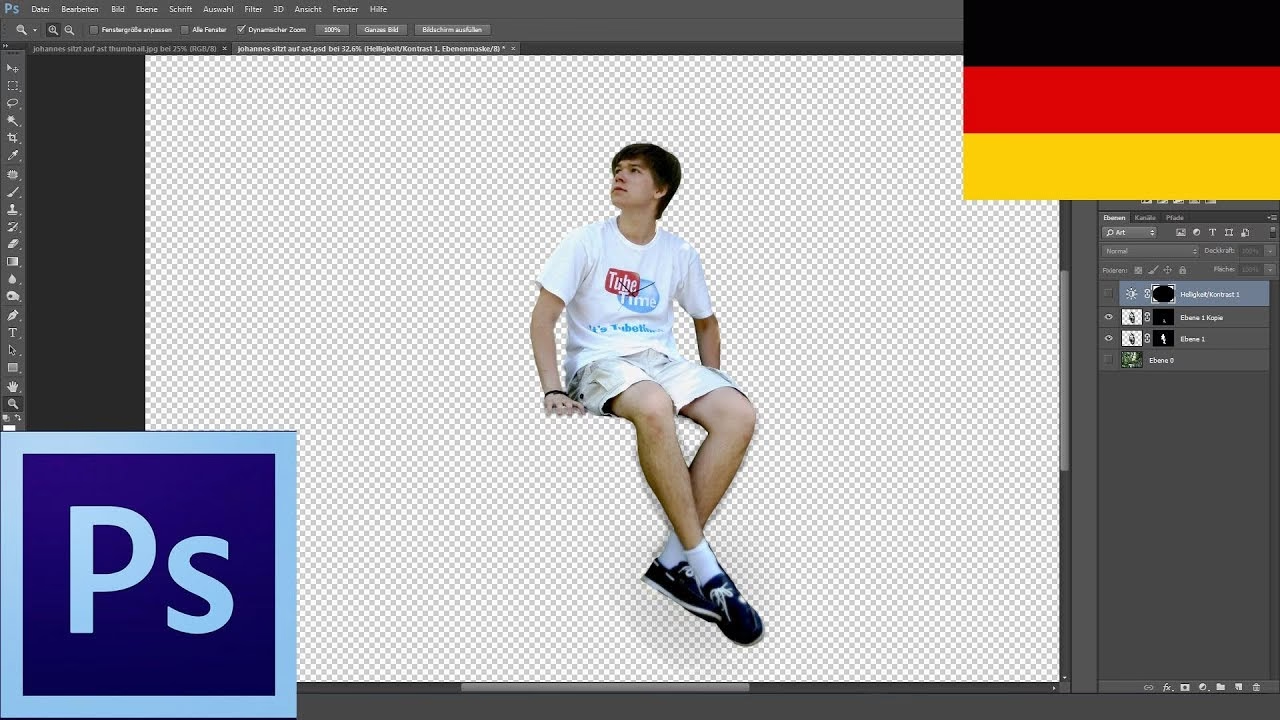
- Tryllestaven: Hurtig Markering af Ensartede Områder
- Farveområde: Markering Baseret på Farve og Tone
- Hurtig Markering: Mal Din Markering
- Objektvalgsværktøj: Den Intelligente Genvej
- Forfinelse af Markeringer: Det Afgørende Skridt
- Lagmasker: Den Ikke-Destruktive Metode
- Fjernelse af Objekter med Indholdsbevidst Udfyldning
- Sammenligning af Værktøjer
- Ofte Stillede Spørgsmål om Udskæring i Photoshop
- Konklusion
Tryllestaven: Hurtig Markering af Ensartede Områder
Tryllestaven er et af de ældste selektionsværktøjer i Photoshop og er ideelt, når du skal markere områder med en ensartet farve eller tone. Tænk på en blå himmel, en grøn græsplæne eller en ensfarvet studiebaggrund. Værktøjet fungerer ved at markere pixels, der ligger inden for et bestemt farve- eller toneområde omkring det punkt, du klikker på. Hvor bredt dette område er, styres af indstillingen 'Tolerance'.
Sådan Bruger Du Tryllestaven:
Find Tryllestaven i værktøjslinjen (den kan være gemt under Hurtig Markering værktøjet). Klik på den del af billedet, som du ønsker at markere (f.eks. baggrunden). Photoshop vil nu markere alle tilstødende pixels inden for den angivne tolerance. Hvis området ikke er fuldt dækket, kan du holde Skift-tasten nede, mens du klikker på andre dele af det samme område for at tilføje dem til markeringen. Hvis du får for meget med, kan du holde Alt/Option-tasten nede for at trække fra markeringen.
Indstillingen 'Tolerance' er nøglen til Tryllestaven. En lav tolerance (f.eks. 10-20) markerer kun pixels, der er meget tæt på farven du klikker på. En høj tolerance (f.eks. 50-80) inkluderer et bredere spektrum af farver og toner. 'Tilstødende' (Contiguous) indstillingen bestemmer, om markeringen kun skal omfatte pixels, der fysisk rører hinanden, eller om den skal markere alle pixels i billedet, der falder inden for tolerancen, uanset placering. For de fleste udskæringer vil du have 'Tilstødende' slået til, så du kun markerer den specifikke baggrund du klikker på.
Farveområde: Markering Baseret på Farve og Tone
Farveområde-udvælgelsen er teknisk set ikke et værktøj i værktøjslinjen, men en dialogboks der findes under menuen 'Vælg' > 'Farveområde' (Select > Color Range). Dette er et yderst effektivt værktøj, når du skal markere specifikke farver, højlys, mellemtoner eller skygger i et billede, eller når baggrunden har flere forskellige, men stadig adskilte farveområder.
Sådan Bruger Du Farveområde:
Gå til 'Vælg' > 'Farveområde'. I dialogboksen kan du vælge at markere baseret på 'Eksempler på farver' (Sampled Colors), 'Højlys' (Highlights), 'Mellemtoner' (Midtones), 'Skygger' (Shadows) eller specifikke farver som 'Røde', 'Grønne', 'Blå' osv. Hvis du vælger 'Eksempler på farver', kan du bruge pipetteværktøjet til at klikke på de farver i billedet, du ønsker at markere. Du kan tilføje farver ved at holde Skift nede med pipetteværktøjet (pipette med plus-ikon) eller trække farver fra ved at holde Alt/Option nede (pipette med minus-ikon).
Indstillingerne 'Spredning' (Fuzziness) og 'Område' (Range) i Farveområde-dialogboksen er afgørende. 'Spredning' svarer til tolerancen i Tryllestaven og bestemmer, hvor bredt farveområdet skal være. 'Område' er kun tilgængeligt, når du vælger farver (ikke højlys/skygger), og lader dig indsnævre det tonale område af farverne, der skal inkluderes. I forhåndsvisningsvinduet i dialogboksen kan du se din markering som en maske (hvidt er markeret, sort er ikke markeret, gråt er delvist markeret). Juster 'Spredning' og 'Område' indtil masken ser bedst ud. Når du klikker OK, omdannes masken til en markering.
Hurtig Markering: Mal Din Markering
Hurtig Markering værktøjet (Quick Selection Tool) er et mere intuitivt værktøj, der fungerer lidt som en pensel. Du 'maler' over det område, du ønsker at markere, og Photoshop forsøger intelligent at udvide markeringen til at omfatte lignende farver og teksturer inden for de grænser, den identificerer. Dette værktøj er fantastisk til motiver med komplekse former eller varierende farver, især når der er god kontrast til baggrunden.
Sådan Bruger Du Hurtig Markering:
Vælg Hurtig Markering værktøjet i værktøjslinjen. Juster penslens størrelse efter behov. Klik og træk over det objekt eller område, du vil markere. Photoshop udvider automatisk markeringen. Hvis markeringen går for langt, kan du trække over området igen, mens du holder Alt/Option nede for at trække fra markeringen. Du kan også vælge minus-ikonet i indstillingslinjen øverst.
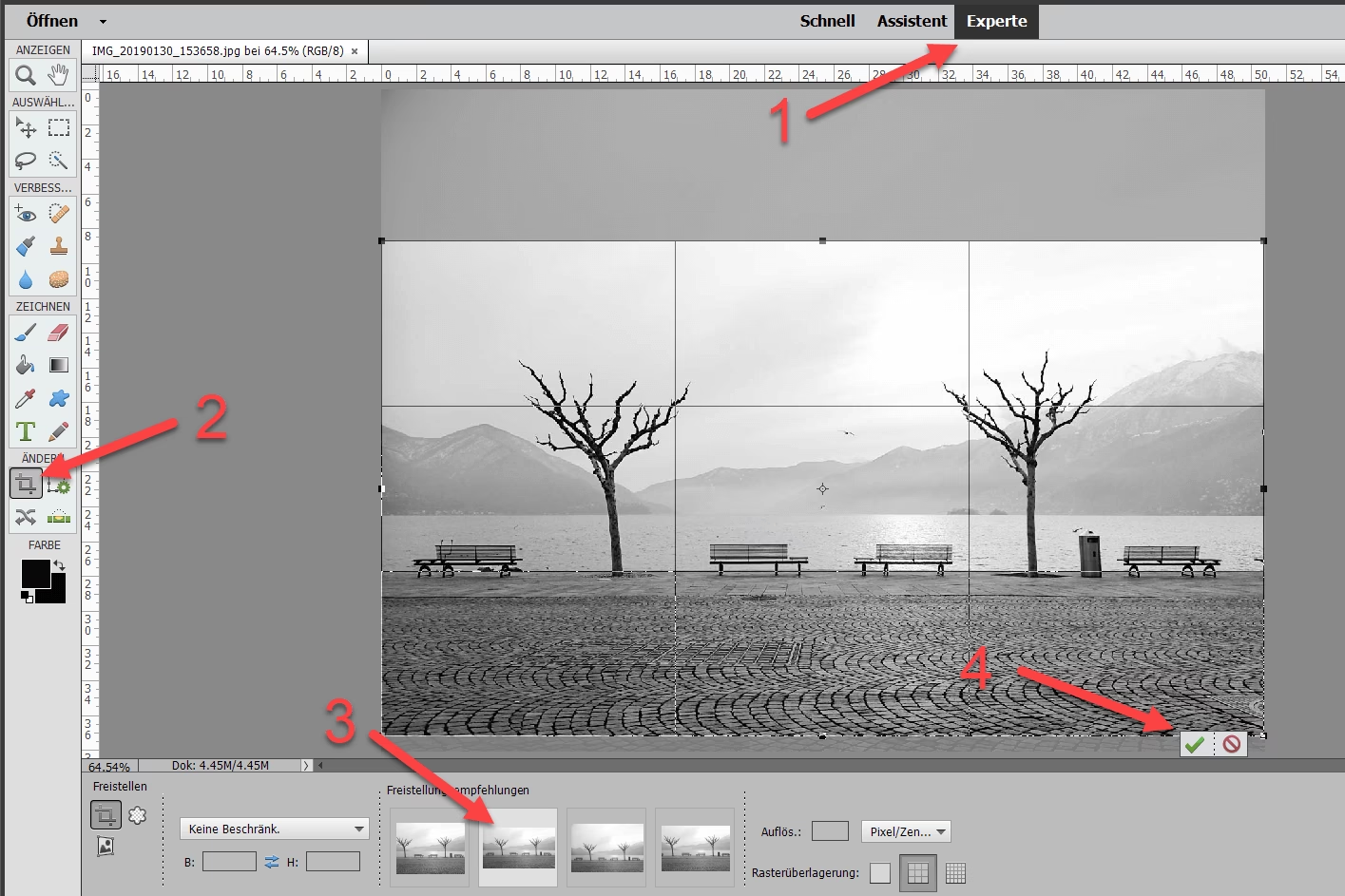
Hurtig Markering er ofte et godt udgangspunkt, da det hurtigt kan fange hovedparten af et komplekst objekt. Dog er det sjældent perfekt på første forsøg, især omkring fine detaljer som hår eller pels. Her kommer værktøjer til forfinelse af markeringer ind i billedet.
Objektvalgsværktøj: Den Intelligente Genvej
Nyere versioner af Photoshop (som version 24.1.1 nævnt i den oprindelige tekst) inkluderer Objektvalgsværktøjet (Object Selection Tool). Dette værktøj bruger maskinlæring til at identificere og markere objekter automatisk. Det er ofte utrolig effektivt og kan spare meget tid.
Sådan Bruger Du Objektvalgsværktøjet:
Vælg Objektvalgsværktøjet. Du kan enten trække en rektangulær eller lasso-ramme omkring det objekt, du vil markere, eller blot klikke på objektet, hvis indstillingen 'Objektfinder' (Object Finder) er slået til. Photoshop analyserer området og opretter en markering omkring det identificerede objekt. Ligesom med Hurtig Markering er dette et godt udgangspunkt, der ofte kræver efterfølgende justering.
Forfinelse af Markeringer: Det Afgørende Skridt
Uanset hvilket værktøj du bruger til at skabe din indledende markering, er trinnet med at forfine markeringen næsten altid nødvendigt for at opnå et rent og professionelt resultat. Photoshop har et kraftfuldt arbejdsområde specifikt designet til dette formål: 'Vælg og maskér' (Select and Mask).
Sådan Bruger Du Vælg og maskér:
Når du har en aktiv markering, klikker du på knappen 'Vælg og maskér' i indstillingslinjen øverst (eller gå til 'Vælg' > 'Vælg og maskér'). Dette åbner et nyt arbejdsområde med en række værktøjer og indstillinger til at forbedre din markering, især omkring komplekse kanter som hår.
Inden for 'Vælg og maskér' finder du værktøjer som 'Forfin Kant-pensel' (Refine Edge Brush Tool), som er uundværlig til at forbedre markeringer omkring bløde eller detaljerede kanter. Du kan også justere indstillinger som 'Udglatning' (Smooth), 'Fjer' (Feather), 'Kontrast' (Contrast) og 'Skift Kant' (Shift Edge) for at finjustere markeringen. Det er også her, du kan vælge, hvordan din forfinede markering skal outputtes – typisk som en lagmaske, hvilket er den mest fleksible metode.
Lagmasker: Den Ikke-Destruktive Metode
Når du har din markering klar, er den bedste praksis at anvende den som en lagmaske (Layer Mask) på dit billedlag. En lagmaske skjuler dele af laget i stedet for permanent at slette pixels. Dette betyder, at du altid kan redigere masken senere, hvis du opdager fejl eller ønsker at justere udskæringen. En lagmaske vises som en sort-hvid miniature ved siden af lagets miniature i Lag-panelet. Hvid afslører indholdet på laget, sort skjuler det, og gråtoner skaber gennemsigtighed.
Sådan Anvender Du en Lagmaske:
Med din markering aktiv, skal du blot klikke på ikonet 'Tilføj lagmaske' (Add Layer Mask) nederst i Lag-panelet. Photoshop omdanner automatisk markeringen til en lagmaske.
Fjernelse af Objekter med Indholdsbevidst Udfyldning
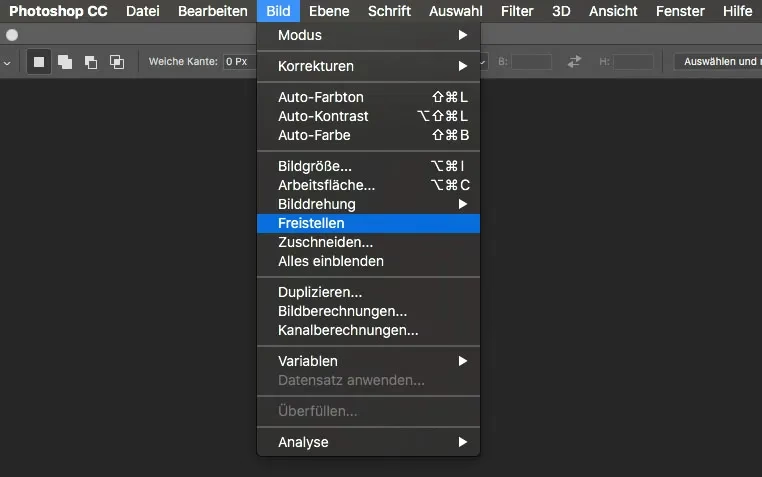
Ud over at skære et objekt ud for at isolere det, kan man også 'skære' et objekt væk ved at fjerne det helt fra billedet og lade Photoshop udfylde tomrummet baseret på det omkringliggende indhold. Dette gøres typisk med funktioner som 'Indholdsbevidst Udfyldning' (Content-Aware Fill).
Sådan Bruger Du Indholdsbevidst Udfyldning:
Marker det objekt, du vil fjerne, ved hjælp af et af markeringsværktøjerne (Lasso, Markeringsramme, Objektvalgsværktøj osv.). Gå derefter til 'Rediger' > 'Indholdsbevidst Udfyldning' (Edit > Content-Aware Fill). Photoshop åbner et arbejdsområde, hvor du kan se en forhåndsvisning af resultatet. Du kan justere, hvilke områder Photoshop skal bruge som kilde til udfyldningen. Klik OK, og Photoshop vil erstatte det markerede område med genereret indhold.
Sammenligning af Værktøjer
Her er en hurtig oversigt over de diskuterede værktøjer:
| Værktøj | Bedst egnet til | Fordele | Ulemper |
|---|---|---|---|
| Tryllestaven | Ensartede, kontrastrige baggrunde | Meget hurtigt på simple baggrunde | Dårlig til komplekse baggrunde og detaljerede kanter |
| Farveområde | Markering af specifikke farver/toner, baggrunde med adskilte farveområder | Præcis kontrol over farve- og toneområder | Mindre intuitivt for absolutte begyndere, kræver justering |
| Hurtig Markering | Objekter med kompleks form, god kontrast til baggrunden | Intuitivt, hurtigt til at fange hovedformen | Kan være upræcis omkring fine detaljer, kræver ofte forfinelse |
| Objektvalgsværktøj | Veldefinerede objekter i billedet | Meget hurtig og intelligent automatisk markering | Kan fejle, hvis objektet er svært at identificere eller falder sammen med baggrunden |
| Vælg og maskér | Forfinelse af eksisterende markeringer, især omkring hår/pels | Uundværligt til komplekse kanter, mange kontrolmuligheder | Ikke et primært markeringsværktøj, men en forbedringsfunktion |
Ofte Stillede Spørgsmål om Udskæring i Photoshop
Hvorfor er min udskæring hakket eller utydelig?
Dette skyldes ofte, at markeringen ikke er præcis. Brug 'Vælg og maskér' til at forfine kanterne, især 'Udglatning' for at blødgøre overgangen eller 'Forfin Kant-penslen' til komplekse områder. Sørg også for at arbejde på en tilstrækkelig høj opløsning af billedet.
Hvordan klipper jeg præcist rundt om hår?
Hår er en af de sværeste ting at skære ud. 'Vælg og maskér' arbejdsområdet med 'Forfin Kant-penslen' er det vigtigste værktøj til dette. Mal over hårets kanter, og Photoshop vil forsøge at adskille hårene fra baggrunden. At arbejde med en lagmaske og en blød pensel i sort/hvid kan også hjælpe med at male hårene ind eller ud af masken manuelt.
Kan jeg gemme min markering?
Ja, når du har lavet en markering, kan du gemme den ved at gå til 'Vælg' > 'Gem Markering' (Select > Save Selection). Dette gemmer markeringen som en Alfakanal, som du senere kan genindlæse via 'Vælg' > 'Indlæs Markering' (Select > Load Selection). Dette er nyttigt, hvis du skal bruge den samme markering flere gange.
Hvordan fjerner jeg baggrunden permanent?
Når du har lavet en markering af dit objekt, kan du invertere markeringen ('Vælg' > 'Inverter') så baggrunden er markeret. Derefter kan du trykke Slet (Delete) på tastaturet. Vær opmærksom på, at dette er destruktivt. Den anbefalede metode er at bruge en lagmaske, da du altid kan redigere den senere.
Hvilket værktøj er bedst til at skære ud?
Der er ikke ét 'bedste' værktøj. Det afhænger helt af billedet. Tryllestaven eller Farveområde er gode til simple, ensartede baggrunde. Hurtig Markering eller Objektvalg er gode til at starte med på mere komplekse objekter. Penneværktøjet (ikke dækket i dybden her, men et avanceret værktøj) er bedst til knivskarpe, præcise kanter, især på genstande. Ofte bruger man en kombination af værktøjer og altid 'Vælg og maskér' til at forfine kanterne.
Konklusion
At mestre udskæring i Photoshop kræver øvelse og kendskab til de forskellige værktøjer. Ved at vælge det rigtige værktøj til opgaven – hvad enten det er Tryllestaven for ensartede farver, Farveområde for specifikke toner, eller Hurtig Markering og Objektvalg for mere komplekse objekter – kan du opnå effektive og præcise resultater. Husk altid at forfine dine markeringer i 'Vælg og maskér' og at arbejde med lagmasker for maksimal fleksibilitet. Med tålmodighed og praksis vil du snart kunne fritlægge ethvert objekt med lethed.
Hvis du vil læse andre artikler, der ligner Perfekt Udskæring i Photoshop: En Guide, kan du besøge kategorien Fotografi.