
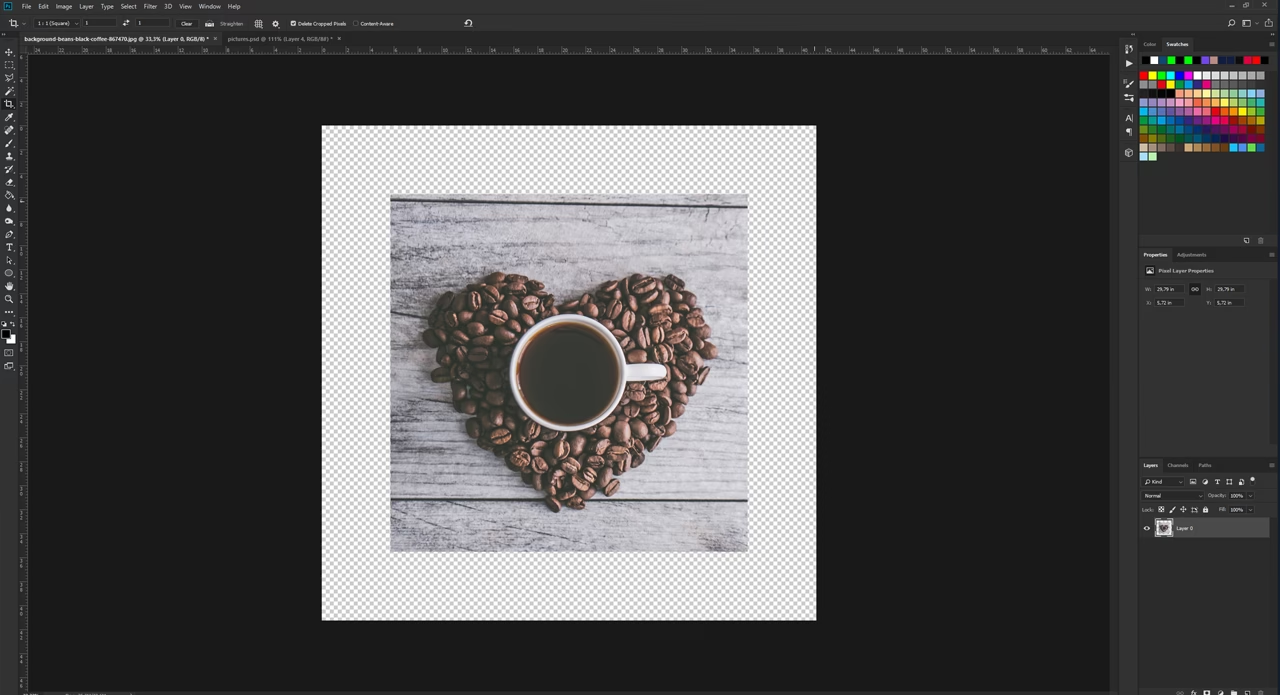

I verdenen af digital billedredigering findes der et utal af værktøjer og teknikker, der kan transformere et simpelt fotografi til noget helt særligt. To ofte efterspurgte funktioner, der kan virke både tekniske og kreative, er muligheden for at beskære et billede rundt og forståelsen af, hvad det betyder at 'invertere' et billede. Selvom de tjener meget forskellige formål, er begge processer fundamentale byggesten for mange, der arbejder med billeder, hvad enten det er til sociale medier, webdesign eller kunstneriske projekter.
At mestre disse teknikker åbner dørene for nye visuelle muligheder. Rund beskæring giver et blødere, mere organisk udtryk end traditionelle firkantede eller rektangulære former og er blevet standarden for mange online profiler. Invertering, derimod, er en kraftfuld effekt, der kan bruges til alt fra at analysere gamle filmnegativer digitalt til at skabe surrealistiske og iøjnefaldende kunstværker. Lad os udforske disse to koncepter i dybden.

Sådan beskærer du et billede rundt
Traditionel beskæring handler om at fjerne uønskede dele af et billede for at forbedre kompositionen eller tilpasse det til et bestemt format. Når man taler om at beskære et billede rundt, menes der typisk at skabe et billede, der visuelt fremstår inden for en cirkulær ramme, ofte med en gennemsigtig baggrund uden for cirklen.
Processen for rund beskæring afhænger meget af det billedredigeringsprogram, du bruger. Selvom specifikke trin varierer, er den grundlæggende metode ofte baseret på udvalgsværktøjer og masker eller lag. Her er en generel tilgang, som kan anvendes i mange populære programmer:
Metode med markering og maske (mest fleksibel)
Denne metode er ikke-destruktiv og giver dig mest kontrol:
- Åbn billedet: Start med at åbne dit billede i billedredigeringssoftwaren. Sørg for, at billedet er på et lag (ikke baggrundslaget, hvis dit program adskiller dem). Du skal muligvis duplikere baggrundslaget eller konvertere det til et standardlag.
- Vælg et cirkulært markeringværktøj: Find et elliptisk eller cirkulært markeringværktøj i din værktøjskasse. Hold typisk Skift-tasten nede, mens du trækker, for at sikre, at markeringen bliver en perfekt cirkel (en ellipse, hvis du ikke holder Skift nede).
- Lav markeringen: Træk en cirkel på billedet for at markere det område, du vil beholde. Placer og juster cirklen, så den dækker den ønskede del af billedet.
- Anvend en lagmaske: Med den cirkulære markering aktiv skal du finde funktionen til at tilføje en lagmaske. Typisk findes denne i lagpanelet eller via en menu. En lagmaske bruger markeringen til at bestemme, hvilke dele af laget der skal være synlige (inden for markeringen) og hvilke der skal være gennemsigtige (uden for markeringen). Sørg for, at masken er indstillet til at vise det markerede område. Resultatet vil være, at kun indholdet inden for cirklen er synligt, og området udenfor er gennemsigtigt.
- Gem med gennemsigtighed: For at bevare den runde form med en gennemsigtig baggrund skal du gemme billedet i et filformat, der understøtter gennemsigtighed, såsom PNG. Hvis du gemmer som JPEG, vil den gennemsigtige baggrund blive erstattet af hvid eller en anden farve, og billedet vil teknisk set stadig være rektangulært, selvom motivet er i en cirkel.
Denne metode med masker er kraftfuld, fordi du senere kan redigere masken for at justere cirkelens position eller størrelse uden at ødelægge det oprindelige billede.
Alternative metoder (kan variere meget)
- Rundt beskæringsværktøj: Nogle programmer har et dedikeret beskæringsværktøj med en mulighed for at vælge en cirkulær form. Dette er ofte en mere direkte, men potentielt destruktiv, metode.
- Formværktøjer: I design-orienterede programmer kan du tegne en cirkelform og bruge den til at 'klippe' billedet via klippemasker eller lignende funktioner.
Uanset metode er målet at isolere den ønskede del af billedet inden for en cirkulær grænse. Rund beskæring bruges ofte til profilbilleder på sociale medier, brugerikoner, eller som designelementer i grafik og webdesign, hvor en blødere form ønskes.
Hvad betyder 'Inverter billede'?
'Inverter billede' er en billedredigeringseffekt, der grundlæggende vender farverne eller lysstyrken i et billede om. Tænk på det som at skabe et digitalt 'negativ' af billedet.
På et teknisk niveau byttes farveværdierne ud med deres komplementære værdier. For eksempel, i et RGB-farvesystem (Rød, Grøn, Blå), hvor hver farve har en værdi fra 0 til 255, vil invertering ændre en værdi på X til 255-X. Så sort (0,0,0) bliver hvid (255,255,255), og hvid bliver sort. Rød (255,0,0) bliver cyan (0,255,255), grøn (0,255,0) bliver magenta (255,0,255), og blå (0,0,255) bliver gul (255,255,0).
Denne effekt har rødder i den traditionelle fotografering med film. Et negativ er en filmstrimmel, hvor lysere dele af scenen optræder mørkt, og mørkere dele optræder lyst, og farverne er komplementære til de virkelige farver. Når lys passerer gennem negativet og rammer fotopapir, inverteres lyset og farverne igen, hvilket resulterer i et positivt billede, der ligner den oprindelige scene.
I digital billedredigering kan invertering bruges til flere formål:
- Gendannelse af negativer: Hvis du scanner gamle farve- eller sort/hvid-negativer, vil scanningen i sig selv være et digitalt negativ. Ved at invertere billedet digitalt kan du omdanne det til et positivt billede, som ligner det, du ville få fra en traditionel fremkaldelse.
- Kunstnerisk effekt: Inverterede billeder har et surrealistisk og ofte syret udseende. Det kan bruges til at skabe abstrakte eller iøjnefaldende billeder til kunstneriske projekter, grafisk design eller digital kunst.
- Analyse: I visse tilfælde kan invertering bruges til at fremhæve detaljer eller analysere billedets tonalitet på en anden måde.
Nogle systemer eller apps skelner mellem forskellige typer af invertering. For eksempel kan 'Klassisk invertering' (eller 'Fuld invertering') simpelthen vende alle farver og lysstyrkeværdier om. 'Smart invertering' kan være en mere sofistikeret version, der forsøger at invertere farverne overalt undtagen i visse billedtyper, medieindhold eller apps, der allerede bruger mørke farveskemaer. Dette er oftere en tilgængelighedsfunktion designet til at gøre skærmen mere behagelig at se på for personer med visse synshandicap, men princippet om selektiv invertering kan også anvendes i kreativ billedredigering.
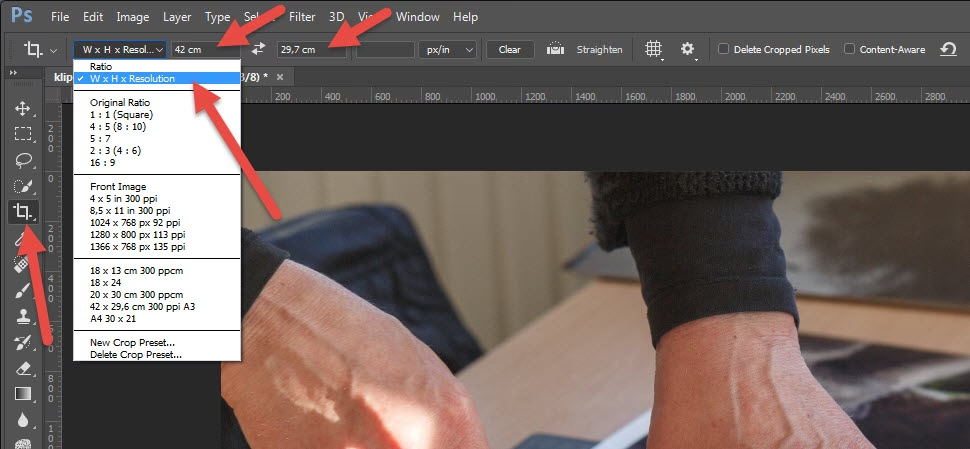
Eksempler på farveinvertering
Her er en simpel tabel, der viser, hvordan nogle grundlæggende farver ændrer sig ved fuld invertering:
| Original Farve | Inverteret Farve |
|---|---|
| Hvid | Sort |
| Sort | Hvid |
| Rød | Cyan |
| Grøn | Magenta |
| Blå | Gul |
| Gul | Blå |
| Cyan | Rød |
| Magenta | Grøn |
Invertering er en hurtig og dramatisk effekt, der kan opnås i stort set ethvert billedredigeringsprogram. Det er en enkelt handling, men dens visuelle effekt er profound og kan fuldstændig ændre stemningen og udtrykket i et fotografi.
Ofte Stillede Spørgsmål
-
Kan jeg beskære et billede rundt i ethvert program?
De fleste avancerede billedredigeringsprogrammer som Adobe Photoshop, GIMP eller Affinity Photo tilbyder værktøjer, der muliggør rund beskæring ved brug af markeringer og masker. Enklere programmer eller online værktøjer kan have en dedikeret funktion til dette, især hvis de er designet til at oprette profilbilleder.
-
Hvorfor bliver baggrunden sort eller hvid, når jeg beskærer rundt?
Dette sker typisk, hvis du gemmer billedet i et format, der ikke understøtter gennemsigtighed (som JPEG), eller hvis billedet oprindeligt var på et baggrundslag, der ikke blev konverteret, før masken blev anvendt. Sørg altid for at gemme i et format som PNG, hvis du ønsker en gennemsigtig baggrund, og arbejd på et lag med alfatransparens.
-
Er invertering det samme som at justere lysstyrke eller kontrast?
Nej, invertering er en komplet farve- og toneomvending. Justering af lysstyrke gør hele billedet lysere eller mørkere, og justering af kontrast øger eller mindsker forskellen mellem lyseste og mørkeste toner. Invertering ændrer relationen mellem alle farver og toner på en systematisk måde.
-
Kan jeg delvist invertere et billede?
Ja, i avancerede programmer kan du anvende invertering som en justeringslagseffekt og derefter bruge en maske på dette lag for kun at lade inverteringen påvirke specifikke dele af billedet. Dette giver mulighed for kreative kombinationer af inverterede og originale områder.
-
Hvornår ville en fotograf bruge invertering professionelt?
Udover at konvertere scannede negativer til positiver, kan en fotograf bruge invertering i kunstnerisk fotografi for at skabe abstrakte eller surrealistiske effekter. Det kan også bruges i diagnostisk øjemed, f.eks. for at fremhæve detaljer i skygger eller højlys ved at vende tonalområderne om.
Både rund beskæring og invertering er eksempler på, hvordan simple redigeringsteknikker kan have stor indflydelse på et billedes endelige udtryk og anvendelse. At forstå de grundlæggende principper bag disse funktioner er et værdifuldt skridt for enhver, der ønsker at udforske mulighederne inden for digital billedredigering og give deres visuelle indhold et personligt og professionelt præg.
Hvis du vil læse andre artikler, der ligner Billedredigering: Rund beskæring og invertering, kan du besøge kategorien Fotografi.