


Når du arbejder med billeder i et kraftfuldt redigeringsprogram som Adobe Photoshop, er valget af filformat afgørende. Det påvirker ikke kun filstørrelsen, men i høj grad også billedkvaliteten, muligheden for at bevare redigeringslag og andre data, samt dit generelle workflow. At forstå forskellene mellem de mest almindelige formater som PSD, TIFF og PNG er nøglen til at opnå de bedste resultater og undgå potentielle problemer med kvalitet eller kompatibilitet.

Dit billedes 'native' eller naturlige filstørrelse er fundamentalt bestemt af antallet af pixels i billedet ganget med antallet af farvekanaler. For et typisk RGB-billede (som har 3 kanaler – Rød, Grøn, Blå), bruger hver pixel, når den er ukomprimeret, reelt 1 byte (8 bits) plads per kanal. Hvis du har et billede på 2453 x 3283 pixels, hvilket svarer til cirka 8 megapixel (8 MP), vil den naturlige, ukomprimerede størrelse være omkring 8.053.199 pixels * 3 kanaler = ca. 24 MB. Dette er udgangspunktet, som forskellige filformater og kompressionsmetoder arbejder ud fra.
- Forstå grundlaget: Pixels, Kanaler og Filstørrelse
- Lossless vs. Lossy: Hvad betyder kompression?
- PNG: Det populære men begrænsede format
- TIFF: Et robust format, men med forbehold
- PSD: Photoshop's native format - Kongen af workflow
- Sammenligning af Filformater
- Valg af format til forskellige formål
- Ofte Stillede Spørgsmål (FAQ)
- Konklusion
Forstå grundlaget: Pixels, Kanaler og Filstørrelse
Som nævnt er billedets grundlæggende størrelse direkte relateret til dets dimensioner i pixels og dybden af dets farveinformation (antal kanaler). Hver pixel indeholder information om farve og lysstyrke for et specifikt punkt i billedet. I et RGB-billede lagres information for de tre primære farver. Andre farvemodeller som CMYK (til print, 4 kanaler) eller Gråtoner (1 kanal) vil have forskellige naturlige størrelser for samme pixeldimensioner. Derudover kan billeder indeholde en alfakanal (til gennemsigtighed), hvilket yderligere øger den naturlige størrelse. At bevare alle disse data intakte er essentielt for at opretholde den højeste mulige kvalitet og fleksibilitet under redigering.
Lossless vs. Lossy: Hvad betyder kompression?
Filformater bruger ofte kompression for at reducere filstørrelsen. Der findes to hovedtyper af kompression:
- Lossy kompression: Denne metode reducerer filstørrelsen permanent ved at fjerne visse billeddata, som øjet typisk ikke opfatter som kritiske. JPEG er et klassisk eksempel på et format, der bruger lossy kompression. Selvom det kan give meget små filstørrelser, medfører gentagen lagring i lossy formater et gradvist tab af billedkvalitet.
- Lossless kompression: Denne metode reducerer filstørrelsen ved at finde mere effektive måder at gemme billeddata på, uden at fjerne nogen information overhovedet. Når filen åbnes, dekomprimeres dataene fuldstændigt, og billedet er identisk med originalen før kompression. TIFF og PNG er eksempler på formater, der understøtter lossless kompression (TIFF understøtter også lossy, men bruges oftest lossless). PSD er som standard ukomprimeret, hvilket svarer til en form for lossless, da ingen data går tabt.
For at opretholde den højeste kvalitet under redigering er det afgørende at arbejde med formater, der enten er ukomprimerede eller bruger lossless kompression. Dette sikrer, at hver redigering du foretager, bygges oven på billedets fulde datasæt, uden at introducere artefakter eller forringe kvaliteten.
PNG: Det populære men begrænsede format
PNG (Portable Network Graphics) er et populært format, især på internettet, primært på grund af dets understøttelse af gennemsigtighed (alfakanaler) og dets brug af lossless kompression. PNG-kompression fungerer ved at analysere nærliggende pixels og, når den finder pixels med præcis samme farve, effektivt 'krympe' disse ned til mindre instruktioner. Jo mere ensartede farveområder et billede har, desto bedre kan PNG komprimere det.
Problemet opstår med fotografier, som typisk er meget varierede med fine farve- og toneovergange. Her er der færre tilfælde af præcis ensfarvede, tilstødende pixels, hvilket betyder, at PNG's kompression er mindre effektiv. Størrelsen på en PNG-fil af et fotografi vil derfor ofte ligge tæt på den naturlige filstørrelse, ligesom et ukomprimeret format. Forskellen mellem indstillingerne for gemning af PNG (f.eks. 'mindst' vs. 'størst' filstørrelse) påvirker primært den tid, det tager at gemme filen. Indstillingen for 'mindst' filstørrelse bruger mere processorkraft på at søge efter og omarrangere pixels for bedre komprimering, mens 'størst' filstørrelse gemmer hurtigere med mindre optimering. Slutresultatet, når filen åbnes, er dog altid det originale billede i sin fulde lossless kvalitet.
En anden betydelig begrænsning ved PNG, især i et professionelt redigeringsworkflow, er dets manglende naturlige understøttelse af farveprofiler. Selvom PNG-filer kan indeholde farveprofil-information, er det ikke en integreret del af formatets design på samme måde som i TIFF eller PSD. Dette kan let føre til problemer med farvegengivelsen, hvor farverne ser anderledes ud, når filen åbnes i forskellige programmer eller på forskellige enheder, end de gjorde under redigeringen. Derudover understøtter PNG heller ikke redigeringslag eller andre Photoshop-specifikke data.
TIFF: Et robust format, men med forbehold
TIFF (Tagged Image File Format) er et andet udbredt format inden for fotografi og grafisk design. Ligesom PNG understøtter TIFF lossless kompression (ofte ved brug af LZW-algoritmen), hvilket gør det velegnet til arkivering og udveksling af billeder i høj kvalitet. TIFF har god understøttelse af farveprofiler, hvilket sikrer mere konsistent farvegengivelse på tværs af enheder og software.
TIFF kan understøtte lag, men det er ikke formatets primære styrke, især ikke sammenlignet med Photoshop's eget format. Når man arbejder intensivt med mange lag, justeringslag, smarte objekter osv. i Photoshop, kan lagring i TIFF-formatet være mindre effektivt og potentielt føre til større filstørrelser end PSD. Selvom TIFF er et robust og alsidigt format, er det ikke optimalt designet til det dynamiske og komplekse lag-baserede workflow, som er kernen i Photoshop.
For fotografer, der bruger programmer som Adobe Lightroom, kan TIFF-formatet dog være relevant for udveksling af billeder til redigering i Photoshop. En TIFF-fil fra Lightroom indeholder billeddata i høj kvalitet og kan åbnes i Photoshop. Når redigeringen i Photoshop er færdig, kan filen gemmes som TIFF igen for at bringe den tilbage til Lightroom-kataloget. Dette workflow fungerer, men mange foretrækker PSD af grunde relateret til Photoshop's specifikke funktioner.
PSD: Photoshop's native format - Kongen af workflow
PSD (Photoshop Document) er Adobe Photoshop's eget, native filformat. Det er designet specifikt til at bevare alle de funktioner og data, der bruges i Photoshop. Dette inkluderer alle dine redigeringslag, lagmasker, justeringslag, smarte objekter, tekstlag, vektorformer, stier, alfakanaler, farveprofiler og meget, meget mere. Når du gemmer en fil som PSD, sikrer du, at du kan vende tilbage til den på et senere tidspunkt og fortsætte redigeringen præcis, hvor du slap, med fuld adgang til alle redigerbare elementer.
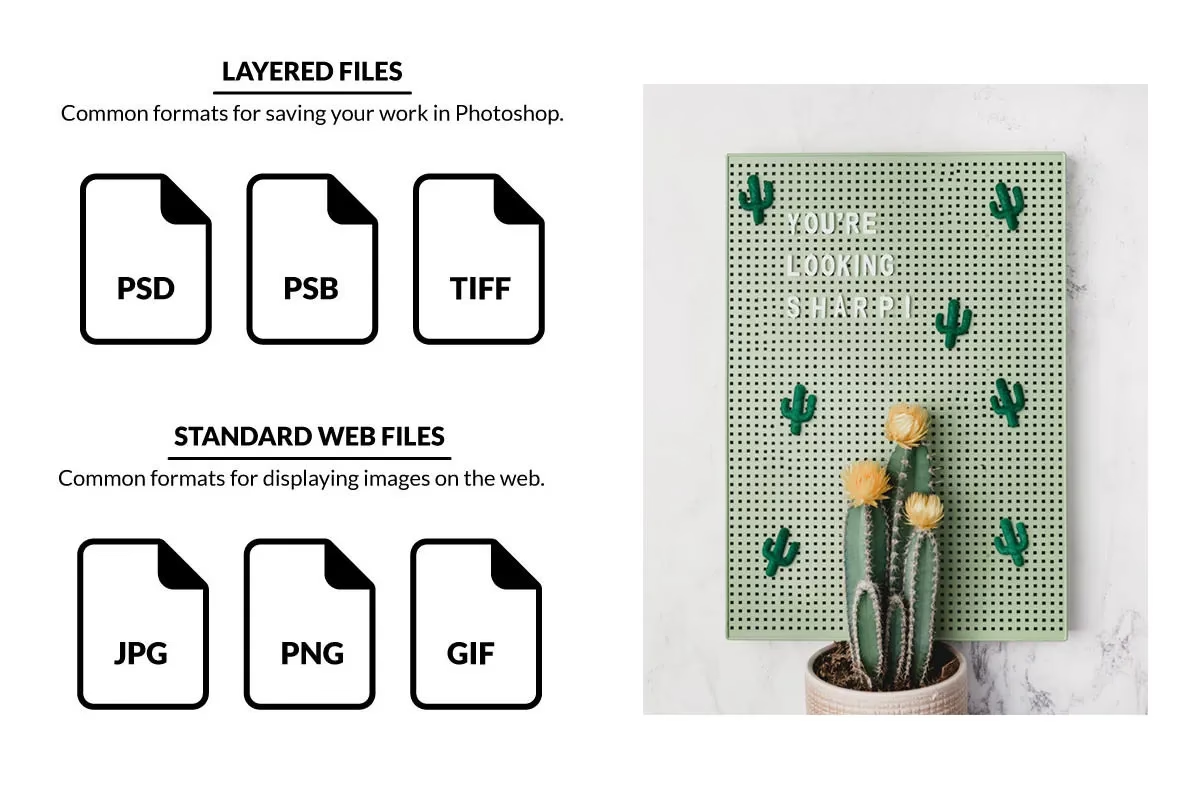
PSD-formatet bruger som standard ukomprimeret lagring af billeddata, hvilket betyder, at filstørrelsen for billeddata alene vil være tæt på den naturlige filstørrelse (pixels * kanaler). Dog kan PSD-filer blive meget store, fordi de også indeholder alle lagene og deres tilhørende data. Selvom dette resulterer i store filer, er det prisen for at opretholde fuld redigerbarhed og den højeste mulige kvalitet og fleksibilitet.
For workflowet mellem Photoshop og Lightroom er PSD ofte det foretrukne format. Når du redigerer et billede fra Lightroom i Photoshop ('Edit In Photoshop'), oprettes der typisk en ny fil i Photoshop. At gemme denne fil som PSD sikrer, at alle de komplekse redigeringer, du har foretaget i Photoshop (især dem med mange lag), bevares fuldt ud. Når PSD-filen er gemt og lukket, vises den automatisk i dit Lightroom-katalog ved siden af den originale fil. Du kan derefter fortsætte med at administrere, vurdere eller eksportere billedet fra Lightroom, vel vidende at alle Photoshop-redigeringerne er intakte i PSD-filen.
PSD-formatets styrke ligger netop i dets evne til at håndtere det komplekse workflow med lag. Selvom TIFF kan indeholde lag, er håndteringen og kompatibiliteten med Photoshop's specifikke lag-typer og funktioner langt bedre og mere pålidelig med PSD. At arbejde med PSD minimerer risikoen for kompatibilitetsproblemer eller tab af data, når du gemmer og genåbner filer i Photoshop.
Sammenligning af Filformater
Her er en hurtig sammenligning af de tre formater:
| Egenskab | PSD | TIFF | PNG |
|---|---|---|---|
| Lossless Kompression | Standard ukomprimeret (lossless i praksis) | Ja (valgfrit, LZW mest almindelig) | Ja |
| Understøtter Lag | Ja (fuldt ud) | Ja (begrænset sammenlignet med PSD) | Nej |
| Bedst for Photoshop Workflow | Ja | Godt for udveksling, mindre for tung lagredigering | Nej |
| Understøtter Farveprofiler | Ja (fuldt ud) | Ja (godt) | Ja (men mindre pålideligt/understøttet) |
| Understøtter Gennemsigtighed | Ja | Ja | Ja |
| Typisk Filstørrelse (Foto) | Stor (grundet lag) | Stor (lossless data) | Mellem/Stor (lossless data) |
| Anvendelse | Primær arbejdsfil i PS, arkivering af lag | Arkivering, print, udveksling af flade billeder i høj kvalitet | Webgrafik, grafik med gennemsigtighed |
Valg af format til forskellige formål
- Til redigering i Photoshop: Brug altid PSD. Dette er det format, der bedst bevarer alle dine redigeringsmuligheder og sikrer et problemfrit workflow, især med komplekse billeder og mange lag.
- Til udveksling mellem Lightroom og Photoshop: Både PSD og TIFF er mulige. PSD er ofte foretrukket, da det håndterer Photoshop's lagbedst. En 16-bit TIFF kan dog være et godt valg, hvis du primært foretager simple justeringer i Photoshop og ønsker en fil, der er bredt kompatibel. Men hvis du bruger avancerede Photoshop-funktioner, er PSD vejen frem.
- Til arkivering af masterfiler med lag: Gem som PSD. Dette er din 'negative' fil, der indeholder alt. Hvis du har brug for at arkivere et fladt billede i høj kvalitet uden lag, kan TIFF være et alternativ.
- Til web eller deling online: Eksportér fra din master-PSD til formater som JPEG (lossy, lille filstørrelse, ingen gennemsigtighed) eller PNG (lossless, understøtter gennemsigtighed, større filstørrelse). Brug aldrig PSD, TIFF eller en master-PNG direkte på web, da filerne er for store.
- Til print: TIFF er et meget brugt format til print, ofte i 16-bit farvedybde. Du kan eksportere fra din PSD master til en TIFF-fil for at sende til print.
Ofte Stillede Spørgsmål (FAQ)
Er PNG-kvalitet lavere end PSD eller TIFF?
Nej, PNG bruger lossless kompression, så selve billeddataene bevares fuldt ud. Dog understøtter PNG ikke lag og kan have problemer med farveprofiler, hvilket kan give indtryk af lavere kvalitet, når filen bruges i et professionelt workflow eller vises uden korrekt farvestyring.
Hvorfor er min PSD-fil så stor?
PSD-filer er store, fordi de gemmer alle billeddata i ukomprimeret eller let komprimeret form samt alle de lag, justeringslag, masker, smarte objekter osv., du har tilføjet. Hvert lag tilføjer data til filstørrelsen. Dette er nødvendigt for at bevare fuld redigerbarhed.
Kan jeg åbne en PSD-fil i Lightroom?
Ja, Lightroom kan læse og vise PSD-filer, der er gemt med 'Maximize Compatibility' slået til i Photoshop (dette er standard). Lightroom kan dog ikke redigere lagene i PSD-filen; det viser en flad forhåndsvisning. Du kan dog foretage yderligere justeringer på denne flade version i Lightroom og eksportere den.
Er det bedre at gemme som 16-bit eller 8-bit?
For maksimal kvalitet og fleksibilitet under redigering, især hvis du foretager kraftige justeringer af tone og farve, er 16-bit farvedybde bedre. 16-bit filer indeholder langt mere farveinformation end 8-bit, hvilket reducerer risikoen for 'banding' (synlige trin i farveovergange). PSD og TIFF understøtter 16-bit, mens PNG typisk er 8-bit.
Påvirker mit programs niveau (entry-level vs. professional) valg af format?
Nej, de grundlæggende principper for filformater og deres begrænsninger gælder på tværs af software. Et formats evne til at håndtere lag, kompression eller farveprofiler er en egenskab ved formatet selv, ikke programmet der bruger det. Dog vil professionel software som Photoshop fuldt ud udnytte formatets muligheder (f.eks. PSD's lag-funktioner), mens simplere programmer måske kun kan åbne en flad version af filen.
Konklusion
For den bedste kvalitet og det mest effektive workflow i Adobe Photoshop, er PSD-formatet det uovertrufne valg. Det bevarer alle dine redigeringslag og Photoshop-specifikke data, hvilket giver dig fuld fleksibilitet til at genoptage og ændre dine redigeringer. Selvom TIFF er et solidt format til arkivering og udveksling af flade billeder i høj kvalitet, og PNG er nyttigt for webgrafik med gennemsigtighed, kan ingen af dem matche PSD's kapacitet, når det kommer til dyb, lagbaseret billedredigering i Photoshop. Ved at bruge PSD som dit primære arbejdsformat sikrer du, at du altid arbejder med den højest mulige datakvalitet, uanset hvor kompleks din redigering bliver.
Hvis du vil læse andre artikler, der ligner Bedste filformat for kvalitet i Photoshop, kan du besøge kategorien Redigering.