


At arbejde med billeder i Photoshop giver en utrolig kontrol over dine kreative visioner. Men når mesterværket er færdigt, står mange fotografer og billedredigerere over for et afgørende spørgsmål: hvilket format skal billedet gemmes i, og hvordan eksporteres det bedst for at bevare den højest mulige kvalitet? Valget af format og eksportindstillinger har enorm betydning for, hvordan dit billede ser ud, hvor stor filen bliver, og hvordan den kan bruges fremadrettet. Det 'bedste' format er ikke altid det samme; det afhænger i høj grad af formålet.
Forstå Billedformater: Tab og Tabsløs Komprimering
Grundlæggende kan billedformater opdeles i to hovedkategorier baseret på, hvordan de håndterer komprimering:
- Tabsløs komprimering: Disse formater komprimerer filen uden at smide nogen billeddata væk. Når du åbner og gemmer filen gentagne gange, mister billedet ingen kvalitet. Eksempler inkluderer TIFF og PNG.
- Tabsgivende komprimering: Disse formater reducerer filstørrelsen ved permanent at fjerne billeddata, som øjet typisk ikke bemærker ved normal betragtning. Hver gang du gemmer en fil i et tabsgivende format (som JPEG) med komprimering, mister billedet en smule kvalitet.
At forstå denne forskel er afgørende for at vælge det rigtige format til det rigtige tidspunkt i din arbejdsgang.

De Vigtigste Billedformater i Photoshop
Photoshop understøtter et væld af filformater, men nogle er mere relevante end andre, når det kommer til at bevare kvaliteten og fleksibiliteten.
PSD (Photoshop Document)
PSD er Photoshops eget, native filformat. Det er det absolutte standardformat at gemme i, så længe du stadig arbejder på billedet og ønsker at bevare alle lag, justeringslag, masker, smarte objekter, tekstlag og andre redigerbare elementer. PSD-filer er tabsløse (i den forstand at de bevarer alle data) og kan blive meget store, især med mange lag. De er ikke egnede til deling på web eller print direkte, men er din masterfil, dit digitale negativ, som du altid kan vende tilbage til for yderligere redigering.
TIFF (Tagged Image File Format)
TIFF er et utroligt alsidigt format, der er meget populært inden for professionel fotografering og print. Det understøtter både tabsløs (f.eks. LZW komprimering) og tabsgivende (f.eks. JPEG komprimering inden i TIFF) komprimering, men bruges typisk tabsløst for at bevare maksimal kvalitet. TIFF kan gemme billeder med stor farvedybde (16 eller 32 bit pr. kanal) og understøtter lag (hvilket gør filerne meget lig PSD, men mere kompatible med andre programmer). TIFF-filer er ideelle til arkivering af høj kvalitet og som masterfiler, hvis du har brug for at dele dem med andre programmer eller printerier, der måske ikke fuldt ud understøtter PSD. Det er et foretrukket format til print i høj opløsning.
JPEG (Joint Photographic Experts Group)
JPEG er uden tvivl det mest udbredte billedformat, især på internettet og til deling. Det bruger tabsgivende komprimering, hvilket betyder, at hver gang du gemmer en JPEG-fil, mister den en smule kvalitet. Graden af kvalitetstab styres af en 'kvalitets'-indstilling (typisk en skala fra 0-100 eller 1-12). En højere kvalitetsindstilling (f.eks. 10-12 eller 80-100) resulterer i mindre komprimering, bedre billedkvalitet, men en større filstørrelse. Selvom det er tabsgivende, kan JPEG med høj kvalitetsindstilling levere billeder, der visuelt ser næsten perfekte ud og er langt mindre end TIFF eller PSD. Det er det bedste valg til web, e-mail og visning på skærme, når filstørrelsen er en faktor, men det er ikke egnet som masterfil til redigering.
PNG (Portable Network Graphics)
PNG er et tabsløst format, der primært bruges på web. Dets store fordel er understøttelse af gennemsigtighed (alfa-kanal), hvilket gør det ideelt til logoer, grafik og billeder, der skal placeres oven på andre elementer på en hjemmeside. PNG findes i to varianter: PNG-8 (begrænset farvepalet, som GIF) og PNG-24 (fuld farve, tabsløs). PNG-24 er fremragende til billeder, hvor kvalitet og gennemsigtighed er vigtig, og hvor JPEG-artefakter (blokke) er uacceptable, men filerne kan være større end tilsvarende JPEG-filer.
Andre Formater
Photoshop understøtter også andre formater som GIF (mest til simple animationer og billeder med få farver, understøtter binær gennemsigtighed), BMP (ældre, ukomprimeret format), og nyere formater som HEIF og WebP (designet til web med bedre komprimering end JPEG). Dog er PSD, TIFF, JPEG og PNG de mest relevante for de fleste fotografer, der fokuserer på billedkvalitet og almindelig brug.
Vælg det Rigtige Format til Formålet
Den 'bedste' kvalitet opnås ved at bruge det format, der bedst passer til den aktuelle opgave:
- Under Redigering: Gem altid som PSD. Dette bevarer alle dine redigeringsmuligheder. Gem ofte!
- Arkivering/Masterkopi: Gem som TIFF (med LZW komprimering) eller PSD. TIFF er ofte foretrukket til langtidsarkivering pga. bredere kompatibilitet.
- Print i Høj Kvalitet: Gem som TIFF (uden komprimering eller med LZW) eller JPEG med højeste kvalitet (10-12 eller 100). TIFF er generelt standarden i trykkerier.
- Web/Online Deling: Eksporter som JPEG med en høj kvalitetsindstilling (f.eks. 8-10 eller 80-90), afhængigt af hvor meget komprimering du vil acceptere for at reducere filstørrelsen. Hvis gennemsigtighed er nødvendig, eller du vil undgå JPEG-artefakter, brug PNG-24.
Eksportér Billeder med Maksimal Kvalitet fra Photoshop
Når du er klar til at dele eller bruge dit billede uden for Photoshop, skal du eksportere eller gemme det i et egnet format. Photoshop tilbyder flere muligheder:
Gem Som (Save As)
Denne funktion er bedst til at gemme din masterfil (PSD, TIFF) eller til at gemme en kopi i et andet format som f.eks. JPEG eller TIFF med specifikke indstillinger. Når du vælger 'Gem Som' og vælger f.eks. JPEG, får du en 'JPEG Options' dialogboks. Her er 'Quality' indstillingen afgørende. For maksimal visuel kvalitet, vælg en høj værdi (f.eks. 10, 11 eller 12 på skalaen 1-12, eller 80-100 på skalaen 0-100). Vær opmærksom på, at selv med den højeste indstilling er JPEG stadig tabsgivende, men kvalitetstabet er minimalt og ofte usynligt for øjet. Gemmer du som TIFF, kan du vælge komprimeringsmetode (None, LZW, ZIP, JPEG). LZW eller ZIP anbefales for tabsløs komprimering.
Eksporter Som (Export As) / Gem til Web (Ældre) (Save for Web (Legacy))
'Eksporter Som' (og den ældre 'Gem til Web (Ældre)') er designet til at optimere billeder til webbrug, hvor filstørrelsen er kritisk. Selvom fokus er på optimering, kan du stadig eksportere i høj kvalitet herfra.
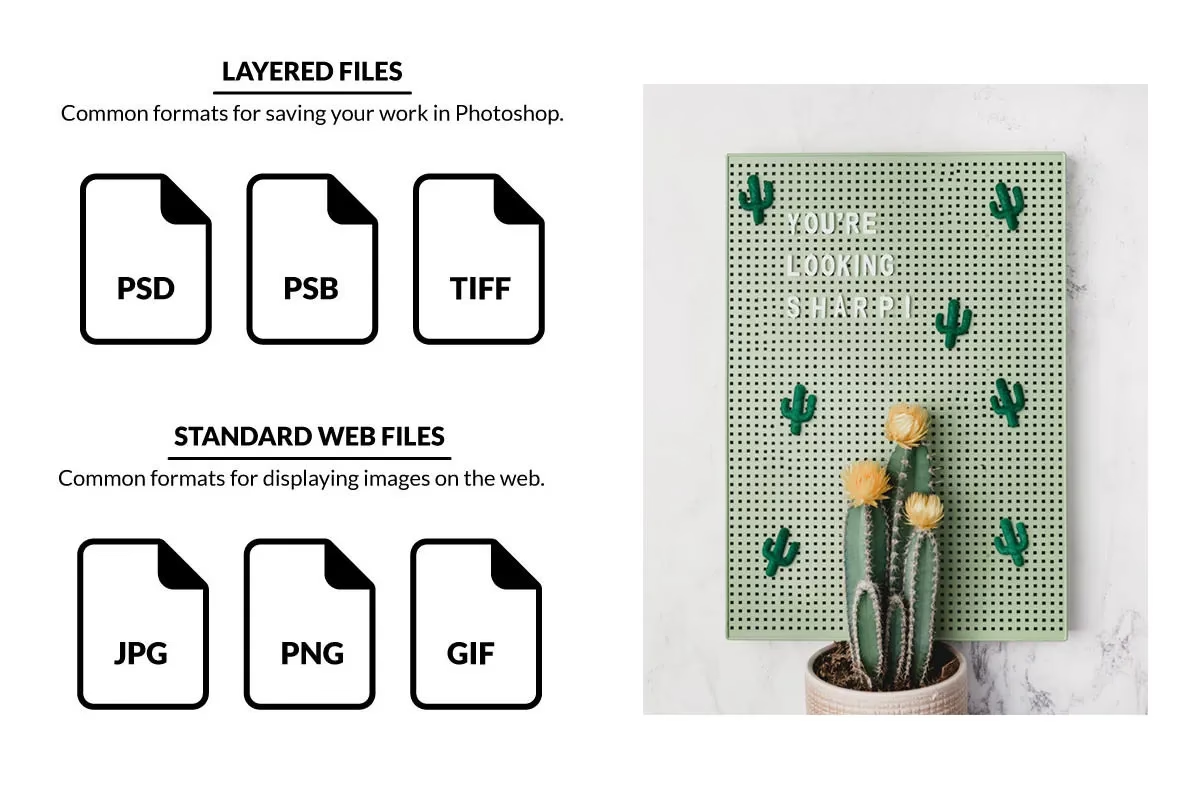
- Eksporter Som: Giver muligheder for at eksportere til PNG, JPG, GIF eller SVG. For JPG kan du justere 'Quality' (0-100). En indstilling på 80-90 giver ofte en god balance mellem kvalitet og filstørrelse til web. Du kan også skalere billedet, konvertere farverummet til sRGB (anbefales til web) og tilføje metadata.
- Gem til Web (Ældre): Tilbyder mere detaljerede indstillinger for optimering, især for GIF og PNG-8, men også for JPEG. For JPEG kan du vælge kvaliteten (Very High, Maximum eller numerisk 0-100), optimeret JPEG (lidt bedre komprimering), og om metadata skal inkluderes. Vælg 'Maximum' eller en høj numerisk værdi for den bedste kvalitet, selvom filstørrelsen øges. Sørg for 'Optimized' er slået til for JPEG.
Til web er det vigtigt at overveje både kvalitet og filstørrelse. En overdreven stor fil vil gøre hjemmesiden langsom. En god praksis er at eksportere i den højeste acceptable kvalitet, der stadig resulterer i en rimelig filstørrelse for web.
Farverum og Kvalitet
Farverum spiller også en rolle for den oplevede kvalitet. Arbejd typisk i et bredere farverum som Adobe RGB eller ProPhoto RGB i Photoshop for at bevare så meget farveinformation som muligt under redigeringen. Når du eksporterer til web, skal du dog konvertere til sRGB. sRGB er standardfarverummet for skærme og internettet, og sikrer at farverne vises korrekt på de fleste enheder. Eksportér du til print, skal du afstemme farverummet med trykkeriet – ofte er Adobe RGB eller den specifikke printerprofil passende.
Sammenligning af Nøgleformater
| Format | Komprimering | Lag/Redigerbarhed | Gennemsigtighed | Typisk Anvendelse | Filstørrelse |
|---|---|---|---|---|---|
| PSD | Tabsløs | Fuld support (masterfil) | Ja | Arbejdsfiler, Redigering | Meget stor |
| TIFF | Tabsløs (typisk LZW/ZIP) eller Tabsgivende (JPEG) | Support (kan gemme lag) | Ja | Arkivering, Print i høj kvalitet, Udveksling mellem programmer | Stor til meget stor |
| JPEG | Tabsgivende (variabel kvalitet) | Nej (fladt billede) | Nej | Web, E-mail, Deling online | Lille til mellemstor |
| PNG | Tabsløs | Nej (fladt billede) | Ja (PNG-24) | Web (med gennemsigtighed), Grafik, Skærmbilleder | Mellemstor til stor |
Tips til Maksimal Kvalitet
- Start altid med den bedst mulige kilde (RAW-filer er ideelle).
- Arbejd i 16-bit farvedybde i Photoshop for maksimal fleksibilitet under redigering.
- Gem din masterfil som PSD eller TIFF.
- Når du eksporterer til web, brug JPEG med en høj kvalitetsindstilling (f.eks. 80-90) eller PNG-24, hvis gennemsigtighed eller tabsløshed er kritisk. Konverter til sRGB.
- Når du eksporterer til print, brug TIFF uden komprimering eller med LZW, eller JPEG med kvalitet 100. Brug passende farverum (Adobe RGB eller printprofil).
- Undgå at gemme en JPEG-fil flere gange, da det medfører yderligere kvalitetstab hver gang. Rediger på masterfilen og eksporter en ny JPEG ved behov.
Ofte Stillede Spørgsmål
Hvad er den bedste JPEG-kvalitet til web?
Der er ingen universel 'bedste' indstilling, da det afhænger af billedets indhold og dine krav til filstørrelse. En indstilling mellem 80 og 90 (på en 0-100 skala) giver typisk en god balance mellem visuel kvalitet og filstørrelse for de fleste fotos på web.
Er der forskel på kvaliteten ved at gemme som JPEG via 'Gem Som' vs. 'Eksporter Som' / 'Gem til Web'?
Ja, 'Gem Som' (JPEG) bruger en lidt anderledes komprimeringsalgoritme end 'Eksporter Som' / 'Gem til Web', som er mere optimeret til web (mindre filstørrelse ved samme visuelle kvalitet, mulighed for progressiv JPEG, sRGB konvertering). Til web er 'Eksporter Som' eller 'Gem til Web' generelt at foretrække.
Kan jeg gemme lag i en TIFF-fil?
Ja, når du gemmer som TIFF i Photoshop, kan du vælge at inkludere lag. Dette gør TIFF-filen meget lig en PSD, men potentielt mere kompatibel med andre programmer.
Hvorfor er min TIFF-fil så stor?
TIFF er et tabsløst format (medmindre du vælger JPEG-komprimering inde i TIFF'en) og bevarer alle billeddata. Hvis filen indeholder mange lag eller har en høj opløsning og farvedybde, vil filstørrelsen naturligt være stor. LZW-komprimering kan hjælpe med at reducere størrelsen tabsløst.
Hvornår skal jeg bruge PNG frem for JPEG?
Brug PNG, når du har brug for gennemsigtighed (f.eks. et logo på en farvet baggrund) eller når billedet indeholder skarpe linjer og tekst, hvor JPEG-komprimering kan skabe synlige artefakter. PNG er også tabsløs, hvilket er en fordel, hvis billedet skal redigeres eller gemmes flere gange (dog er det sjældent nødvendigt for webbilleder).
Konklusion
Valget af billedformat og eksportindstillinger i Photoshop er et kritisk skridt for at sikre, at dine billeder fremstår med den ønskede kvalitet. Husk altid at gemme din masterfil i et tabsløst format som PSD eller TIFF for at bevare alle redigeringsmuligheder og maksimal data. Når du skal bruge billedet til specifikke formål som web eller print, skal du eksportere en kopi i det mest passende format (typisk JPEG eller PNG til web, TIFF eller JPEG i høj kvalitet til print) og nøje vælge kvalitetsindstillingerne. Ved at mestre disse koncepter sikrer du, at dine billeder altid præsenteres bedst muligt.
Hvis du vil læse andre artikler, der ligner Bedste billedkvalitet fra Photoshop, kan du besøge kategorien Fotografi.