

Mange fotografer er slet ikke klar over, at de faktisk ødelægger deres billeder, når de skærper dem. Overdreven skarphed eller forkert anvendelse kan føre til grimme artefakter, der forringer billedets kvalitet markant. Heldigvis findes der metoder i Photoshop, der gør det muligt at opnå imponerende skarphed uden at forårsage skade. I denne artikel vil vi dykke ned i de mest effektive teknikker og afsløre et vigtigt trick, der vil revolutionere din skarpheds-workflow.
Skarphed er en afgørende del af billedredigeringsprocessen. Det er det, der får detaljer til at poppe og giver billedet det sidste pift af professionalisme. Men det er en balancegang; for lidt skarphed gør billedet blødt og uinteressant, mens for meget kan introducere uønsket støj, glorier omkring kanter og det, vi kalder 'sizzle' – en form for digital støj eller overeksponering i højlysene. Vores mål er at opnå optimal skarphed, der fremhæver detaljerne, men bevarer billedets naturlighed og integritet.
Inden vi går i gang med de forskellige metoder, er det vigtigt at understrege et grundlæggende princip: Du skal altid zoome ind til 100 % visning, når du skærper dine billeder. Skarphed ser meget anderledes ud ved forskellige zoomniveauer, og kun ved 100 % kan du præcist vurdere effekten og undgå at overskærpe.
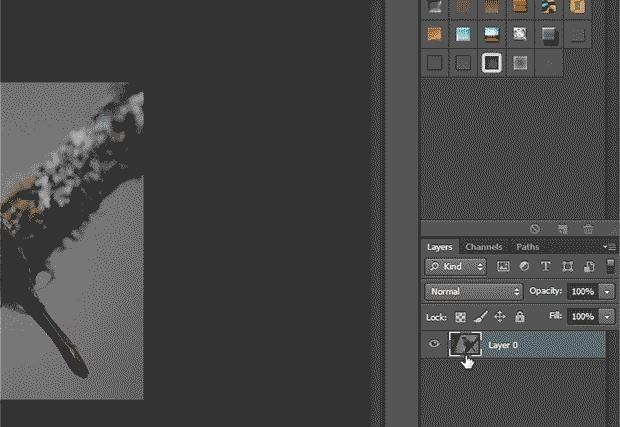
En anden god praksis er altid at duplikere det lag, du arbejder på, før du anvender skarphed. Dette giver dig mulighed for nemt at sammenligne før- og efter-resultater og justere effekten uden permanent at ændre det originale billeddata. Du kan duplikere et lag ved at højreklikke på det i Lag-panelet og vælge 'Dupliker lag' eller bruge tastaturgenvejen Cmd/Ctrl+J.
Metode 1: Uskarpe Maske (Unsharp Mask)
Unsharp Mask er måske den mest traditionelle og almindeligt anvendte skarphedsfilter i Photoshop. Navnet kan virke misvisende, da det faktisk gør billedet skarpere, men det stammer fra en gammel analog teknik. Filteret fungerer ved at øge kontrasten langs kanterne i billedet.
Du finder Uskarpe Maske ved at gå til Filter > Skarphed > Uskarpe Maske. Dialogboksen indeholder typisk tre skydere:
- Mængde (Amount): Kontrollerer intensiteten af skarphedseffekten. En højere værdi giver mere skarphed.
- Radius: Bestemmer størrelsen på de områder omkring kanter, hvor kontrasten øges. En mindre radius påvirker kun de fineste detaljer, mens en større radius påvirker bredere kanter. For fin skarphed anbefales ofte en radius under 1, f.eks. mellem 0.5 og 1.0.
- Tærskel (Threshold): (Hvis tilgængelig, afhænger af Photoshop version) Angiver et minimumskontrastniveau, før filteret anvendes. Dette hjælper med at undgå at skærpe støj i glatte områder som himlen eller hud.
En typisk indstilling for generel skarphed kan være en radius på 0.8 og en mængde omkring 120-150. Det præcise tal afhænger meget af billedets opløsning, motiv og det ønskede resultat. Det er vigtigt at eksperimentere.
Problemet med Uskarpe Maske, især hvis man bruger en for høj mængde eller radius, er risikoen for at skabe glorier omkring kontrastfyldte kanter og introducere 'sizzle' i højlysene. Disse artefakter kan gøre billedet unaturligt og digitalt at se på.
Det Afgørende Trick: Bland Hvis (Blend If)
Dette er et af de mest værdifulde tricks til at forfine din skarphed, uanset hvilken skarphedsmetode du bruger. Det løser problemet med 'sizzle' og glorier i højlysene effektivt ved at begrænse skarphedseffekten til kun at påvirke de mørkere toner og mellemtoneområder, og undgå de lyseste områder.
Tricket udføres ved at åbne lagstilene for det lag, du har anvendt skarphed på. Du gør dette ved at dobbeltklikke på laget eller klikke på 'fx' nederst i Lag-panelet og vælge 'Blandingsindstillinger' (Blending Options).
I dialogboksen for Lagstil skal du finde sektionen 'Avanceret Blanding' (Advanced Blending) og herunder 'Bland Hvis' (Blend If). Du vil se to vandrette bjælker med skydere: 'Dette Lag' (This Layer) og 'Underliggende Lag' (Underlying Layer).
Vi skal arbejde med skydelinjen for 'Dette Lag'. Denne linje repræsenterer tonale områder fra skygger (venstre side) til højlys (højre side) på det *aktuelle* lag (det med skarpheden). Den øverste linje viser, hvilke af disse toner der er synlige.
For at fjerne skarphed fra højlysene skal du tage den hvide trekant på højre side af 'Dette Lag' skydelinjen og trække den mod venstre. Mens du trækker, vil du se, hvordan skarphedseffekten gradvist forsvinder fra de lyseste dele af billedet. Træk den så langt til venstre, at glorier og 'sizzle' forsvinder fra højlysene, men ikke så langt, at skarpheden begynder at forsvinde fra mellemtoneområderne, hvor du ønsker den.
For at gøre overgangen blødere og mere naturlig kan du opdele skyderen. Hold Alt-tasten (Option på Mac) nede, mens du trækker den hvide trekant. Den vil nu dele sig i to halvdele. Dette giver dig mulighed for at skabe en gradvis overgang, hvor skarpheden fader ud i højlysene i stedet for brat at stoppe. Træk den højre halvdel mod venstre for at definere startpunktet for fadet, og den venstre halvdel for at definere slutpunktet.
Dette 'Bland Hvis' trick er utrolig effektivt og kan bruges sammen med stort set alle skarphedsmetoder for at forbedre resultatet og undgå uønskede artefakter i de lyseste områder.
Metode 2: Smart Skarphed (Smart Sharpen)
Smart Skarphed er et mere avanceret skarphedsfilter, der også findes under Filter > Skarphed. Ved første øjekast ligner det Uskarpe Maske med skydere for Mængde og Radius. Men Smart Skarphed tilbyder yderligere kontrolmuligheder, der gør det 'smartere'.
Ud over Mængde og Radius har Smart Skarphed typisk en 'Fjern' (Remove) indstilling, hvor du kan vælge mellem 'Gausisk sløring' (Gaussian Blur), 'Sløring i objektiv' (Lens Blur) og 'Bevægelsessløring' (Motion Blur) – dette bestemmer algoritmen, der bruges til at detektere kanter. 'Sløring i objektiv' giver ofte det mest naturlige resultat.
Den store fordel ved Smart Skarphed er dens indbyggede kontrol over højlys og skygger. Du kan typisk udvide sektionen 'Skygger/Højlys' (Shadows/Highlights), hvor du finder skydere som 'Udtoning' (Fade) og 'Tonal Bredde' (Tonal Width) for både skygger og højlys. Disse skydere fungerer på en måde, der minder meget om 'Bland Hvis' tricket, men er integreret i filteret. Du kan bruge 'Udtoning' til at reducere skarphedseffekten i højlysene (eller skyggerne) og 'Tonal Bredde' til at definere det tonale område, som denne udtoning skal påvirke.
At bruge Smart Skarpheds indbyggede højlys/skygge-kontrol er i princippet det samme som at anvende 'Bland Hvis' tricket efterfølgende, men det kan være mere bekvemt at have det samlet i ét filter. Du kan justere 'Udtoning' for højlysene og 'Tonal Bredde' for at sikre, at skarpheden rulles af i de lyseste områder, præcis som med 'Bland Hvis'.
Metode 3: Højpas Skarphed (High Pass Sharpening)
Højpas skarphed er en populær teknik blandt professionelle, fordi den giver fremragende kontrol og er ikke-destruktiv, når den bruges korrekt. Metoden bruger 'Højpas' (High Pass) filteret til at isolere kanterne i billedet, som derefter bruges til at skærpe.
Sådan gør du:
- Dupliker dit billedlag (Cmd/Ctrl+J).
- Gå til Filter > Andet > Højpas (Filter > Other > High Pass).
- Vælg en radius. Dette filter gør alt, der er *ikke* kant, gråt. En lavere radius (f.eks. 1-3 pixels) isolerer kun de fineste kanter, mens en højere radius isolerer bredere kanter. Juster radius, indtil du lige akkurat kan se kanterne i billedet mod den grå baggrund.
- Klik OK. Nu har du et gråt lag, hvor kun kanterne er synlige.
- Skift blandingsindstillingen (Blend Mode) for dette højpaslag til 'Overlay' (Dækning), 'Soft Light' (Svagt Lys), 'Hard Light' (Kraftigt Lys) eller 'Linear Light' (Lineært Lys). 'Overlay' og 'Soft Light' er ofte de mest anvendte og giver et naturligt look, mens 'Hard Light' og 'Linear Light' giver en mere intens effekt. Prøv 'Overlay' som udgangspunkt.
Fordelen ved Højpas skarphed er, at filteret primært påvirker kanterne og i høj grad lader glatte områder, som f.eks. himlen eller ensfarvede baggrunde, uberørte. Dette betyder, at du er mindre tilbøjelig til at introducere støj i disse områder sammenlignet med Uskarpe Maske.
Du kan justere skarphedseffekten efterfølgende ved at ændre opaciteten (gennemsigtigheden) på højpaslaget eller ved at dobbeltklikke på filteret i Lag-panelet for at justere radius igen (hvis laget er konverteret til et Smart Objekt – hvilket anbefales). Husk også, at du kan anvende 'Bland Hvis' tricket på dette højpaslag for at finjustere, hvordan skarpheden påvirker forskellige tonale områder.
Sammenligning af Metoderne
De tre metoder – Uskarpe Maske, Smart Skarphed og Højpas – har forskellige styrker og svagheder, især i forhold til, hvordan de påvirker forskellige dele af billedet, herunder glatte områder.
| Metode | Effekt på Glatte Områder (f.eks. himmel) | Kontrol over Højlys/Skygger | Kompleksitet | Primær Anvendelse |
|---|---|---|---|---|
| Uskarpe Maske | Kan introducere støj | Ingen (kræver 'Bland Hvis') | Lav | Generel skarphed |
| Smart Skarphed | Mindre støj end USM | Indbygget kontrol (som 'Bland Hvis') | Medium | Generel skarphed med finjustering |
| Højpas Skarphed | Minimal effekt, introducerer sjældent støj | Kræver 'Bland Hvis' (eller lagmaske) | Medium | Fremhævelse af fine detaljer/kanter |
Som tabellen viser, er Højpas skarphed ofte foretrukket, når man vil undgå at skærpe støj i glatte områder. Smart Skarphed er et godt all-round valg takket være dets indbyggede kontroller, mens Uskarpe Maske, kombineret med 'Bland Hvis' tricket, stadig er en meget effektiv metode.
Forebyggelse af 'Sizzle' og Glorier
Det er afgørende at undgå det, vi har kaldt 'sizzle' – den udbrændte, støjfyldte effekt i højlysene, der opstår ved overskarphed. Dette ses tydeligt i billeder med lyse, detaljerede områder, som f.eks. skinnende smykker eller lyse himle med skyer.
Som vi har demonstreret, er den mest effektive måde at bekæmpe dette på ved at begrænse skarphedseffekten i de lyseste tonale områder. Både 'Bland Hvis' tricket (anvendt på et skarphedslag eller højpaslag) og Smart Skarpheds indbyggede 'Udtoning' for højlys er designet til netop dette formål.
Ved at trække den hvide 'Dette Lag' skyder mod venstre i 'Bland Hvis' dialogboksen, fortæller du Photoshop, at skarphedseffekten på det aktuelle lag skal blive transparent i takt med, at de underliggende pixels bliver lysere. Når du bruger Alt-tasten til at opdele skyderen, skaber du et jævnt forløb, hvor skarpheden gradvist aftager, hvilket resulterer i en meget mere naturlig overgang.
Dette princip gælder uanset om du skærper et portræt, hvor du vil undgå at skærpe ujævnheder i huden og overeksponerede reflekser, eller et landskab, hvor du vil bevare en glat himmel og undgå 'sizzle' i lyse skyer eller vand.
Ofte Stillede Spørgsmål om Skarphed
Her er svar på nogle almindelige spørgsmål vedrørende skarphed i Photoshop:
Hvorfor skal jeg skærpe mine digitale billeder?
Digitale kameraer anvender ofte et lavpasfilter for at reducere moiré-mønstre, hvilket desværre resulterer i en let sløring. Derudover kan objektivets optik og selve sensor aflæsningen introducere en vis blødhed. Derfor har næsten alle digitale billeder brug for en smule skarphed for at kompensere for dette og fremstå knivskarpe, især når de skal printes eller vises i høj opløsning.
Hvornår i redigerings-workflowet skal jeg skærpe?
Generelt anbefales det at anvende den endelige skarphed som et af de sidste trin i din redigeringsproces, lige før du gemmer billedet til print eller web. Dette skyldes, at mange andre justeringer (som støjreduktion, størrelsesændring eller farvegradering) kan påvirke den nødvendige mængde skarphed eller interagere med skarphedseffekten på uønskede måder.
Kan jeg bruge mere end én skarphedsmetode på samme billede?
Ja, absolut. Det er almindeligt at anvende forskellige niveauer af skarphed eller forskellige metoder til forskellige formål. For eksempel kan du anvende en let generel skarphed tidligt i workflowet og derefter en mere målrettet 'kreativ' skarphed eller lokal skarphed til specifikke områder ved hjælp af lagmasker eller Højpas-teknikken til sidst.
Hvad er forskellen på 'capture sharpening', 'creative sharpening' og 'output sharpening'?
Dette refererer til forskellige faser af skarphed: 'Capture sharpening' anvendes tidligt i workflowet for at genoprette den tabte skarphed fra kameraets sensor og objektiv. 'Creative sharpening' er mere selektiv og bruges til at fremhæve specifikke detaljer i billedet. 'Output sharpening' anvendes til allersidst og er optimeret til det endelige medie (print, web) og størrelse, da forskellige uddata kræver forskellig skarphed.
Hvordan undgår jeg at skærpe støj?
Udover at bruge 'Bland Hvis' eller Smart Skarpheds indbyggede kontroller til at undgå højlys, kan du også bruge lagmasker til at male skarphedseffekten væk fra områder, hvor du ikke ønsker den, f.eks. i glatte baggrunde, himlen eller hud. Mange skarphedsfiltre har også en 'Tærskel' (Threshold) indstilling, som du kan øge for at forhindre skarphed i områder med lav kontrast (hvor støj ofte findes).
Ved at mestre disse teknikker og forstå, hvordan de forskellige metoder påvirker dit billede, kan du opnå professionel skarphed, der forbedrer dine billeder uden at introducere de ødelæggende artefakter som 'sizzle' og glorier. Husk altid at arbejde på duplikerede lag og zoome ind til 100 % for at vurdere effekten korrekt. Eksperimenter med indstillingerne og find den metode, der passer bedst til dit specifikke billede og din stil.
At opnå perfekt skarphed i Photoshop kræver øvelse, men med værktøjer som Uskarpe Maske, Smart Skarphed, Højpas filteret og især det geniale Bland Hvis trick, er du godt rustet til at få dine billeder til at fremstå bedst muligt.
Hvis du vil læse andre artikler, der ligner Den Bedste Skarphed i Photoshop: Undgå Skader, kan du besøge kategorien Fotografi.