


At fange det perfekte øjeblik med kameraet er kun en del af rejsen mod et færdigt billede. For professionelle fotografer, især inden for områder som bryllupsfotografering, er redigeringsprocessen lige så afgørende som selve optagelsen. Det er her, magien sker; hvor rå filer forvandles til polerede kunstværker, klar til at blive delt og beundret. At mestre kunsten af fotoredigering er nøglen til at levere resultater, der ikke blot opfylder, men overgår kundernes forventninger.
Jeg hedder Paul Waring og er bryllupsfotograf i Storbritannien. Gennem mine otte år i branchen har jeg lært, at en effektiv arbejdsgang er fundamental. Denne guide tager dig med gennem de essentielle trin og værktøjer, der bruges af professionelle, fra de første forberedelser til de afsluttende justeringer, herunder den voksende rolle af AI i moderne fotoredigering.
- Hvad bruger professionelle til at redigere billeder?
- Forberedelser før redigering
- Sådan redigerer du billeder som en professionel i 7 trin
- Lightroom Presets: Bør du bruge dem?
- AI Fotoredigering: Den moderne vej til professionelle billeder
- Sammenligning af populær redigeringssoftware
- Ofte Stillede Spørgsmål om Professionel Fotoredigering
Hvad bruger professionelle til at redigere billeder?
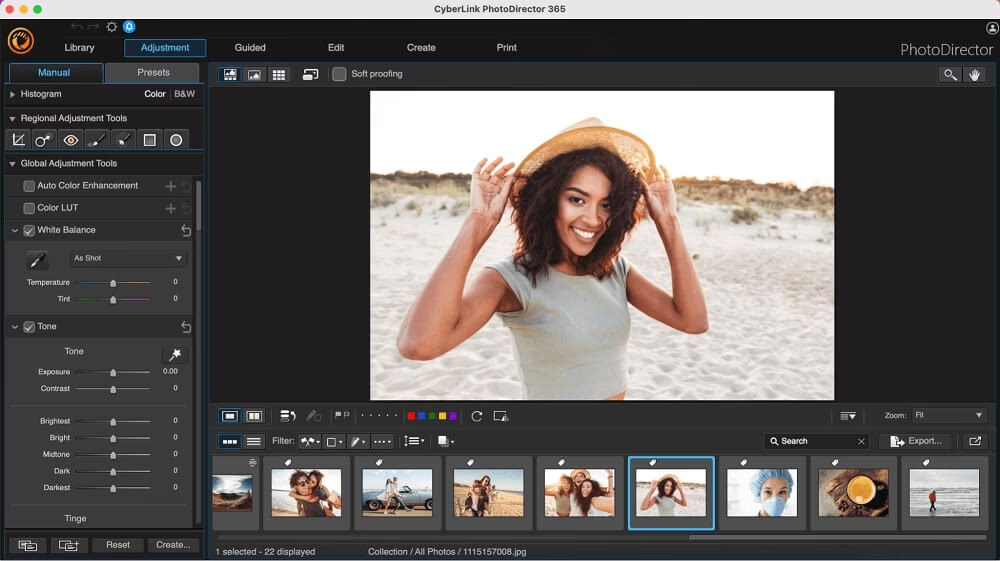
Professionelle fotografer benytter et udvalg af kraftfuld software til at forbedre deres billeder. En uundværlig del af mange fotografers værktøjskasse er Adobe Lightroom. Det er ideelt til batch-redigering, farvekorrektion og grundlæggende retouchering. Andre populære valg inkluderer Capture One, Affinity Photo og Skylum Luminar. Valget af software afhænger ofte af den enkelte fotografs specifikke behov, arbejdsgang og præferencer, men disse programmer tilbyder de avancerede funktioner, der er nødvendige for professionelle resultater.
Forberedelser før redigering
Inden du overhovedet begynder at flytte på skydere og justere farver, er der flere kritiske trin, der skal tages for at sikre en glat og sikker redigeringsproces.
1. Sikkerhedskopier dine billeder
Dette trin er absolut ikke til forhandling, især når man håndterer uvurderlige minder som bryllupsbilleder. At miste billeder kan have katastrofale følger for en fotografs omdømme og karriere. Fra det øjeblik lukkeren klikker, skal filernes sikkerhed være i fokus. Mange professionelle fotografer gemmer automatisk billeder på to hukommelseskort i kameraet samtidigt. Når filerne overføres til computeren, bør målet være at have tre kopier: arbejdsfilerne, en backup på en ekstern harddisk og en off-site backup, ofte i skyen.
2. Sortering (Culling) af billeder
Ved en stor begivenhed som et bryllup kan man nemt tage tusindvis af billeder. Ikke alle disse billeder vil blive leveret til klienten. Sortering, eller culling, er processen med at udvælge de bedste billeder fra det store sæt. Dette kan virke overvældende, men en effektiv sorteringsproces kan spare utallige timer.
Der er forskellige metoder til sortering:
- Sortering i Lightroom: Lightroom kan bruges til at flagge eller vurdere billeder hurtigt. Brug af Smart Previews kan gøre processen hurtigere, men det kan stadig være langsommere end dedikeret sorteringssoftware, især med store mængder billeder.
- Ekstern sorteringssoftware: Programmer som Photo Mechanic er designet til hurtigt at håndtere store billedmængder uden forsinkelse. Man kan hurtigt gennemgå billederne og derefter kun importere de udvalgte til redigering i f.eks. Lightroom.
- AI-baseret sortering: Nyere værktøjer som Aftershoot bruger kunstig intelligens til at analysere billederne og hjælpe med at identificere de bedste. Dette kan drastisk reducere tiden brugt på sortering, selvom fotografen stadig har det sidste ord.
3. Organiser dine billeder
En logisk og konsekvent mappestruktur er afgørende for at spare tid og undgå frustration. Organisering efter dato, begivenhed eller klientnavn er populære metoder. Inden for hver klientmappe kan man have undermapper til RAW-filer, udvalgte billeder og færdigredigerede JPEG-filer. En velorganiseret billedsamling frigiver tid til det kreative arbejde frem for administrative opgaver.
4. Opsæt dit fysiske og digitale arbejdsområde
Et effektivt og komfortabelt arbejdsområde er essentielt for produktivitet og kvalitet. Dette inkluderer en god stol, et rummeligt skrivebord og korrekt belysning for at reducere øjenbelastning og sikre præcis farvegengivelse. Digitalt set handler det om at strømline din software. I Lightroom kan du f.eks. skjule værktøjer, du ikke bruger, og arbejde i 'Solo Mode' for at fokusere på specifikke justeringer. En computer med tilstrækkelig processorkraft og RAM er også nødvendig for at håndtere store billedfiler effektivt. Yderligere fysiske værktøjer som TourBox eller Loupedeck kan give taktil kontrol over softwarefunktioner og forbedre effektiviteten.
Sådan redigerer du billeder som en professionel i 7 trin
Selve redigeringsprocessen involverer en række trin, der bygger oven på hinanden for at opnå det ønskede resultat.
1. Importer dine billeder
Det første skridt i redigeringsworkflowet er at importere billederne til din valgte software (f.eks. Lightroom). Dette gøres typisk efter billederne er sikkerhedskopieret og sorteret. Under importen kan du tilføje metadata, nøgleord og ophavsretinformation, hvilket er vigtigt for fremtidig søgbarhed og beskyttelse af dit arbejde. Valg af passende forhåndsvisningsstørrelse og oprettelse af Smart Previews kan optimere ydeevnen.
2. Grundlæggende justeringer
De grundlæggende justeringer danner fundamentet for din redigering. Start med eksponeringsskyderen for at korrigere den overordnede lysstyrke, efterfulgt af kontrast for at tilføje dybde. Juster derefter højlys og skygger for at genoprette detaljer i lyse og mørke områder, og finjuster hvid og sort for at sætte billedets dynamiske område. Klarhedsskyderen kan bruges til at tilføje midtonekontrast, men skal bruges med forsigtighed. Disse justeringer sikrer, at billedet har et afbalanceret udseende, før mere detaljeret redigering påbegyndes.
3. Beskæring og udretning
Beskæring og udretning er essentielle for at perfektionere kompositionen. Brug beskæringsværktøjet til at fjerne distraktioner, fokusere på motivet eller anvende kompositionsregler som tredjedelsreglen. Hvis horisonten er skæv, brug udretningsværktøjet. Disse justeringer forbedrer ikke kun det enkelte billede, men hjælper også med at opretholde konsistens på tværs af en hel serie billeder.
4. Farvekorrektion og forbedringer
Farvekorrektion er afgørende for at skabe et ensartet og tiltalende udseende. Juster temperatur og tint for at opnå den ønskede varme eller kølighed, eller brug en hvidbalance-forindstilling. Brug Vibrance og Saturation til at forstærke farverne, men undgå at overmætte dem. HSL-panelet (Hue, Saturation, Luminance) giver mulighed for selektiv justering af individuelle farver, hvilket sikrer naturlige hudtoner og andre vigtige elementer.
5. Finjustering, maskering og lokale justeringer
Efter de globale justeringer er det tid til at finjustere specifikke områder. Værktøjer som justeringsbørsten, radialfilteret og gradueret filter giver præcis kontrol over begrænsede dele af billedet. Maskering gør det muligt at anvende justeringer selektivt. Målet er at forbedre billedet uden at det ser overredigeret ud.
6. Skarphed og støjreduktion
Disse er de afsluttende detaljer, der kan forbedre billedkvaliteten markant. Anvend skarphed for at fremhæve fine detaljer, men juster indstillingerne for at undgå et unaturligt skarpt udseende. Støjreduktion er vigtig for billeder taget i svagt lys. Juster Luminance-skyderen for at reducere korn, men find en balance, så detaljer bevares.
7. Afsluttende detaljer
Gennemgå billedet i fuld skærm for at spotte eventuelle pletter eller distraktioner, der kan fjernes med Spot Removal-værktøjet. En diskret vignet kan trække opmærksomheden ind mod motivet. Hvis billedet skal printes, tjek farveprofilen og overvej soft proofing. Til sidst, eksporter billederne med de korrekte indstillinger til det tilsigtede brug (print, web, levering).
Lightroom Presets: Bør du bruge dem?
Presets i Adobe Lightroom er et kraftfuldt værktøj, der kan accelerere din arbejdsgang og sikre et ensartet udseende på tværs af en serie billeder. Presets er forudkonfigurerede indstillinger, der anvendes med et enkelt klik. De kan være en game-changer, især for at opretholde en konsistent æstetik på tværs af en hel bryllupsreportage.
Selvom presets giver et godt udgangspunkt, bør de sjældent erstatte manuelle justeringer fuldstændigt. De kan finjusteres efter anvendelse for at passe til det specifikke billede. At eksperimentere med forskellige presets er også en god måde at udforske og definere din personlige redigeringsstil. Mange professionelle udvikler deres egne personlige presets, der afspejler deres unikke stil.
AI Fotoredigering: Den moderne vej til professionelle billeder
AI-redigering (Artificial Intelligence) er blevet et uundværligt værktøj for mange professionelle fotografer. AI bruger maskinlæring til at analysere og justere billeder baseret på mønstre og præferencer, hvilket kan spare utallige timer.
Adobe Lightroom har integreret AI-funktioner som Enhance Details og AI Noise Reduction. Enhance Details forfiner automatisk billeder og er nyttig til at fremhæve fine teksturer. AI Noise Reduction er særligt effektiv til at forbedre kvaliteten af billeder taget i svagt lys ved at reducere støj uden at miste detaljer.
Ud over Lightroom findes der stand-alone AI-redigeringssoftware som Aftershoot. Aftershoot kan revolutionere sorterings- og redigeringsprocessen ved automatisk at udvælge og gruppere de bedste billeder baseret på faktorer som skarphed, komposition og endda ansigtsudtryk. Softwaren kan også lære fotografens redigeringsstil og anvende den på de udvalgte billeder, hvilket efterlader fotografen med færre, mere målrettede justeringer at foretage i programmer som Lightroom.
Balancerer AI med manuel redigering
Selvom AI-værktøjer tilbyder utrolig bekvemmelighed, er det afgørende at balancere deres brug med manuel redigering for at bevare fuld kreativ kontrol. AI bør ses som en assistent, der håndterer gentagne og tidskrævende opgaver, men de kunstneriske beslutninger forbliver hos fotografen. Kombinationen af AI's effektivitet og din egen kreative vision sikrer, at hvert billede afspejler din unikke stil og professionelle standarder.
Sammenligning af populær redigeringssoftware
| Software | Primær Styrke | RAW-behandling | Batch-redigering | Typisk Anvendelse |
|---|---|---|---|---|
| Adobe Lightroom | Biblioteksstyring, RAW-behandling, Batch-redigering | Ja | Ja | Generel fotoredigering, store mængder billeder |
| Capture One | Farvebehandling, Tethering | Ja | Ja | Professionel studie- og modefotografering |
| Affinity Photo | Lagbaseret redigering, Retouchering | Ja | Begrænset | Detaljeret billedmanipulation, alternativ til Photoshop |
| Skylum Luminar | AI-forbedringer, Kreative effekter | Ja | Ja (med skabeloner) | Fotografer der ønsker AI-assistens og kreative look |
Ofte Stillede Spørgsmål om Professionel Fotoredigering
Hvilken software bruger de fleste professionelle fotografer?
Adobe Lightroom er meget populær blandt professionelle fotografer, især til håndtering af store billedmængder og RAW-filer. Capture One er også et foretrukket valg for mange, især inden for mode- og studiefotografering.
Er der gode alternativer til Adobe Lightroom?
Ja, der er flere stærke alternativer, herunder Capture One, Affinity Photo og Skylum Luminar. Disse programmer tilbyder lignende kernefunktioner til RAW-behandling og redigering, men med forskellige brugerflader og specialfunktioner.
Hvad er AI-redigering, og hvordan hjælper det professionelle?
AI-redigering bruger kunstig intelligens til at automatisere eller assistere i redigeringsprocessen, f.eks. ved at forbedre detaljer, reducere støj eller endda sortere billeder. Det kan spare betydelig tid på gentagne opgaver og bidrage til ensartethed.
Erstatter AI manuel redigering?
Typisk ikke. AI-værktøjer er bedst, når de bruges som en assistent til at strømline workflowet og håndtere de mest tidskrævende dele af processen. Manuel redigering er stadig essentiel for at bevare den kreative kontrol og sikre, at det færdige billede matcher fotografens vision.
Hvorfor er backup så vigtigt?
At miste billeder er en af de største risici for en fotograf, især ved begivenheder som bryllupper. En solid backup-strategi, der involverer flere kopier af filerne (lokalt og off-site), er afgørende for at beskytte kundernes minder og fotografens forretning.
At mestre professionel fotoredigering handler om at kombinere den rette software, en effektiv arbejdsgang og en dyb forståelse for billedets potentiale. Med de rette værktøjer og teknikker kan du forvandle dine billeder og levere resultater, der virkelig skiller sig ud.
Hvis du vil læse andre artikler, der ligner Professionel Fotoredigering: En Guide, kan du besøge kategorien Fotografi.