


Når du bruger Photoshop til at redigere dine billeder, investerer du tid og kræfter i at få dem til at se perfekte ud. Den sidste, men altafgørende, del af processen er at gemme dit arbejde. Selvom Photoshop gemmer i sit eget PSD-format, som bevarer alle lag og redigeringer, er JPG-formatet ofte nødvendigt til deling, web eller print. Men hvordan sikrer du, at du gemmer dine billeder som JPG i den bedst mulige kvalitet uden at miste det, du har arbejdet så hårdt for? Denne guide vil dykke ned i processen og give dig de nødvendige værktøjer og viden.
At gemme et billede i JPG-format indebærer altid en form for komprimering. JPG er designet til at reducere filstørrelsen, hvilket gør det ideelt til hurtig indlæsning på websteder og nem deling. Ulempen er, at denne komprimering er 'tabsgivende' (lossy), hvilket betyder, at nogle billeddata fjernes permanent for at reducere filstørrelsen. Målet er at fjerne data, der er mindst mærkbare for det menneskelige øje, men hvis komprimeringen er for høj, vil du begynde at se synlige artefakter, sløring eller tab af detaljer. Derfor er det vigtigt at vælge de rigtige indstillinger for at opnå den optimale balance mellem filstørrelse og billedkvalitet.
To Primære Metoder til Gemning som JPG
Photoshop tilbyder primært to veje til at gemme et billede som en JPG-fil. Begge metoder har deres fordele og bruges i forskellige situationer.
Metode 1: Gem som (File > Save As)
Dette er den mest traditionelle metode til at gemme filer. Den er ligetil og giver dig mulighed for at gemme i en lang række formater, herunder JPG. Når du vælger denne metode, genererer Photoshop en JPG-fil baseret på det flade billede (alle lag slås sammen), men den bevarer farverummet fra dit dokument og giver dig kontrol over kvaliteten via en simpel skyder.
Sådan gør du:
- Vælg File (Filer) i menuen øverst.
- Vælg Save As (Gem som).
- I dialogboksen 'Gem som', vælg JPEG (*.JPG;*.JPEG;*.JPE) fra rullemenuen 'Format' (Format).
- Navngiv din fil og vælg placeringen.
- Klik på Save (Gem).
- En ny dialogboks kaldet 'JPEG Options' (JPEG-indstillinger) vil dukke op.
Indstillinger i 'JPEG Options' dialogboksen:
Her er de vigtigste indstillinger, du skal være opmærksom på:
- Image Options (Billedindstillinger):
- Quality (Kvalitet): Dette er den vigtigste indstilling for billedkvaliteten. Du kan indtaste en værdi mellem 0 og 12, eller bruge skyderen. 0 er laveste kvalitet/højeste komprimering, og 12 er højeste kvalitet/laveste komprimering. For at opnå den bedste kvalitet skal du vælge en høj værdi, typisk mellem 10 og 12. Værdien 12 er maksimal kvalitet og anbefales, hvis filstørrelsen ikke er et kritisk problem.
- Format Options (Formatindstillinger):
- Baseline ('Standard'): Dette er det mest kompatible format. Billedet indlæses oppefra og ned i en enkelt passage.
- Baseline Optimized (Basislinje optimeret): Dette giver en lidt bedre komprimering (mindre filstørrelse) end Standard, men er ikke understøttet af meget gamle browsere. Det indlæses stadig oppefra og ned.
- Progressive (Progressiv): Billedet indlæses gradvist i flere passager, startende med en grov version og gradvist forbedrende detaljerne. Dette er godt til web, da brugeren hurtigt får et indtryk af billedet, selv på langsomme forbindelser. Du kan vælge antallet af 'Scans' (scanninger).
- Color Space (Farverum): Du kan vælge at indlejre farverummet (f.eks. sRGB, Adobe RGB) i filen. Dette er vigtigt for at sikre, at farverne vises korrekt på forskellige skærme og enheder. Det anbefales kraftigt at have 'Embed Color Profile' (Indlejre farveprofil) markeret.
Når du har valgt dine indstillinger, klikker du på OK.
Metode 2: Eksporter > Gem til web (ældre) (File > Export > Save for Web (Legacy))
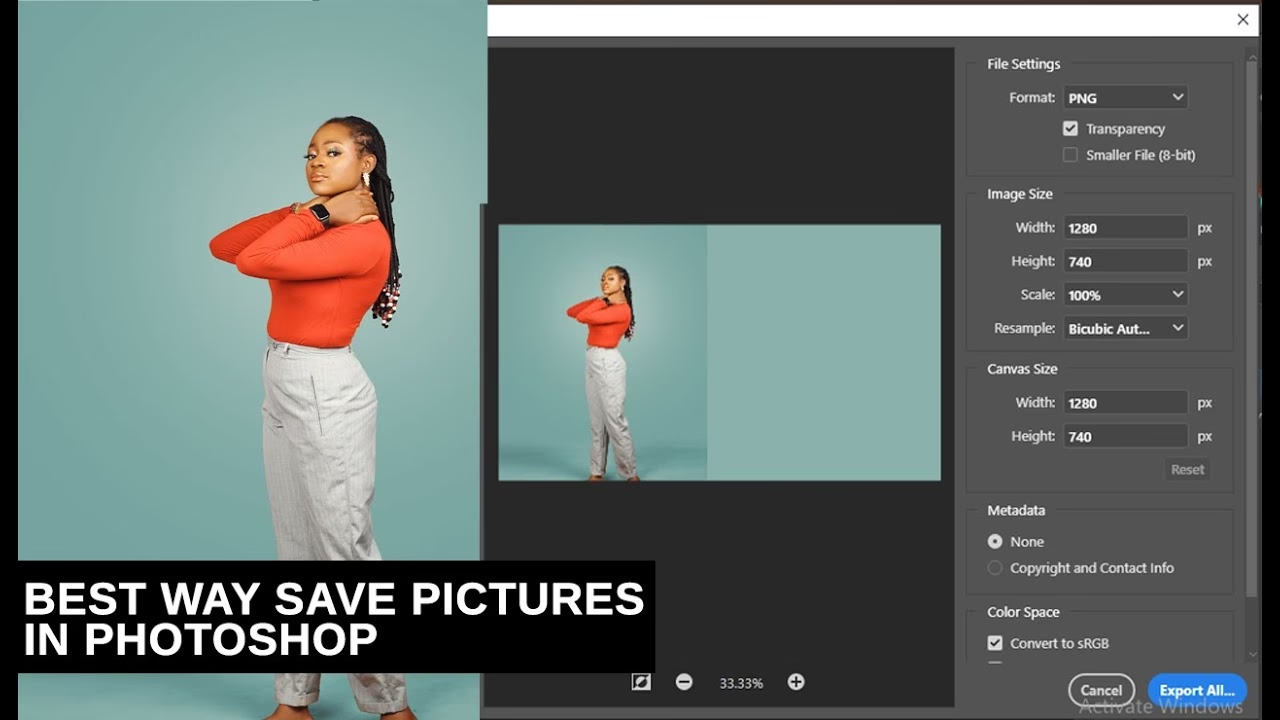
Denne metode er specielt designet til at optimere billeder til brug på internettet, hvor filstørrelse er afgørende for indlæsningstid. Den giver mere finkornet kontrol over komprimering og andre web-specifikke indstillinger, herunder en live forhåndsvisning af, hvordan komprimeringen påvirker billedkvaliteten og filstørrelsen.
Sådan gør du:
- Vælg File (Filer) i menuen øverst.
- Vælg Export (Eksporter).
- Vælg Save for Web (Legacy) (Gem til web (ældre)).
- Et nyt vindue med mange indstillinger og forhåndsvisninger vil åbne.
Indstillinger i 'Save for Web (Legacy)' vinduet:
Dette vindue er opdelt i flere sektioner:
- Forhåndsvisningsvinduer: Du kan se op til fire versioner af billedet med forskellige indstillinger for at sammenligne kvalitet og filstørrelse. Brug '2-Up' eller '4-Up' fanerne øverst for at aktivere flere forhåndsvisninger.
- Preset (Forudindstilling): Vælg en forudindstilling for hurtigt at anvende et sæt indstillinger (f.eks. 'JPEG High', 'JPEG Medium').
- Optimization (Optimering) sektion:
- Format: Vælg JPEG.
- Quality (Kvalitet): Dette er en procentværdi fra 0-100. 100% svarer til den højeste kvalitet (mindst komprimering). Ligesom i 'Gem som', er en høj værdi (f.eks. 80-100) nødvendig for høj kvalitet. Du kan se den resulterende filstørrelse og indlæsningstid (estimeret) under forhåndsvisningen.
- Optimized (Optimeret): Marker denne boks for at anvende yderligere JPEG-optimering, som kan reducere filstørrelsen lidt mere uden mærkbart tab af kvalitet. Anbefales.
- Progressive (Progressiv): Som beskrevet under 'Gem som', indlæser billedet gradvist. Godt til web.
- Image Size (Billedstørrelse): Du kan ændre billedets dimensioner her, hvilket er meget nyttigt, når du optimerer til web.
- Metadata: Vælg hvilke metadata (information om kamera, ophavsret osv.) der skal bevares i filen. 'All' (Alle) bevarer mest information, mens 'None' (Ingen) giver den mindste filstørrelse. 'Copyright and Contact Info' (Ophavsret og kontaktoplysninger) er et godt kompromis.
- Color Space (Farverum): Vælg 'Convert to sRGB' (Konverter til sRGB). sRGB er standardfarverummet for web og sikrer, at farverne vises korrekt på de fleste skærme. 'Embed Color Profile' (Indlejre farveprofil) bør også være markeret.
Når du er tilfreds med forhåndsvisningen og indstillingerne, klikker du på Save (Gem).
Sammenligning: Gem som vs. Gem til web (ældre)
Selvom begge metoder kan gemme JPG-filer, er der forskelle, der gør dem mere egnede til forskellige formål:
| Funktion | Gem som | Gem til web (ældre) |
|---|---|---|
| Primært Formål | Generel filgemning | Optimering til web |
| Kvalitetskontrol | Skyder 0-12 | Procent 0-100 med forhåndsvisning |
| Filstørrelsesoptimering | Grundlæggende (via kvalitet) | Avanceret (optimering, progressiv, metadata kontrol, forhåndsvisning) |
| Farverum Håndtering | Bevarer/indlejrer dokumentets farverum | Mulighed for konvertering til sRGB (anbefales til web) |
| Metadata Kontrol | Begrænset (indlejre profil) | Mere kontrol (vælg hvilke der gemmes) |
| Forhåndsvisning af Komprimering | Nej | Ja (live, op til 4 versioner) |
| Ændring af Dimensioner | Nej (skal gøres før gemning) | Ja (direkte i dialogboksen) |
| Anbefales til | Print, arkivering af fladt billede, simpel gemning | Web, e-mail, hurtig deling hvor filstørrelse er vigtig |
Valg af den Rigtige Kvalitetsindstilling
Uanset om du bruger skyderen (0-12) i 'Gem som' eller procenten (0-100) i 'Gem til web', handler det om at finde den rette balance. Husk, at 12 i 'Gem som' ikke nødvendigvis er præcis det samme som 100% i 'Gem til web', selvom begge repræsenterer den mindste komprimering i deres respektive metoder. Som en generel tommelfingerregel:
- For højeste kvalitet (mindst komprimering): Brug 10-12 i 'Gem som' eller 80-100% i 'Gem til web'.
- For web, hvor filstørrelse er vigtig, men kvalitet stadig skal være god: Prøv 6-8 i 'Gem som' eller 60-80% i 'Gem til web'. 'Gem til web' med forhåndsvisning er bedst her til at vurdere kompromiset.
Den bedste tilgang er ofte at bruge 'Gem til web' og eksperimentere med kvalitetsindstillingen, mens du holder øje med forhåndsvisningen og den resulterende filstørrelse. Start med en høj værdi (f.eks. 80%) og reducer den gradvist, indtil du ser et mærkbart tab af kvalitet, og gå så et skridt tilbage. Vær særligt opmærksom på områder med fine detaljer, teksturer eller farveovergange, da disse ofte er de første til at vise komprimeringsartefakter.
Forståelse af 8-bit Begrænsningen
Du har måske bemærket, at den oprindelige information nævnte, at JPG kun understøtter 8-bit billeder. Hvad betyder det? De fleste professionelle kameraer og scanninger kan fange billeddata med en højere bitdybde, f.eks. 16-bit pr. farvekanal (rød, grøn, blå). En højere bitdybde betyder, at der er flere nuancer til rådighed for hver farve, hvilket resulterer i blødere farveovergange og mere fleksibilitet under redigering, især med justeringslag som Kurver eller Niveauer.
PSD-filer kan gemme billeder med 16-bit eller endda 32-bit pr. kanal. JPG-formatet er derimod begrænset til 8-bit pr. kanal. Når du gemmer et 16-bit eller 32-bit billede som JPG, konverterer Photoshop automatisk bitdybden ned til 8-bit. Dette sker typisk uden synligt tab, medmindre dit billede indeholder ekstreme farveovergange eller du har foretaget meget kraftige justeringer, der strækker farveområdet. I de fleste tilfælde vil overgangen fra 16-bit til 8-bit ikke være mærkbar i det endelige JPG-billede, men det er vigtigt at være opmærksom på, at du mister den ekstra farvedybde, som din PSD-fil indeholder.
Tips til Bedste Kvalitet
- Start med en Kilde af Høj Kvalitet: Den bedste måde at få en JPG i høj kvalitet på er at starte med et originalt billede af høj kvalitet (RAW-fil, TIFF, eller en PSD med høj bitdybde). Komprimering vil altid påvirke kvaliteten, men effekten er mindre mærkbar, hvis udgangspunktet er fremragende.
- Gem PSD-filen Først: Gem altid dit redigerede billede som en PSD-fil, før du gemmer det som JPG. PSD bevarer alle dine lag og redigeringer, så du altid kan vende tilbage og foretage ændringer uden yderligere kvalitetstab.
- Undgå Gentagen Gemning som JPG: Hver gang du åbner en JPG-fil, redigerer den og gemmer den igen som JPG, anvendes komprimeringen igen. Dette akkumulerede komprimeringstab kan hurtigt forringe billedkvaliteten. Rediger altid din originale PSD-fil og gem kun den endelige version som JPG én gang.
- Brug 'Gem til web' til Web: Selvom 'Gem som' kan bruges til web, giver 'Gem til web (ældre)' dig bedre kontrol og forhåndsvisning til at optimere balancen mellem kvalitet og filstørrelse for onlinebrug. Husk at konvertere til sRGB.
- Brug 'Gem som' til Print/Arkivering: Hvis billedet er til print eller blot en flad version til arkivering, kan 'Gem som' være tilstrækkeligt. Vælg en høj kvalitet (10-12) og indlejre den korrekte farveprofil (f.eks. Adobe RGB eller dit arbejdsfarverum).
- Vær opmærksom på Dimensioner: At nedskalere et billede (gøre det mindre) før gemning som JPG kan hjælpe med at reducere filstørrelsen dramatisk og ofte forbedre den opfattede skarphed, da komprimeringsartefakter bliver mindre synlige. Gør dette i 'Gem til web' eller under 'Image Size' i Photoshop, før du gemmer.
Ofte Stillede Spørgsmål (FAQ)
Q: Hvad er forskellen på JPG og JPEG?
A: Der er ingen forskel. JPG er blot en forkortelse for JPEG (Joint Photographic Experts Group), som er navnet på den komprimeringsstandard og det filformat, de udviklede. Filendelsen er typisk .jpg eller .jpeg.
Q: Hvorfor ser mit billede anderledes ud efter at være gemt som JPG?
A: Dette kan skyldes flere ting: komprimeringstab, konvertering fra 16-bit til 8-bit, eller forkert håndtering af farverum. Sørg for at gemme med høj kvalitet, og hvis billedet er til web, brug 'Gem til web' og konverter til sRGB med indlejret profil.
Q: Skal jeg altid gemme i kvalitet 12/100%?
A: Kvalitet 12 i 'Gem som' eller 100% i 'Gem til web' giver den mindste komprimering og dermed den højeste billedkvalitet. Dette resulterer dog også i den største filstørrelse. Hvis filstørrelse er en bekymring (f.eks. til web), kan du ofte opnå næsten samme opfattede kvalitet med en lavere indstilling (f.eks. 8-10 eller 80-90%), hvilket reducerer filstørrelsen markant. Brug forhåndsvisningen i 'Gem til web' til at vurdere dette.
Q: Mister jeg lag, når jeg gemmer som JPG?
A: Ja. JPG-formatet understøtter ikke lag. Når du gemmer en PSD-fil (med lag) som JPG, slås alle lag sammen til et fladt billede. Derfor er det vigtigt altid at gemme en kopi som PSD først.
Q: Hvilket farverum skal jeg bruge, når jeg gemmer som JPG til web?
A: Brug altid sRGB. Det er standardfarverummet for de fleste skærme og webbrowsere, og sikrer den mest konsistente farvegengivelse online.
Q: Hvilket farverum skal jeg bruge, når jeg gemmer som JPG til print?
A: Spørg dit printeri. De kan have specifikke krav, f.eks. at billedet skal være i et bestemt CMYK-profil eller et bredere RGB-profil som Adobe RGB (1998). Hvis de ikke har specifikke krav, kan et bredere RGB-profil som Adobe RGB (1998) eller ProPhoto RGB være et godt valg, forudsat at printeriet kan håndtere det, da det bevarer flere farver end sRGB. Indlejre altid farveprofilen.
At mestre gemningsindstillingerne i Photoshop er lige så vigtigt som selve redigeringsprocessen. Ved at forstå forskellen mellem 'Gem som' og 'Gem til web', betydningen af kvalitetsindstillingerne og farverummet, kan du sikre, at dine billeder altid fremstår i den bedst mulige kvalitet, uanset formålet.
Hvis du vil læse andre artikler, der ligner Gem Billeder i Høj Kvalitet med Photoshop, kan du besøge kategorien Fotografering.