


At træde ind i digital kunst kan føles som at træde ind i et nyt univers, især når du er bevæbnet med et kraftfuldt værktøj som Adobe Photoshop. Med dets utal af funktioner kan Adobe Photoshop forvandle et simpelt foto til et fantastisk mesterværk. Uanset om du dypper tæerne i digitalt maleri eller udforsker den vilde verden af fotomanipulation, er denne artikel her for at guide dig. Så lad os dykke ned i Adobe Photoshop og afsløre dets potentiale sammen, skal vi?
- Optimal Opsætning af Photoshop
- Lag og Maskeringsteknikker
- Tips til Pensler og Teksturer
- Farvekorrektionsteknikker
- Retoucheringsteknikker
- Brug af Blandingsindstillinger (Blending Modes)
- Oprettelse af Brugerdefinerede Pensler
- Smart Objekter og Lagstilarter
- Tips til Gemning og Eksport af Dit Kunstværk
- Sådan Forbliver Du Organiseret i Photoshop
- Ofte Stillede Spørgsmål om Photoshop Indstillinger
- Afslutning
Optimal Opsætning af Photoshop
Før du påbegynder din rejse inden for digitalt maleri og fotomanipulation i Adobe Photoshop, er det vigtigt at opsætte dit arbejdsområde korrekt. Tænk på det som at forberede dit lærred og dine farver, før du begynder at skabe dit mesterværk. Her er nogle tips til at gøre dit Adobe Photoshop klar til action:
Arbejdsområde Layout
Photoshop giver dig mulighed for at tilpasse dit arbejdsområde layout. Sørg for at arrangere dine værktøjer på en måde, der passer til din stil. For digitalt maleri og fotomanipulation kan du finde det nyttigt at have dine lag (Layers), pensler (Brushes) og farvepaneler (Color) let tilgængelige. Et ryddeligt og logisk layout kan spare dig for meget tid og frustration. Overvej at gemme dit tilpassede layout som en forudindstilling, så du nemt kan vende tilbage til det, uanset hvad du har arbejdet på.
Opløsningsindstillinger
Dokumentets opløsning påvirker i høj grad kvaliteten af dit kunstværk. En højere opløsning vil give dig flere detaljer, men kan gøre Photoshop langsommere. Hvis du arbejder på et stykke, der kræver fine detaljer, bør du overveje at arbejde i en høj opløsning (300 DPI eller højere). Dette er især vigtigt, hvis du planlægger at printe dit arbejde. Til webbrug kan lavere opløsninger (72 DPI) være tilstrækkelige og resultere i mindre filstørrelser, som loader hurtigere online. Vælg din opløsning ud fra det endelige formål med dit kunstværk.
Farvetilstand (Color Mode)
For digitalt kunstværk er RGB farvetilstand (Rød, Grøn, Blå) dit bedste bud, da den giver et bredt spektrum af farver, der passer godt til skærme. Hvis du derimod planlægger at printe dit kunstværk, vil du måske bruge CMYK tilstand (Cyan, Magenta, Gul, Sort), da den bedre stemmer overens med trykfarveskemaer. CMYK-spektret er smallere end RGB, så det er bedst at arbejde i RGB og konvertere til CMYK til sidst, hvis print er målet. Husk at nogle farver fra RGB-spektret ikke kan gengives i CMYK.
Tastaturgenveje
Tid er kunst! At lære tastaturgenveje kan spare dig for en masse tid. For eksempel, 'B' for pensel (Brush), 'E' for viskelæder (Eraser) og 'V' for flytteværktøj (Move tool). Stol på mig, dine fingre vil takke dig senere. Der findes et væld af genveje, og du kan endda tilpasse dem. Brug et par minutter hver dag på at lære en ny genvej, og snart vil din arbejdsgang være markant mere effektiv.
Husk, at der ikke findes en universel løsning, når det kommer til at opsætte dit Photoshop-arbejdsområde. Hvad der virker for én person, virker måske ikke for dig. Nøglen er at eksperimentere og finde ud af, hvad der føles mest behageligt og effektivt for dig. Nu hvor vi har vores Photoshop opsat, er vi klar til at dykke dybere ned i verden af digitalt maleri og fotomanipulation i Adobe Photoshop.
Lag og Maskeringsteknikker
Forestil dig at have et magisk viskelæder, der lader dig fortryde enhver fejl uden at påvirke resten af dit kunstværk. Lyder fantastisk, ikke? I Adobe Photoshops verden er dette ikke magi – det kaldes lag og maskering. Lad os udforske, hvordan disse teknikker kan forbedre din oplevelse med digitalt maleri og fotomanipulation i Adobe Photoshop:
Lag (Layers)
Tænk på lag som gennemsigtige ark stablet oven på hinanden. Du kan tegne på hvert lag uden at påvirke de andre, hvilket gør det lettere at redigere eller fjerne dele af dit kunstværk uden at påvirke hele stykket. Husk, at organisation er nøglen her – navngiv altid dine lag. Det kan virke kedeligt i starten, men du vil takke dig selv senere, når du ikke bruger timer på at finde det ene lag.
Lagmasker (Layer Masks)
Nu, lad os tage det et skridt videre med lagmasker. Disse er som hemmelige agenter i Photoshop – de lader dig skjule dele af et lag uden permanent at slette dem. Sig farvel til 'commitment issues'! Du kan male på en maske med sort for at skjule, hvid for at afsløre og grå for noget midt imellem. Det er en ikke-destruktiv måde at redigere på, der giver dig friheden til at eksperimentere uden frygt. Hvis du laver en fejl på masken, kan du nemt male over den igen.
Klippemasker (Clipping Masks)
Har du nogensinde ønsket at passe dit kunstværk ind i en bestemt form eller tekst? Indtast klippemasker. De er som en småkageudstikker til din kunst – du kan klippe et lag til laget under det, og det vil kun dukke op inden for formen af det nederste lag. Perfekt til de gange, hvor du vil holde din kunst inden for linjerne. Dette er utroligt nyttigt til at tilføje teksturer eller mønstre til specifikke elementer i dit design.
Ved at mestre disse teknikker tilføjer du ikke bare flere værktøjer til din Adobe Photoshop værktøjskasse, du reducerer også frygten for at lave fejl. Husk, i digital kunsts verden er enhver fejl en mulighed for at lære noget nyt. Så vær ikke bange for at eksperimentere med lag og masker – de kan meget vel blive dine bedste venner på rejsen med digitalt maleri og fotomanipulation i Adobe Photoshop.
Tips til Pensler og Teksturer
Når det kommer til digitalt maleri og fotomanipulation i Adobe Photoshop, er pensler og teksturer som salt og peber i dit digitale køkken – de kan tilføje den ekstra smag til dit kunstværk. Her er et par tips til, hvordan du bruger dem effektivt:
Mestr Grundlæggende Pensler
Photoshop leveres med et bredt udvalg af standardpensler. Tag dig tid til at prøve dem af og se, hvordan de føles. En rund, hårdkantet pensel er fantastisk til skarpe, præcise linjer, mens en blød kantet pensel kan give dig bløde overgange og gradienter. Forstå forskellen mellem 'Hardness' (hårdhed) og 'Size' (størrelse) og hvordan de påvirker penselstrøget.
Eksperimenter med Opacitet og Flow
Opacitet (Opacity) styrer, hvor gennemsigtigt dit penselstrøg er, og Flow styrer, hvor hurtigt farven påføres. Leg med disse indstillinger for at opnå forskellige effekter. Lavere opacitet kan give en mere subtil effekt, mens en høj flowrate kan gøre dine farver mere levende og intense. En lav flow og høj opacitet kan bruges til at opbygge farve gradvist.
Udforsk Teksturer
Teksturer kan give dit digitale maleri og fotomanipulation et strejf af realisme. Du kan bruge teksturpensler eller anvende teksturbilleder på et nyt lag. Dette kan være særligt nyttigt, når du forsøger at efterligne virkelige materialer som hud, stof eller sten. Du kan finde eller skabe dine egne teksturer og bruge dem til at tilføje dybde og troværdighed.
Glem ikke Penselindstillingerne
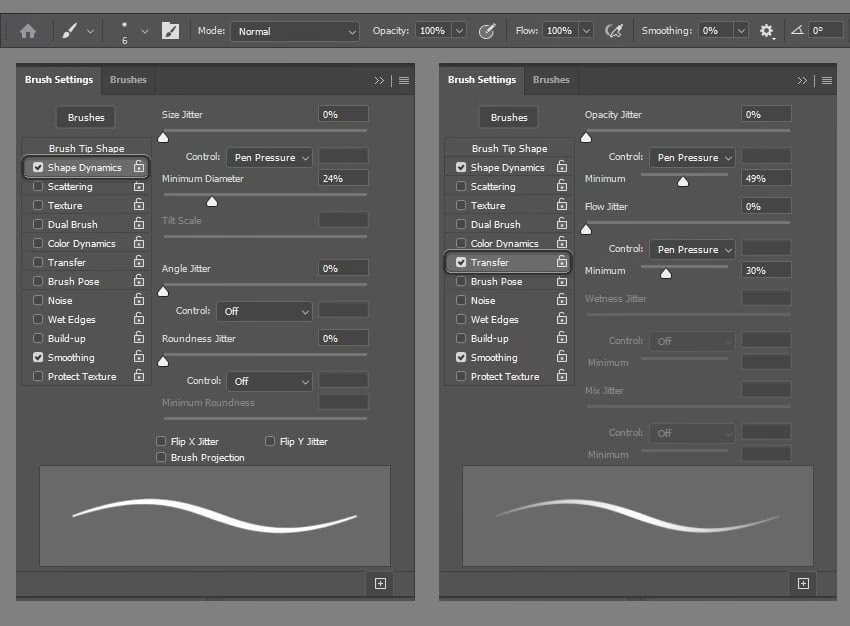
Panelet med penselindstillinger (Brush Settings) er din legeplads. Du kan styre form, størrelse, spredning (scattering), tekstur og endda trykfølsomheden af din pensel (hvis du bruger en tegneplade). Det er som at have en tryllestav, der kan være alt, hvad du har brug for den til at være. Dyk ned i indstillingerne for 'Shape Dynamics', 'Scattering', 'Texture' og 'Dual Brush' for at skabe unikke effekter.
Husk, nøglen er at eksperimentere og finde ud af, hvad der virker bedst for dig. Den rigtige pensel kan føles som en forlængelse af din hånd, og den rigtige tekstur kan bringe din kunst til live. Så vær ikke bange for at lege og lave rod. Når alt kommer til alt, handler digitalt maleri og fotomanipulation i Adobe Photoshop om at have det sjovt, mens du skaber noget smukt.
Farvekorrektionsteknikker
Farvekorrektion: Det er det, der forvandler dit digitale kunstværk fra godt til fantastisk. Og heldigvis har Adobe Photoshop nogle kraftfulde værktøjer, der kan hjælpe dig med at mestre kunsten at farvekorrigere i dine digitale maleri- og fotomanipulationsprojekter. Så lad os dykke lige ind:
Justeringslag (Adjustment Layers)
Skønheden ved justeringslag er, at de er ikke-destruktive, hvilket betyder, at du kan gå tilbage og justere dem, når som helst du vil, uden at påvirke det originale billede. De er perfekte til at eksperimentere med forskellige farvebalancer og kontraster. Populære justeringslag inkluderer Levels (niveauer), Curves (kurver), Hue/Saturation (farvetone/mætning) og Color Balance (farvebalance).
Niveauer og Kurver (Levels and Curves)
Begge disse værktøjer giver dig mulighed for at justere tonaliteten i dit billede. Niveauer er lidt enklere at bruge, men Kurver tilbyder mere kontrol og præcision. Når du vil tilføje lidt drama til dit kunstværk, er disse dine foretrukne værktøjer. Kurver giver dig mulighed for at manipulere individuelle farvekanaler for meget finjusteret farvekorrektion.
Farvetone/Mætning (Hue/Saturation)
Dette værktøj er som stemningsringen i Adobe Photoshop. Det giver dig mulighed for at ændre farven på et specifikt område af dit billede uden at påvirke resten. Vil du ændre et rødt æble til et grønt? Dette værktøj har dig dækket. Du kan også justere mætningen (intensiteten af farven) og lysstyrken.
Selektiv Farve (Selective Color)
Dette værktøj lader dig ændre mængden af primærfarver i dine skygger, mellemtoner og højlys. Det er lidt af en skjult perle, men når du først begynder at bruge det, vil du undre dig over, hvordan du nogensinde klarede dig uden det. Det er utroligt kraftfuldt til at finjustere farver og opnå specifikke farveskemaer.
Farvekorrektion kan virke lidt skræmmende i starten, men som med alt andet, gør øvelse mester. Jo mere du leger med disse værktøjer, jo bedre bliver du til at bruge dem til at forbedre dine Adobe Photoshop digitale maleri- og fotomanipulationsprojekter. Så vær ikke bange for at eksperimentere og se, hvad der virker bedst for din kunst. Hvem ved, du finder måske lige din nye yndlingsteknik.
Retoucheringsteknikker
Retouchering er som tryllestaven i Adobe Photoshop; det handler om at forfine og forbedre dine digitale malerier og fotomanipulationsprojekter. Det er processen med at lave de små justeringer, der kan forvandle et godt billede til et fantastisk. Her er et par tips til at komme i gang:
Klone Stempelværktøj (Clone Stamp Tool)
Forestil dig, at du kunne tage en del af dit billede, lave en kopi af det og bruge den til at dække en anden del af dit billede. Det er, hvad Klone Stempelværktøjet gør. Det er fantastisk til at fjerne uønskede elementer fra dit kunstværk, såsom pletter, objekter eller endda personer.
Helende Børste Værktøj (Healing Brush Tool)
Dette værktøj er som et digitalt plaster. Det tager en prøve fra et område af dit billede og bruger det til at 'hele' et andet område. Det er perfekt til at udjævne teksturer og fjerne mindre ufuldkommenheder som hudfejl eller støv på en sensor. Forskellen fra Clone Stamp er, at Healing Brush blander teksturen fra kilden med farven og lysstyrken fra destinationen.
Dodge og Burn Værktøjer
Disse værktøjer giver dig mulighed for at lysne (Dodge) eller mørkne (Burn) specifikke områder af dit billede. Det er en fantastisk måde at tilføje dybde og dimension til dit kunstværk ved at forme lys og skygge. Brug dem subtilt for at undgå et overdrevet udseende.
Liquify Værktøj
Dette værktøj lader dig skubbe, trække, rotere, reflektere eller fordreje ethvert område af dit billede. Det er lidt som digital skulptur og kan bruges til at foretage ret dramatiske ændringer i dit kunstværk, f.eks. justering af proportioner eller skabning af surrealistiske effekter.
Retouchering er et nøgleelement i Adobe Photoshop digitalt maleri og fotomanipulation. Men husk, mindre er ofte mere. Det er let at lade sig rive med og overredigere, men den bedste retouchering er normalt den, du ikke bemærker ved første øjekast. Så tag dig tid, vær subtil, og lad dit kunstværk skinne.
Brug af Blandingsindstillinger (Blending Modes)
Blandingsindstillinger er en af de skjulte perler i Adobe Photoshop, der kan tage dit digitale maleri og fotomanipulation til et helt nyt niveau. Tænk på blandingsindstillinger som mixere. De bestemmer, hvordan farverne på ét lag vil interagere med lagene under det. Lad os udforske et par af dem:
- Normal: Dette er standardtilstanden. Den blander ikke farver. I stedet erstatter den simpelthen de eksisterende farver med farverne fra det nye lag.
- Multiply: Denne tilstand gør alt mørkere. Det er som at tilføje mere maling til et lærred. Den er fantastisk til at skabe skygger eller uddybe farver.
- Screen: Det modsatte af Multiply. Screen lysner farver og gør dem mere levende. Det er en fantastisk måde at tilføje højlys eller lysne et billede.
- Overlay: Denne tilstand lysner eller mørkner farver, afhængigt af grundfarven. Den er fantastisk til at tilføje kontrast og få dine billeder til at 'poppe'.
Der findes mange andre blandingsindstillinger som Soft Light, Hard Light, Difference og Color Dodge, hver med deres unikke effekter. Eksperimenter med dem for at se, hvordan de påvirker dine billeder. De kan bruges til alt fra at integrere teksturer og skabe lyseffekter til farvegradering og specielle visuelle stilarter.
Husk at eksperimentere med forskellige blandingsindstillinger for at se, hvad der virker bedst for dit kunstværk. Den rigtige blandingsindstilling kan tilføje dybde, skabe interessante effekter og bringe dit Adobe Photoshop digitale maleri og fotomanipulation til live. Så vær ikke bange for at lege og prøve nye ting. Når alt kommer til alt, er det, hvad digital kunst handler om!
Oprettelse af Brugerdefinerede Pensler
En anden funktion, der virkelig skiller sig ud i Adobe Photoshop til digitalt maleri og fotomanipulation, er muligheden for at oprette brugerdefinerede pensler. En unik pensel kan give en specifik tekstur eller stil til dit kunstværk, der er helt din egen. Lad os gennemgå trinene:
- Åbn et nyt dokument: Start med at oprette et nyt dokument. En kvadratisk lærred fungerer bedst til pensler. Sort/hvide billeder er fremragende pensler, hvor hvid er penslens farve, og sort er gennemsigtig.
- Design din pensel: Tegn eller importer den form, du vil omdanne til en pensel. Husk, enklere designs har tendens til at fungere bedre.
- Definer penslen: Når du er tilfreds med dit design, gå til Rediger (Edit) > Definer Penselforudindstilling (Define Brush Preset). Giv din pensel et navn, og voila, du har oprettet din brugerdefinerede pensel!
Stop dog ikke der. Adobe Photoshop giver dig mulighed for yderligere at ændre dine pensler. Du kan ændre størrelse, form, spredning og endda farvedynamikken på din pensel. Mulighederne er uendelige! Du kan gemme forskellige versioner af din pensel med forskellige indstillinger som nye forudindstillinger.
Oprettelse af brugerdefinerede pensler er en fantastisk måde at tilføje et personligt præg til dine digitale maleri- og fotomanipulationsprojekter. Så gå i gang, få beskidte hænder (digitalt) og skab nogle pensler, der er helt unikke for dig!
Smart Objekter og Lagstilarter
Smart Objekter og Lagstilarter er to smarte værktøjer i Adobe Photoshop, der kan gøre dine opgaver med digitalt maleri og fotomanipulation til en leg. Lad os dykke ned i, hvad de er, og hvordan de kan gavne dig.
Først og fremmest, Smart Objekter. Har du nogensinde ønsket, at du kunne gå tilbage og justere et filter, du anvendte for længe siden? Med Smart Objekter kan du! Et Smart Objekt bevarer et billedes kildeindhold, hvilket betyder, at du kan udføre ikke-destruktiv redigering på laget. Enkelt sagt kan du ændre størrelse, rotere, skæve, fordreje, anvende filtre eller justere laget uden at miste originale billeddata. Det er en ægte game-changer, især når du forsøger at opnå det perfekte look. Filtre anvendt på Smart Objekter kaldes Smart Filtre og kan nemt redigeres eller fjernes.
Dernæst har vi Lagstilarter (Layer Styles). Dette er specielle effekter, som du kan tilføje til et lag, der ændrer udseendet af, hvad der er inde i laget. Skygger (Drop Shadow), skråkant og prægning (Bevel and Emboss), farveoverlejring (Color Overlay), gradientoverlejring (Gradient Overlay) – you name it! Og det bedste? De er også helt ikke-destruktive. Du kan redigere, fjerne eller skjule dem når som helst uden at påvirke det originale lag. Dette er utroligt effektivt til at tilføje dybde, glans eller tekstur til tekst, former eller objekter.
Med Smart Objekter og Lagstilarter kan du eksperimentere til dit hjertes lyst uden frygt for at ødelægge dit originale billede. Og inden for digitalt maleri og fotomanipulation i Adobe Photoshop er det en stor sejr!
Tips til Gemning og Eksport af Dit Kunstværk
Lad os tale om den sidste fase af din Adobe Photoshop digitale maleri- og fotomanipulationsrejse – gemning og eksport af dit kunstværk. Du har brugt timer på at skabe dit mesterværk, og det sidste, du ønsker, er at ødelægge det i sidste øjeblik, ikke?
Når du gemmer dit arbejde, er det altid en god idé at gemme en Adobe Photoshop (.PSD) version. Denne version vil beholde alle dine lag, masker og effekter intakte til fremtidig redigering. Dette er din 'masterfil'.
For eksport afhænger formatet, du vælger, af, hvordan du planlægger at bruge billedet. Hvis du deler dit arbejde online, er JPEG et populært valg på grund af dets lille filstørrelse og høje billedkvalitet. Husk at justere kvalitetsindstillingen ved eksport til JPEG; en højere indstilling giver et bedre billede, men en større filstørrelse. JPEG er et komprimeret format, der ofrer noget billeddata for at reducere filstørrelsen.
Til printformål er TIFF dit bedste bud. Det bevarer høj billedkvalitet og muliggør tabsfri komprimering, hvilket sikrer, at dine print ser præcis ud som din digitale kreation. Andre formater som PNG er gode til webgrafik, især hvis du har brug for gennemsigtighed, da JPEG ikke understøtter dette.
Her er en lille sammenligning af populære filformater:
| Format | Primær Anvendelse | Understøtter Lag | Komprimering | Gennemsigtighed |
|---|---|---|---|---|
| PSD | Arbejdsfil | Ja | Tabsfri | Ja |
| JPEG | Web/Deling | Nej | Tabsgivende | Nej |
| TIFF | Print/Arkivering | Ja (valgfrit) | Tabsfri | Ja (valgfrit) |
| PNG | Web/Grafik | Nej | Tabsfri | Ja |
Husk altid at gemme dit arbejde regelmæssigt, mens du skaber, og glem ikke at give dine filer logiske navne, så du nemt kan finde dem senere. En god filnavngivningskonvention kan spare dig for meget besvær i længden.
Sådan Forbliver Du Organiseret i Photoshop
Når du er dybt involveret i verden af digitalt maleri og fotomanipulation i Adobe Photoshop, kan tingene hurtigt blive ret travle, er du ikke enig? Nå, her er et par tips til at hjælpe dig med at forblive organiseret og gøre din kreative rejse mere gnidningsfri.
Først og fremmest, lad os tale om lag. Disse er som byggestenene i dit Photoshop-mesterværk. At navngive hvert lag, efterhånden som du opretter det, vil spare dig for meget tid med at rulle gennem 'Lag 1', 'Lag 2' og så videre, mens du forsøger at huske, hvilket der er hvilket. Brug beskrivende navne som 'Baggrund', 'Person', 'Hår', 'Justering - Kurver'.
Næste skridt er grupper. Når du har mere end en håndfuld lag, er det tid til at begynde at gruppere relaterede lag sammen. For at oprette en gruppe skal du blot vælge de lag, du vil samle, højreklikke og vælge 'Gruppe fra lag' (Group from Layers) eller bruge tastaturgenvejen Ctrl+G (Cmd+G på Mac). På denne måde kan du kollapse eller udvide grupper af lag efter behov, hvilket gør dit arbejdsområde renere og mere overskueligt.
Endelig, glem ikke farvekodning. Denne funktion lader dig tildele farver til lag, grupper og endda individuelle kanaler. Det er som at have et indbygget organisationssystem lige der i dit Photoshop-arbejdsområde. Fantastisk, ikke? Farvekodning kan hjælpe dig med hurtigt at identificere forskellige typer af lag, f.eks. justeringslag i grøn og retouchering i blå.
Så uanset om du skaber et detaljeret digitalt maleri eller udfører kompleks fotomanipulation i Adobe Photoshop, kan det at forblive organiseret være en ægte game-changer. Gå i gang og prøv det!
Ofte Stillede Spørgsmål om Photoshop Indstillinger
Her er svar på nogle almindelige spørgsmål, der opstår, når man arbejder med digitale kunstindstillinger i Photoshop:
Hvilken opløsning skal jeg bruge til digitalt maleri?
Til digitalt maleri, især hvis der er en chance for, at det skal printes, anbefales det kraftigt at arbejde ved 300 DPI (Dots Per Inch) eller højere. Dette sikrer, at der er tilstrækkeligt med detaljer til et skarpt print. Hvis arbejdet kun er til skærmbrug (web, sociale medier), er 72 DPI ofte tilstrækkeligt, men det er altid sikrere at starte højere, hvis du er usikker på det endelige formål.
Skal jeg bruge RGB eller CMYK farvetilstand?
For de fleste digitale kunstprojekter, der primært ses på skærme, er RGB (Rød, Grøn, Blå) den anbefalede farvetilstand, da den har et bredere farvespektrum og er standard for digitale skærme. Hvis dit kunstværk udelukkende er beregnet til professionel trykning, skal du muligvis arbejde i eller konvertere til CMYK (Cyan, Magenta, Gul, Sort) til sidst. Vær opmærksom på, at farver kan ændre sig under konverteringen.
Hvorfor er lag vigtige?
Lag er fundamentale for en ikke-destruktiv arbejdsgang i Photoshop. De giver dig mulighed for at adskille forskellige elementer af dit kunstværk (f.eks. baggrund, karakterer, effekter) på separate 'ark'. Dette betyder, at du kan redigere, slette eller justere et element uden at påvirke resten af billedet. Uden lag ville enhver ændring være permanent og svær at rette.
Hvad er forskellen på en lagmaske og viskelæderet?
Viskelæderet (Eraser Tool) fjerner permanent pixeldata fra et lag. En lagmaske (Layer Mask) skjuler pixeldata fra et lag uden permanent at slette dem. Ved at male med sort på masken skjuler du dele af laget, og ved at male med hvid afslører du dem igen. Dette gør lagmasker meget mere fleksible og ikke-destruktive end viskelæderet.
Hvilket filformat skal jeg gemme mit arbejde i?
Mens du arbejder, skal du altid gemme din 'masterfil' som et Photoshop (.PSD) fil. Dette bevarer alle dine lag, justeringer og effekter. Når du er færdig og skal dele eller printe, skal du eksportere til et passende format: JPEG til web og deling (komprimeret), TIFF til print (høj kvalitet, tabsfri) eller PNG til webgrafik med gennemsigtighed.
Afslutning
Med disse tips og teknikker er du godt på vej til at mestre kunsten at digitalt maleri og fotomanipulation i Adobe Photoshop. Husk, at den bedste måde at lære på er ved at øve sig og eksperimentere. Vær ikke bange for at prøve nye ting, lave fejl og lære af dem. Photoshop er et utroligt alsidigt værktøj, og dets potentiale er kun begrænset af din fantasi. Så åbn Photoshop, sæt dine indstillinger, og lad kreativiteten flyde!
Hvis du vil læse andre artikler, der ligner Photoshop Indstillinger til Digital Kunst, kan du besøge kategorien Fotografi.