


At opnå en flot og ensartet hudtone er et centralt element i mange portrætredigeringer. Ujævnheder i farve, rødme eller misfarvninger kan distrahere betragteren og mindske billedets samlede æstetik. Heldigvis tilbyder Adobe Photoshop en række avancerede værktøjer og teknikker, der gør det muligt at blende hudtoner professionelt og naturligt, uden at huden kommer til at ligne plastik. Denne artikel vil dykke ned i de mest effektive metoder til at udglatte hudtoner, med fokus på at bevare den essentielle hudtekstur.
Før du påbegynder selve udglatningen af hudtonerne, er det ofte en god idé at foretage en indledende oprydning. Dette indebærer typisk fjernelse af urenheder som bumser, ar, eller løse hårstrå, der sidder på huden. Værktøjer som Spot Healing Brush, Healing Brush og Patch Tool er ideelle til dette formål. De arbejder ved at sample pixels fra et nærliggende område og blande dem ind over det område, du ønsker at fjerne. Ved at håndtere disse mindre, men synlige, defekter først, forenkles den efterfølgende proces med at blende de større toneovergange.
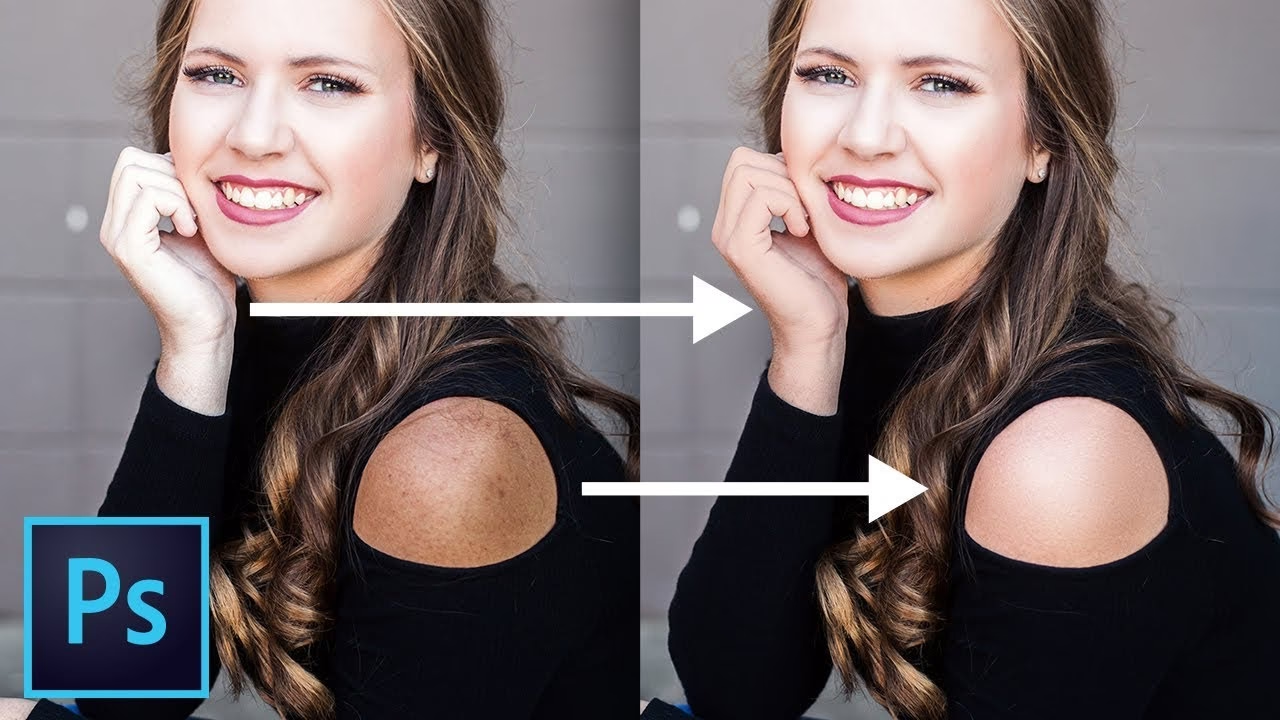
Hvorfor er udglatning af hudtoner vigtigt?
Selv på sund hud findes der naturlige variationer i farve og tone. Disse variationer er helt normale, men i et portrætfoto kan markante farveforskelle, især i overgange mellem lyse og mørke områder eller omkring rødmede pletter, virke forstyrrende. Målet med udglatning er ikke at fjerne al variation, men at skabe en mere harmonisk og blød overgang mellem de forskellige farve- og toneområder på huden, så øjet frit kan fokusere på motivets ansigt og udtryk.
De mest effektive teknikker til at blende hudtoner
Der findes flere veje til Rom, når det kommer til hududglatning i Photoshop. Valget af teknik afhænger ofte af billedets kompleksitet, den ønskede grad af udglatning, og hvor vigtigt det er at bevare hudens oprindelige tekstur. To af de mest populære og effektive metoder er Frekvensseparation og brug af Mixerpenslen.
Frekvensseparation: Den professionelle standard
Frekvensseparation er en avanceret teknik, der adskiller billedets finere detaljer (høj frekvens) fra dets farver og toner (lav frekvens). Dette gør det muligt at redigere farver og toner uafhængigt af teksturen og omvendt. Det er en utrolig kraftfuld metode til at udglatte hudtoner, mens den naturlige hudtekstur bevares intakt.
Sådan opsætter du Frekvensseparation:
- Start med at duplikere din baggrundslag to gange (Ctrl+J / Cmd+J to gange). Navngiv det nederste af de to nye lag 'Lav Frekvens' (LF) og det øverste 'Høj Frekvens' (HF).
- Skjul HF-laget midlertidigt ved at klikke på øje-ikonet ved siden af laget. Vælg LF-laget.
- Anvend en sløring på LF-laget: Gå til Filter > Blur > Gaussian Blur. Juster Radius-værdien. Målet er at sløre billedet, lige indtil de fine detaljer (porer, fine linjer) forsvinder, men de store farve- og toneområder stadig er synlige. Værdien afhænger af billedets opløsning, men typisk ligger den mellem 5 og 15 pixels for et portræt. Klik OK.
- Vælg nu HF-laget, og gør det synligt igen.
- Anvend High Pass-filteret på HF-laget: Gå til Filter > Other > High Pass. Juster Radius-værdien til præcis den samme værdi, som du brugte til Gaussian Blur på LF-laget. Klik OK.
- Ændr blending mode (blandingstilstand) for HF-laget til 'Linear Light' (Lineær lys). Hvis det er gjort korrekt, skal billedet nu se præcis ud som før du startede.
- Du kan eventuelt gruppere LF- og HF-lagene for overskuelighedens skyld.
Sådan arbejder du med Frekvensseparation:
Nu er du klar til at blende hudtonerne på LF-laget og redigere teksturen på HF-laget.
- Arbejde på Lav Frekvens (LF) laget: Dette lag indeholder farver og toner. Her vil du udglatte overgange mellem farveområder. Værktøjer som Mixer Brush eller Lasso Tool kombineret med Gaussian Blur er effektive her.
- Mixer Brush på LF: Vælg Mixer Brush. Indstil 'Wet' og 'Mix' til lave værdier (f.eks. 10-20%) og 'Flow' endnu lavere (f.eks. 5-10%). Sørg for, at 'Sample All Layers' ikke er markeret, hvis du kun vil arbejde med LF-lagets farver. Mal forsigtigt over områder, hvor farverne skal blendes. Brug bløde, korte strøg, der følger ansigtets konturer. Målet er at bløtte farveovergange uden at påvirke teksturen (som ligger på HF-laget).
- Lasso Tool + Gaussian Blur på LF: Vælg Lasso Tool. Tegn en løs markering omkring et område af huden med en relativt ensartet farve, men som skal blendes blødere ind i omgivelserne. Gå til Select > Modify > Feather, og giv markeringen en stor 'Feather' (fjer) værdi (afhængig af billedets opløsning og markeringens størrelse, f.eks. 30-100+ pixels). Med markeringen aktiv, anvend Gaussian Blur (Filter > Blur > Gaussian Blur). Juster Radius, indtil området blender naturligt. Gentag dette for andre områder. Denne metode er mere kontrolleret end Mixer Brush til større områder, men kan være mere tidskrævende.
- Arbejde på Høj Frekvens (HF) laget: Dette lag indeholder teksturen. Her fjerner du kun tekstur-defekter, ikke farve-defekter. Værktøjer som Clone Stamp Tool eller Healing Brush er nyttige. Sørg for at sample fra et område med god tekstur i nærheden af defekten. Vær meget præcis og forsigtig. Arbejd kun med teksturen; undgå at introducere farvevariationer.
Frekvensseparation giver en utrolig kontrol over både tekstur og farve, hvilket gør det muligt at opnå meget rene og naturlige resultater. Det kræver dog øvelse at mestre teknikken.
Mixerpenslen (Mixer Brush): Direkte og intuitiv blanding
Mixerpenslen er et alsidigt værktøj, der kan simulere traditionel maling ved at blande farver direkte på lærredet. Den kan bruges alene til hududglatning eller som en del af Frekvensseparation på LF-laget. Når den bruges alene, blander den både farve og tekstur, så det er vigtigt at være forsigtig for at bevare teksturen.
Sådan bruger du Mixerpenslen til hududglatning (uden Frekvensseparation):
- Dupliker dit baggrundslag (Ctrl+J / Cmd+J). Arbejd altid på en kopi.
- Vælg Mixer Brush Tool. I indstillingslinjen øverst: Vælg en ren pensel (klik på ikonet med penslen og pilen, og vælg 'Clean Brush' eller 'Clean Brush after Each Stroke'). Indstil 'Wet', 'Mix' og 'Flow' til lave værdier (f.eks. Wet 10-20%, Mix 10-20%, Flow 5-10%). 'Load' bør være nul, medmindre du specifikt vil indlæse en farve. Vælg en blød penselspids med passende størrelse.
- Sørg for at 'Sample All Layers' er markeret, hvis du arbejder på et tomt lag over din hud (anbefalet for ikke-destruktiv redigering), eller ikke er markeret, hvis du arbejder direkte på det duplikerede lag.
- Mal forsigtigt over huden med korte, bløde strøg. Bevæg penslen langs ansigtets naturlige former for at blende farver og toner. Formålet er at udjævne ujævne farveområder.
- Vær opmærksom på ikke at male for meget i det samme område eller bruge for høje indstillinger, da dette hurtigt kan føre til et oversløret, plastikagtigt look og ødelæggelse af teksturen.
- Du kan justere opaciteten på laget med Mixer Brush-arbejdet for at kontrollere effekten.
Mixerpenslen er mere intuitiv for mange end Frekvensseparation, men den kræver en god hånd for at undgå at ødelægge hudteksturen. Den er ofte hurtigere til mindre justeringer eller på billeder, hvor den absolutte bevarelse af tekstur ikke er kritisk.
Andre værktøjer og metoder
Mens Frekvensseparation og Mixerpenslen er de primære værktøjer til blanding af hudtoner, kan andre metoder supplere processen:
- Gaussian Blur: En simpel sløring kan bruges på et duplikeret lag med en blending mode som 'Lighten', 'Darken', eller 'Color' for at blødgøre farveovergange. Du kan maskere sløringen, så den kun påvirker de områder, du ønsker at blende. Dette er en hurtig metode, men bevarer sjældent teksturen lige så godt som Frekvensseparation.
- Dodge & Burn: Selvom Dodge (lysne) og Burn (mørkne) primært bruges til at forme lys og skygge, kan de også bruges til at finjustere toneovergange efter den primære udglatning. Ved forsigtigt at lysne mørke pletter og mørkne lyse pletter i overgange, kan man skabe en illusion af mere ensartethed. Bruges bedst med meget lav Exposure/Flow på et nyt gråt lag med 'Overlay' blending mode.
Bevaring af hudtekstur: Nøglen til et naturligt resultat
Et af de største faldgruber ved hududglatning er at fjerne for meget tekstur, hvilket resulterer i et unaturligt, overredigeret eller 'plastikagtigt' look. Naturlig hud har porer, fine linjer og små uregelmæssigheder, der bidrager til dens realisme.
Frekvensseparation er den bedste teknik til at bevare tekstur, fordi den separerer teksturen fuldstændigt fra farven. Du redigerer farverne på LF-laget og teksturen på HF-laget uafhængigt af hinanden. Dette betyder, at du kan udglatte farverne kraftigt uden at røre ved teksturen.
Når du bruger Mixerpenslen eller andre sløringsmetoder direkte på huden, er det vigtigt at arbejde forsigtigt. Brug lave indstillinger (Wet, Mix, Flow) og en blød pensel. Undgå at male for meget i samme område. Arbejd eventuelt på et separat lag og juster lagets opacitet for at bevare noget af den underliggende tekstur. En anden teknik er at duplikere det færdige, udglattede lag, anvende et High Pass-filter (med en meget lav radius, der kun fanger teksturen) på kopien, ændre blending mode til 'Overlay' eller 'Soft Light', og justere opaciteten. Dette kan hjælpe med at genintroducere lidt skarphed og tekstur.
Sammenligning af teknikker
| Teknik | Kompleksitet | Resultat (Tone) | Resultat (Tekstur) | Bedst til |
|---|---|---|---|---|
| Frekvensseparation | Høj (kræver opsætning) | Fremragende (præcis kontrol) | Bevarer tekstur perfekt | Professionel, detaljeret retouchering; store, ujævne områder |
| Mixerpenslen | Medium (intuitiv brug) | God (kræver øvelse) | Kan påvirke tekstur, kræver omhu | Hurtig blanding af mindre områder; jævn hud |
| Gaussian Blur (maskeret) | Lav | Variabel (afhænger af maske/indstillinger) | Kan ødelægge tekstur uden omhu | Simpel, hurtig udglatning; mindre korrektioner |
Ofte Stillede Spørgsmål (FAQ)
Hvad er den bedste metode til udglatning af hud?
Der findes ikke én 'bedste' metode for alle situationer. Frekvensseparation anses ofte for at være den mest professionelle og fleksible metode, da den giver maksimal kontrol over både farver og tekstur. Den er ideel til billeder, der kræver høj kvalitet og bevarelse af detaljer. Mixerpenslen er hurtigere og mere intuitiv for mange og god til mindre omfattende udglatning eller på billeder, hvor teksturtab er mindre kritisk.
Hvordan undgår jeg et 'plastikagtigt' look?
Det 'plastikagtige' look opstår, når for meget hudtekstur fjernes. For at undgå det: Arbejd altid på separate lag eller med Frekvensseparation, så du kan bevare eller endda forstærke teksturen uafhængigt af farverne. Brug lave indstillinger (opacitet, flow, mix) på dine værktøjer, og byg effekten gradvist op. Undgå at over-sløre.
Skal jeg altid bruge frekvensseparation?
Nej. Frekvensseparation er kraftfuld, men også mere tidskrævende at sætte op og bruge end simplere metoder. For hurtige redigeringer, eller hvis billedet ikke skal bruges i meget stor størrelse, kan Mixerpenslen eller selv forsigtig brug af Gaussian Blur på et duplikeret lag være tilstrækkelig. Vælg den metode, der passer bedst til dine behov og billedets krav.
Kan jeg blande hudtoner uden at miste skarphed?
Ja, absolut. Dette er netop fordelen ved teknikker som Frekvensseparation. Ved at separere teksturen (som indeholder skarpheden) fra farverne, kan du sløre og blende farverne på lavfrekvenslaget uden at påvirke skarpheden på højfrekvenslaget. Hvis du bruger andre metoder, skal du være meget forsigtig med sløringens styrke og overveje at genintroducere tekstur (f.eks. med High Pass på et Overlay-lag) efter blanding.
At mestre kunsten at udglatte hudtoner i Photoshop kræver øvelse og tålmodighed. Ved at forstå principperne bag teknikker som Frekvensseparation og Mixerpenslen kan du opnå smukke, naturlige resultater, der fremhæver dit motiv uden at forringe realismen. Eksperimentér med de forskellige metoder, find de indstillinger der passer bedst til dit billede, og husk altid at arbejde ikke-destruktivt på separate lag.
Hvis du vil læse andre artikler, der ligner Udglatning af hudtoner i Photoshop, kan du besøge kategorien Fotografi.