

At give et håndlavet eller personligt designet fødselsdagskort til en, du holder af, tilføjer et ekstra lag af omtanke og kærlighed til gaven. I en digital tidsalder, hvor hurtige beskeder dominerer, skiller et fysisk kort sig ud. Men hvordan griber man det an, især hvis man gerne vil bruge et program som Adobe Photoshop til at skabe noget helt unikt? Og hvad gør man med alle de smukke kort, man modtager? De fortjener mere end bare at ligge i en skuffe. Denne artikel vil guide dig gennem processen med at designe og udskrive dit eget fødselsdagskort i Photoshop og give dig inspiration til, hvordan du kan udstille de kort, der betyder noget for dig.
Skab Dit Fødselsdagskort i Adobe Photoshop
Adobe Photoshop er et kraftfuldt værktøj, der giver dig fuld kontrol over dit design. Selvom det kan virke komplekst, er processen for at lave et simpels kort ret ligetil, når du først kender de grundlæggende trin. Vi tager udgangspunkt i at lave et liggende (landscape) kort, som du printer på et stående (portrait) ark papir og derefter folder på midten. Dette kræver, at du printer på papiret to gange.
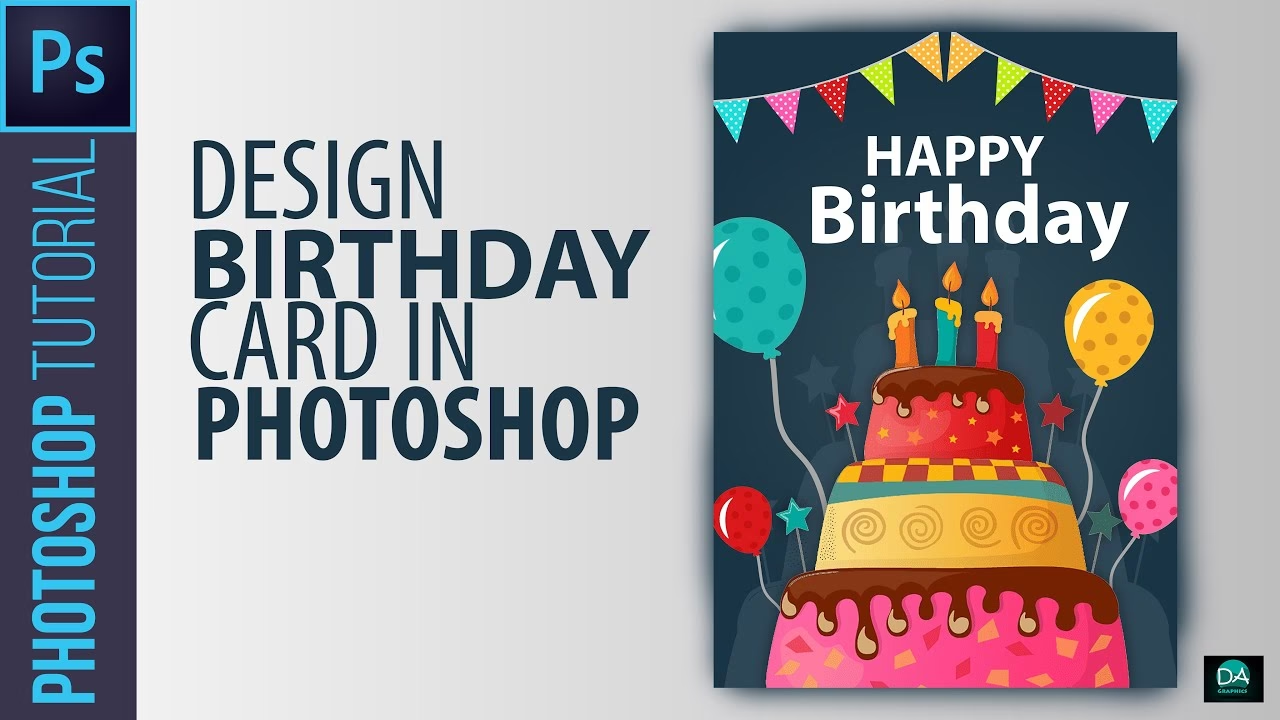
Opsætning af Dokumentet
Det første skridt er at oprette et nyt dokument i Photoshop. Vælg 'Fil' > 'Ny' (File > New). I vinduet 'Nyt Dokument' (New Document) skal du indtaste detaljerne for dit kort:
- Navn: Giv dit projekt et beskrivende navn under 'Forudindstillede Detaljer' (Preset Details), f.eks. 'Fødselsdagskort_Navn'.
- Mål: Indstil Bredden (Width) til 8 tommer (inches) og Højden (Height) til 10.5 tommer (inches).
- Orientering: Vælg stående (Portrait) orientering. Dette er vigtigt, da arket skal foldes på midten for at danne det liggende kort.
- Opløsning: Sæt Opløsningen (Resolution) til 100 Pixels/Tomme (Pixels/Inch). En højere opløsning giver et skarpere print, men 100 er ofte tilstrækkeligt for simple kort og holder filstørrelsen nede.
- Baggrundsfarve: Vælg hvid (White) som baggrundsfarve.
Klik 'Opret' (Create) for at åbne dit tomme dokument.
Brug af Hjælpelinjer
Hjælpelinjer (Guides) er afgørende for at placere elementer præcist på dit kort. Hvis du ikke kan se linealerne (Rulers) rundt om dit dokument, skal du aktivere dem ved at gå til 'Vis' > 'Linealer' (View > Rulers).
Klik og hold på den øverste lineal, og træk derefter musen ned for at placere vandrette hjælpelinjer. Placer dem ved følgende afstande fra toppen af siden:
- 0.5 tommer
- 4.75 tommer
- 5.25 tommer
- 5.75 tommer
- 10 tommer
Disse linjer definerer margenerne og midterfolden på dit kort. Midten af kortet, hvor det skal foldes, er mellem 5 tommer og 5.5 tommer (4.75 til 5.75 tommer giver lidt spillerum). Margenerne på 0.5 tommer i top, bund og sider er vigtige, især hvis du printer derhjemme, da de fleste printere ikke kan printe helt ud til kanten (bleed).
Klik og hold på den venstre lineal, og træk til højre for at placere lodrette hjælpelinjer ved følgende afstande fra venstre side:
- 0.5 tommer
- 7.5 tommer
Nu har du et gitter af hjælpelinjer, der klart definerer de områder, hvor du kan placere dit design.
Placering af Billedet (Forsiden)
Forsiden af dit liggende kort vil være i den nederste halvdel af det stående dokument (mellem 5.25 og 10 tommer fra toppen, inden for de lodrette margener). Dette kan virke bagvendt, men husk, at papiret vendes og foldes.
Gå til 'Fil' > 'Indsæt Indlejret' (File > Place Embedded). Det er bedst at vælge 'Indsæt Indlejret' frem for 'Indsæt Sammenkædet' (Place Linked), da billedet gemmes direkte i din Photoshop-fil (PSD), hvilket forhindrer problemer, hvis du senere flytter billedfilen på din computer.
Vælg det billede, du vil bruge som forside, og klik 'Indsæt' (Place). Billedet indsættes nu på et nyt lag. Brug træk-håndtagene til at ændre størrelse og placere billedet, så det passer inden for de margener, du oprettede i den nederste halvdel af dokumentet. Sørg for, at det ser godt ud og fylder det ønskede område.
For nu skal vi skjule billedlaget, så vi kan arbejde med teksten. Klik på øje-ikonet til venstre for billedlagets navn i Lag-paletten (Layers palette). Hvis Lag-paletten ikke er synlig, skal du gå til 'Vindue' > 'Lag' (Window > Layers).
Tilføjelse af Tekst (Indersiden)
Teksten inde i kortet skal placeres i det samme område som billedet (den nederste halvdel af dokumentet), da dette område bliver indersiden, når kortet foldes. Vælg Tekstværktøjet (Text tool) fra værktøjslinjen (ikonet T).
Klik et sted i den nederste halvdel af siden (mellem 5.25 og 10 tommer fra toppen, inden for de lodrette margener) og begynd at skrive din fødselsdagshilsen. Brug Tegn-paletten (Character palette) til at ændre skrifttype (font), størrelse og justering (alignment) af din tekst. Hvis Tegn-paletten ikke er synlig, gå til 'Vindue' > 'Tegn' (Window > Character).
Du kan oprette flere tekstlag, hvis du vil have forskellige skrifttyper eller placeringer for forskellige dele af din besked. Placer teksten, så den ser godt ud, når kortet er foldet.
Når du er tilfredig med teksten, skal du skjule tekstlaget(ene) ved at klikke på øje-ikonet ved siden af lagets navn i Lag-paletten.
Tilføjelse af Logo eller Krediteringslinje (Bagsiden)
Bagsiden af dit kort vil være i den øverste halvdel af det stående dokument (mellem 0.5 og 4.75 tommer fra toppen, inden for de lodrette margener), men vendt på hovedet. Dette område vil blive bagsiden, når kortet foldes og vendes.
Opret et nyt lag til dit logo ved at gå til 'Lag' > 'Ny' > 'Lag' (Layer > New > Layer). Navngiv det nye lag 'Logo'.
Hvis du har et logo, kan du indsætte det som før ('Fil' > 'Indsæt Indlejret') og placere det i den øverste halvdel af siden. Du kan også bruge Brugerdefineret Form-værktøjet (Custom Shape Tool) til at tilføje en form. Klik og hold på Rektangelværktøjet (Rectangle tool) i værktøjslinjen og vælg 'Brugerdefineret Form-værktøj'. Vælg 'Indstillinger for Formværktøj' (Shape Tool Options) øverst og vælg en form.
Vælg 'Logo'-laget i Lag-paletten, klik på dokumentet for at åbne 'Opret Brugerdefineret Form'-dialogboksen (Create Custom Shape), indtast en størrelse (f.eks. 100 x 100 pixels) og klik 'OK'. Placer formen.
Brug Tekstværktøjet igen til at tilføje en krediteringslinje (f.eks. dit navn eller din virksomhed) under logoet i den øverste halvdel af siden. Placer logo og tekst, så de er centreret i den øverste sektion.
For at lette håndteringen kan du gruppere logo- og krediteringslinjelagene. Vælg begge lag i Lag-paletten (hold Shift nede, mens du klikker) og klik på Mappe-ikonet (Folder) nederst i paletten for at oprette en ny gruppe. Træk lagene ind i gruppen.
Med gruppen valgt, gå til 'Rediger' > 'Transformér' > 'Roter 180 grader' (Edit > Transform > Rotate 180 degrees). Dette sikrer, at logoet og krediteringslinjen står rigtigt, når kortet er foldet.
Gem Dit Projekt
Gem dit arbejde ofte! Gå til 'Fil' > 'Gem' (File > Save) for at gemme dokumentet som en PSD-fil. Dette bevarer alle dine lag, hjælpelinjer og indstillinger, så du nemt kan redigere det senere.
Udskrivning af Dit Photoshop Fødselsdagskort
Da du har designet dit kort på et stående ark, der skal foldes, kræver udskrivningen, at du kører papiret gennem printeren to gange. Første gang printer du billedet (forsiden), og anden gang printer du teksten (indersiden) samt logo/krediteringslinje (bagsiden).
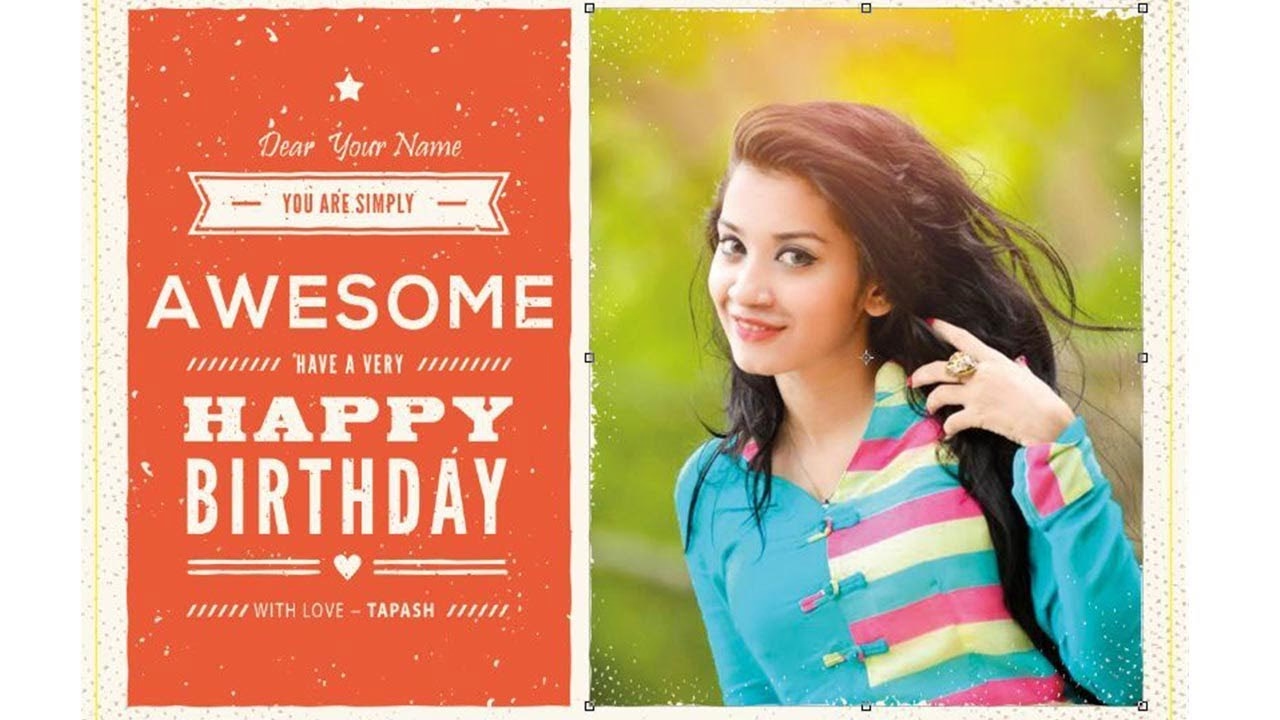
Sørg for, at du har det rigtige papir i printeren – gerne et kraftigere kort-papir.
- Print Billedet: I Photoshop, sørg for at billedlaget er synligt (øje-ikonet er tændt), og tekstlaget samt logo/krediteringslinje-laget/gruppen er skjult (øje-ikonet er slukket). Gå til 'Fil' > 'Udskriv' (File > Print). Vælg din printer, og juster eventuelle indstillinger for papirtype og kvalitet. Sørg for, at Photoshop er indstillet til at printe hele billedet ('Fit to Media' eller lignende). Klik 'Udskriv'.
- Klargør til Tekst/Bagsidetryk: Når billedet er printet, skal du lægge papiret tilbage i printerens bakke. Det er afgørende, at du lægger det korrekt i, så teksten og bagsiden printes på den blanke side og i den rigtige retning. Dette varierer fra printer til printer, så det kan kræve en test print på almindeligt papir for at finde ud af, hvordan du skal vende og dreje papiret. Typisk skal den blanke side vende opad, og den side, der var toppen af arket under første print, skal vende mod printeren først.
- Print Tekst/Bagsiden: Tilbage i Photoshop, skjul billedlaget (sluk øje-ikonet) og gør tekstlaget samt logo/krediteringslinje-laget/gruppen synlige (tænd øje-ikonet). Gå igen til 'Fil' > 'Udskriv' (File > Print). Brug de samme printerindstillinger som før. Klik 'Udskriv'.
Når begge sider er printet, kan du folde papiret forsigtigt på midten langs midter-hjælpelinjerne. Nu har du et færdigt fødselsdagskort!
Sådan Udstiller Du Dine Fødselsdagskort
At modtage fødselsdagskort er dejligt, og de fortjener at blive vist frem! I stedet for bare at stable dem på en hylde, hvor de hurtigt kan blive væk i rod, findes der mange kreative måder at gøre dem til en del af din indretning. Her er tre populære metoder, der virkelig lader kortene skinne:
1. På Snor og Klemmer
Denne metode er enkel, billig og utroligt charmerende. Den kræver kun et par søm, en snor og nogle små klemmer.
Find en tom vægplads, hvor du gerne vil vise kortene. Slå et par små søm i væggen med en afstand på en eller to meter, afhængigt af pladsen. Du kan bruge almindelige søm, eller vælge nogle med dekorative hoveder for et pænere look.
Bind en snor fast til det ene søm. Du kan bruge lædersnor, bomuldssnor eller endda fiskeline for et næsten usynligt look. Stræk snoren over til det andet søm og bind den fast. Lad snoren hænge en smule slap for at give en afslappet og hyggelig effekt.
Brug små klemmer – som mini-tøjklemmer i træ eller små bulldog-clips – til at fastgøre dine kort til snoren. Placer kortene med lidt mellemrum, så hvert kort får plads til at blive set.
Denne metode fungerer særligt godt på en lys, ensfarvet væg, hvor kortene og snoren bliver det primære fokus. En bonus ved denne metode er, at når fødselsdagssæsonen er ovre, kan du bruge den samme opsætning til at hænge børnenes tegninger eller andre lette dekorationer op.
2. På et Kobbergitter
Kobbergitre eller lignende metalgitre er blevet meget populære til vægdekoration og organisering. De tilbyder en mere struktureret og elegant måde at udstille kort på.
Disse gitre findes i mange størrelser og finish online og i boligbutikker. De er ofte lavet af metal og kan have en farve som sort, guld eller kobber, hvilket giver et stilfuldt touch.
Hæng gitteret op på væggen. Du kan bruge de samme mini-klemmer som ved snor-metoden, eller specielle clips, der ofte følger med gitteret, til at fastgøre kortene til trådene. Du kan placere kortene i et pænt mønster eller mere tilfældigt for et dynamisk udtryk.
Et kobbergitter er også multifunktionelt; du kan nemt tilføje små billeder, noter, eller endda lette dekorationer for at skabe en personlig opslagstavle. Kortene står klart frem på gitteret, hvilket forhindrer dem i at drukne i anden hyldepynt.
En praktisk fordel ved både snor- og gitter-metoden er, at kortene er fastgjort og derfor ikke vælter, hvis du åbner et vindue eller døren, og der kommer et vindstød. Farvel til kort-domino!
3. På Hylder Med Planter
Selvom du måske tidligere har oplevet, at kort på hylder hurtigt bliver en del af rodet, kan denne metode fungere smukt, hvis du griber det rigtigt an.
Nøglen til succes her er at rydde hylderne for andet unødvendigt nips. Skab et rent lærred.
Saml derefter et par planter fra rundt omkring i huset. Brug planter i forskellige størrelser og med forskellige bladformer for at skabe visuel interesse. Placer planterne på hylderne med lidt mellemrum.
I mellemrummene mellem planterne placerer du dine fødselsdagskort. Stil dem oprejst, så forsiden er tydelig. Planterne fungerer som naturlige bogstøtter og skaber et friskt og levende bagtæppe for kortene. Denne kombination af grønt og farverige kort kan virkelig løfte udseendet af en hylde.
Dette er en nem metode at implementere, da den bruger elementer, du sandsynligvis allerede har derhjemme. Resultatet er en hyggelig og indbydende udstilling, hvor kortene er i fokus.
Indramning af Særlige Kort
Udover at udstille kortene midlertidigt, kan du også overveje at indramme kort, der har særlig betydning for dig, eller som er særligt smukt designet. Et indrammet kort kan blive en permanent del af din vægdekoration.
Vælg et simpelt billede eller en ramme, der passer til kortets størrelse og din indretningsstil. Et indrammet kort kan hænge alene som et lille kunstværke eller indgå i en større gallerivæg med billeder og andre tryk. Dette er en fantastisk måde at bevare mindet om en særlig begivenhed eller person på.
Ofte Stillede Spørgsmål
Her er svar på et par almindelige spørgsmål relateret til at lave og udstille kort:
Kan jeg bruge andre størrelser til mit kort i Photoshop?
Ja, absolut. De angivne mål (8x10.5 tommer) er blot et eksempel, der passer godt til standard amerikansk brevpapir. Du kan oprette dokumentet i den størrelse, der passer til dit ønskede kort og det papir, du vil printe på. Husk blot at oprette dokumentet i den orientering, der svarer til den lange side af det udfoldede kort, og brug hjælpelinjer til at markere foldelinjen og margenerne.
Hvilken type papir er bedst at bruge til at printe kort?
Kraftigere papir (karton) giver kortet en mere professionel og holdbar fornemmelse end almindeligt printerpapir. Vælg et papir, der er kompatibelt med din printer, og som har en vægt på mindst 180-250 gsm. Du kan eksperimentere med forskellige overflader som mat, blank eller tekstureret for at opnå forskellige effekter.
Kan jeg kombinere udstillingsmetoderne?
Ja, det kan du sagtens! Du kan f.eks. have et gitter på én væg og en snor på en anden, eller kombinere indrammede kort med kort på en hylde. Vær kreativ og find den løsning, der passer bedst til dit rum og din personlige stil.
At skabe og dele personlige kort er en vidunderlig måde at forbinde med andre på. Og at give de kort, vi modtager, en synlig plads i hjemmet, forlænger glæden ved dem. Uanset om du kaster dig ud i Photoshop eller eksperimenterer med nye måder at udstille dine kort på, håber vi, at denne artikel har givet dig inspiration til at komme i gang.
Hvis du vil læse andre artikler, der ligner Lav og Vis Fødselsdagskort i Photoshop, kan du besøge kategorien Fotografi.