
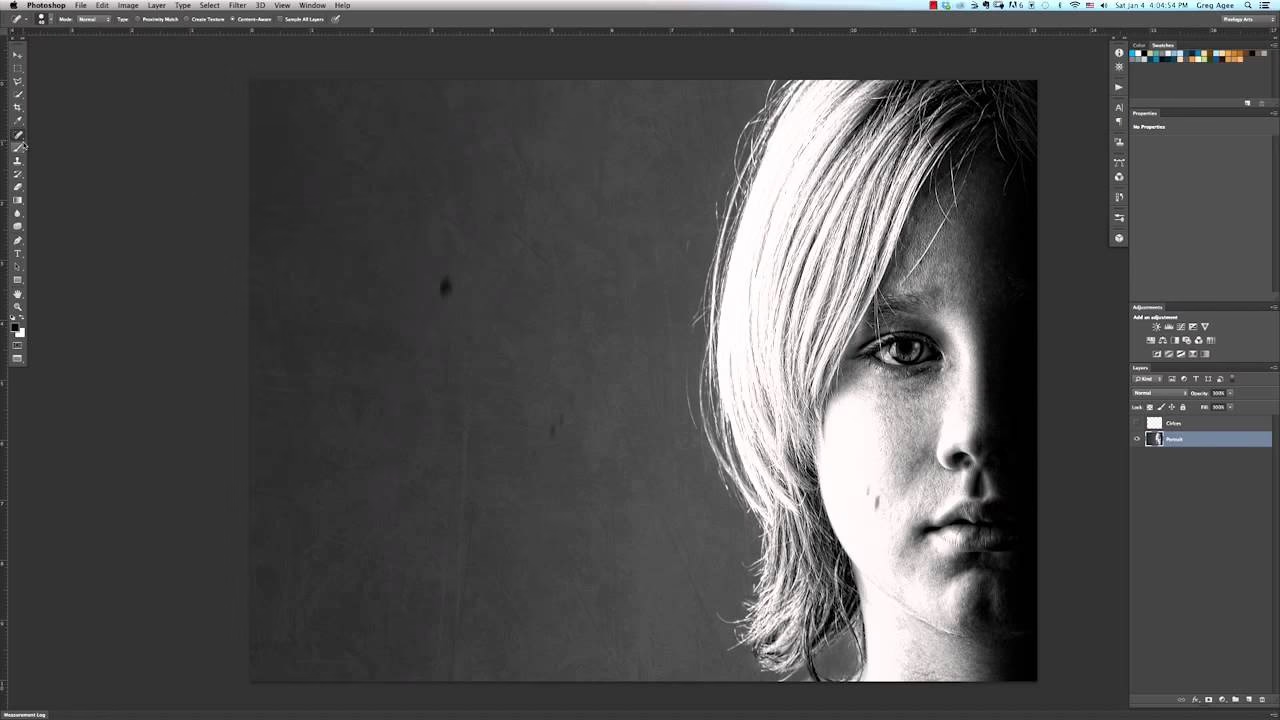

Sort/hvid fotografering besidder en unik evne til at trænge igennem visuel støj og fokusere på det væsentlige – lys, form, tekstur og følelser. Især inden for portrætfotografering kan fraværet af farver intensivere motivets udtryk og skabe en tidløs, klassisk æstetik. Men hvordan opnår man de mest fængslende sort/hvid resultater i efterbehandlingen? Photoshop er et kraftfuldt værktøj til netop dette, og selvom processen kan virke simpel, ligger magien i detaljerne og kontrollen over tonaliteten.
Definitionen af monokromt er et billede, der udelukkende viser nuancer af én farve. Sort/hvid fotografering er den mest kendte form for monokrom, hvor billedet repræsenteres af forskellige mængder lys – fra den dybeste sort til den lyseste hvid og alle de grå nuancer derimellem. Det handler om at oversætte verden, som vi ser den i farver, til et spektrum af gråtoner, der stadig formidler dybde, stemning og detaljer.
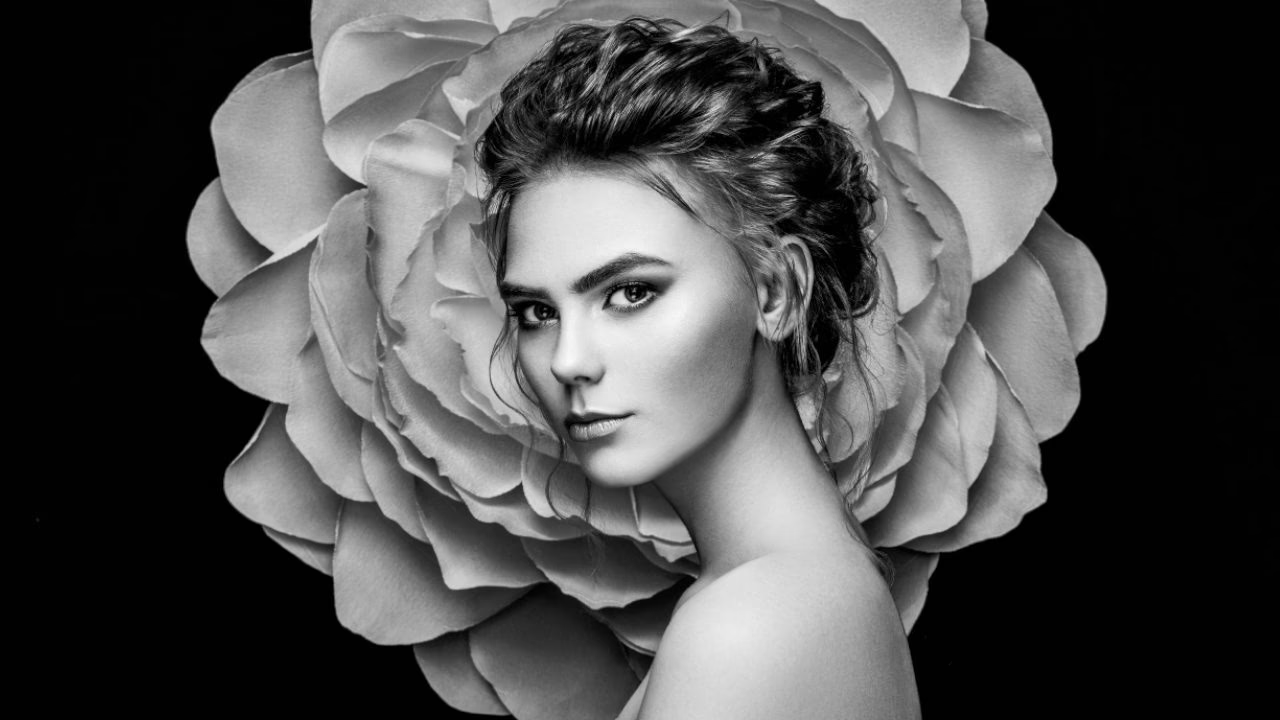
At skabe et overbevisende sort/hvid portræt handler ikke blot om at fjerne farverne. Det handler om aktivt at forme billedets tonalitet. Hvilke farver skal blive til mørke gråtoner, og hvilke skal blive til lyse? Denne beslutning påvirker billedets kontrast, stemning og det visuelle flow. Heldigvis giver Photoshop os en række værktøjer til netop dette formål.
Grundlæggende Konvertering med Justeringslag
Den mest almindelige og anbefalede måde at konvertere et billede til sort/hvid i Photoshop er ved at bruge et dedikeret justeringslag. Du finder justeringspanelet ved at gå til menuen Vindue > Justeringer. I dette panel klikker du på ikonet for sort/hvid justering, som typisk ligner et sort/hvidt rektangel. Når du klikker på dette ikon, oprettes der automatisk et nyt lag af typen 'Sort/Hvid' i dit lagpanel, og billedet under dette lag bliver øjeblikkeligt vist i sort/hvid.
Dette justeringslag er utroligt fleksibelt. Det giver dig en række skydere, der korresponderer med de originale farver i billedet: Rød, Gul, Grøn, Cyan, Blå og Magenta. Ved at trække i disse skydere kan du præcist kontrollere, hvordan områder, der oprindeligt indeholdt disse farver, oversættes til gråtoner. Hvis du for eksempel har et portræt, hvor modellens læber er røde, kan du bruge 'Rød'-skyderen til at gøre læberne lysere eller mørkere i det sort/hvide billede. Har portrættet en blå baggrund eller himmel, kan 'Blå'-skyderen bruges til at justere lysstyrken af dette område. Denne kontrol over de enkelte farvekanalers bidrag til gråtonerne er fundamental for at forme billedets kontrast og fremhæve detaljer.
Forestil dig et portræt med en models hud og læber. Hudtoner indeholder ofte røde og gule nuancer. Læber er primært røde. Ved at justere 'Rød' og 'Gul' skydere kan du enten blødgøre hudtonerne (ved at lysne dem) eller give dem mere tekstur og drama (ved at mørkne dem). Samtidig kan du sørge for, at læberne har den ønskede tonalitet i forhold til huden. Hvis du har en blåøjet model, kan justering af 'Blå'-skyderen få øjnene til at fremstå lysere og mere intense.
Forberedelse og Forbedring af Portrættet
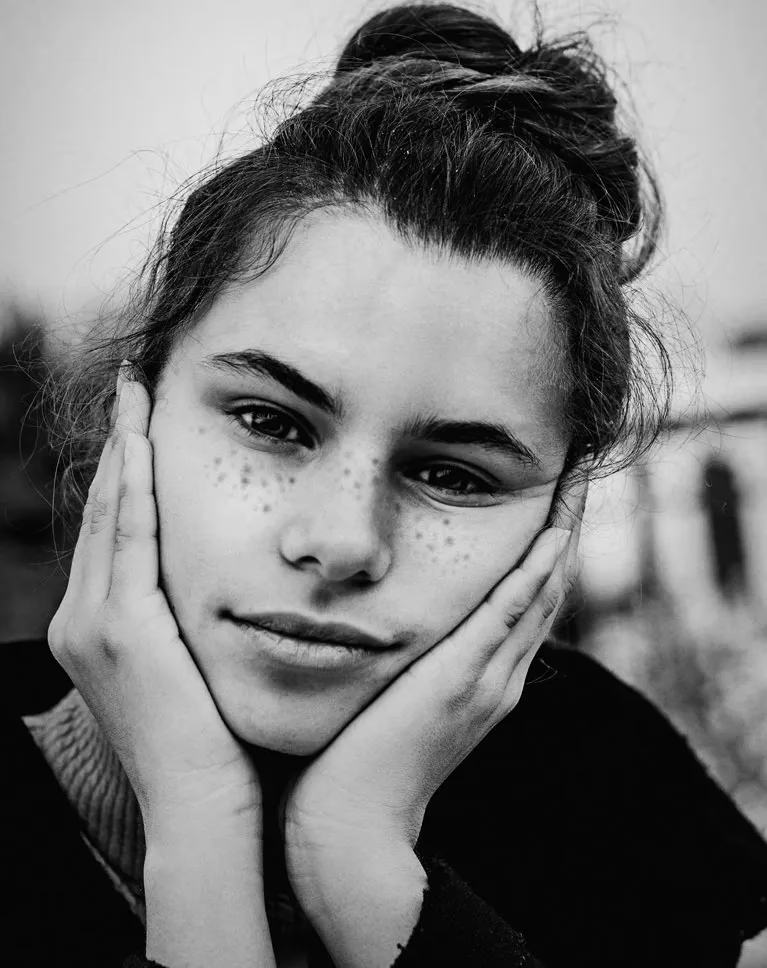
Før selve sort/hvid konverteringen er det ofte en god idé at forberede portrættet. Dette kan indebære grundlæggende justeringer og retouchering. Hvis du arbejder med RAW-filer, starter du typisk i en RAW-editor (som f.eks. i Photoshop eller dedikeret software). Her kan du foretage vigtige justeringer af eksponering, hvidbalance og genoprette højlys eller skyggedetaljer. En teknik, der ofte anvendes til portrætter, er at reducere 'Klarhed' (Clarity) en smule, hvilket kan give en blødere hudtone. Vær dog forsigtig, da for meget reduktion kan gøre billedet urealistisk blødt.
I programmer som Photoshop Elements findes der guidede redigeringsmuligheder, der kan forenkle processen:
- Smart Blur: Dette værktøj kan bruges til at udglatte hud og reducere synligheden af ujævnheder. Man justerer typisk radius og tærskel for at opnå en naturlig effekt, der ikke fjerner for mange vigtige detaljer som øjenbryn eller hår.
- Spot Healing Tool: Uundværligt til at fjerne pletter, ar eller andre midlertidige mærker på huden. Man maler simpelthen over det område, der skal rettes, og programmet erstatter det med omgivende pixel.
- Bright Eyes: Øjnene er fokuspunktet i mange portrætter. Dette værktøj lader dig selektivt lysne iris for at give øjnene mere glans og intensitet. Man maler forsigtigt over iris med en blød pensel.
- Whiten Teeth: Hvis modellen smiler, kan lysere tænder forbedre indtrykket. Selvom et dedikeret værktøj findes, opnår mange bedre resultater ved manuelt at markere tænderne og bruge et justeringslag (f.eks. Nuance/Mætning) til at reducere mætningen og øge lysstyrken specifikt for tænderne.
- Add Glow: Kan tilføje en drømmende eller glamourøs glød til billedet ved at manipulere lysfordelingen.
Disse trin er med til at sikre, at dit motiv ser bedst muligt ud, før du foretager den endelige sort/hvid konvertering. Forberedelse er nøglen til et poleret resultat.
Den Fleksible Konvertering: Nuance/Mætning og Lysstyrke/Kontrast
Mens det dedikerede sort/hvid justeringslag er fremragende, findes der en anden metode ved brug af justeringslag, der giver en lignende grad af kontrol, og som nogle foretrækker. Denne metode involverer to justeringslag:
- Nuance/Mætning (Hue/Saturation): Opret et nyt justeringslag af typen 'Nuance/Mætning' (Lag > Nyt justeringslag > Nuance/Mætning). I justeringspanelet for dette lag vælger du 'Master' kanalen og trækker 'Mætning' (Saturation) skyderen helt ned til -100. Hele billedet mister nu farve og bliver sort/hvid. Nu kommer den interessante del: Ligesom med det dedikerede sort/hvid justeringslag kan du i 'Nuance/Mætning' laget vælge individuelle farvekanaler (Rød, Gul, Grøn, osv.) og justere 'Lysstyrke' (Lightness) for netop den farve. Dette giver dig samme kontrol over, hvordan de originale farver oversættes til gråtoner. Denne kontrol over tonaliteten er afgørende for at forme billedets visuelle udtryk. Ved at justere 'Rød' kan du påvirke hud og læber, 'Gul' kan påvirke hår eller hudtoner, 'Blå' kan påvirke øjne eller baggrunde.
- Lysstyrke/Kontrast (Brightness/Contrast): Opret endnu et nyt justeringslag af typen 'Lysstyrke/Kontrast' (Lag > Nyt justeringslag > Lysstyrke/Kontrast). Dette lag placeres *ovenpå* 'Nuance/Mætning' laget i lagpanelet. Her kan du justere den overordnede lysstyrke og kontrast for hele billedet. Efter at have finjusteret gråtonerne med 'Nuance/Mætning' laget, bruger du 'Lysstyrke/Kontrast' laget til at give billedet det endelige "punch" eller en blødere finish. Øget kontrast kan gøre billedet mere dramatisk, mens lavere kontrast kan give en mere dæmpet, klassisk følelse.
Fordelen ved at bruge justeringslag på denne måde er deres ikke-destruktive natur. Dine originale pixeldata forbliver uberørte på billedlaget. Alle justeringer ligger på separate lag, som du til enhver tid kan redigere, deaktivere, slette eller maskere. Dette giver en enorm fleksibilitet i redigeringsprocessen.
FAQ - Ofte Stillede Spørgsmål
Hvilken metode til sort/hvid konvertering er bedst?
Både det dedikerede Sort/Hvid justeringslag og kombinationen af Nuance/Mætning (-100% mætning) + Lysstyrke/Kontrast justeringslag giver fremragende kontrol via farvekanalerne. Valget afhænger ofte af personlig præference og arbejdsgang. Undgå simple metoder som at ændre billedtilstanden til Gråtoner, da det sletter farveinformationen permanent og giver ingen kontrol over toneværdierne.
Hvorfor er kontrol over farvekanalerne vigtig i sort/hvid?
Selvom billedet er sort/hvid, stammer gråtonerne fra de originale farver. Ved at justere, hvordan hver farve (Rød, Gul, Grøn, Blå osv.) oversættes til en gråtone, kan du selektivt lysne eller mørkne specifikke områder i billedet. Dette giver dig mulighed for at forme kontrasten, fremhæve teksturer og styre beskuerens blik på en måde, en simpel farvefjernelse ikke tillader.
Hvad er forskellen mellem monokrom og sort/hvid?
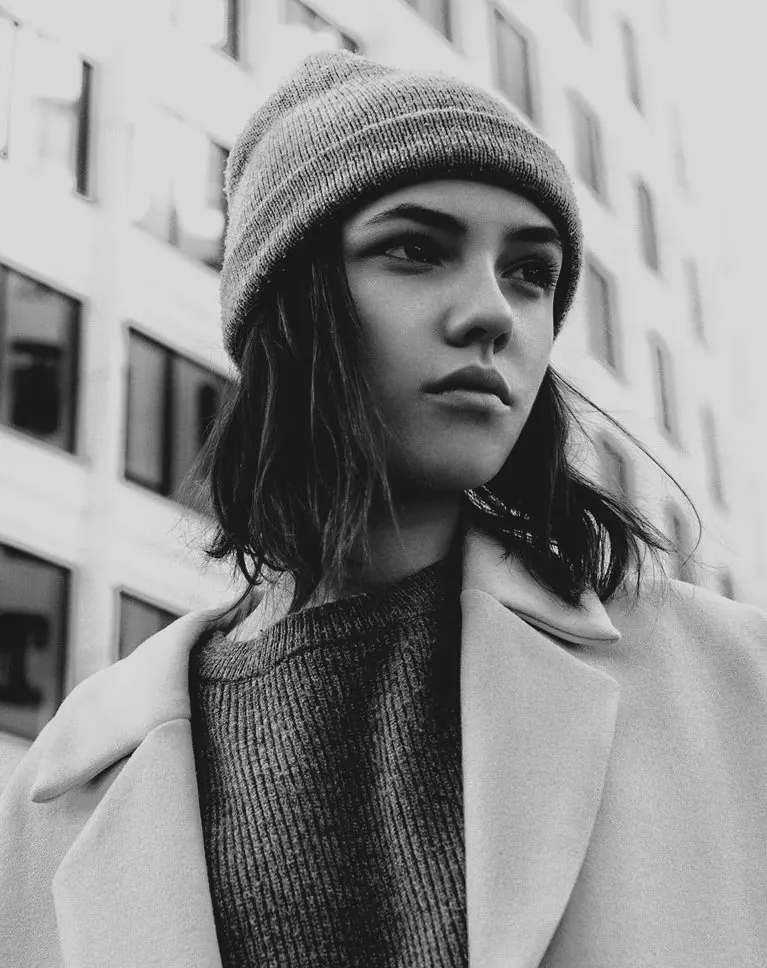
Monokrom betyder "én farve". Sort/hvid er en specifik type monokrom, hvor den ene farve er grå (dvs. nuancer af lys/mørke). Et billede tonet i sepia (brunlige nuancer) er også monokromt.
Skal jeg optage mine billeder i farve, hvis jeg vil have dem i sort/hvid?
Absolut ja. Optag altid i farve (og gerne i RAW-format), selv hvis dit endelige mål er sort/hvid. Farveinformationen er essentiel for at kunne bruge værktøjer som Sort/Hvid justeringslaget eller Nuance/Mætning laget til at kontrollere de enkelte farvekanalers bidrag til gråtonerne. Hvis du optager direkte i sort/hvid (f.eks. som JPEG), mister du permanent denne værdifulde farveinformation.
Afsluttende Finpudsning
Efter selve konverteringen kan du foretage yderligere justeringer for at perfektionere dit sort/hvid portræt. Dette kan omfatte:
- Dodge og Burn: Brug forsigtigt disse værktøjer til selektivt at lysne (Dodge) eller mørkne (Burn) små områder. Dette er en digital version af traditionelle mørkekammerteknikker og kan bruges til at fremhæve ansigtstræk, tilføje drama til skygger eller styre øjet rundt i billedet. Brug lave opaciteter og bløde pensler for et naturligt resultat.
- Skarphed: Tilføj en smule skarphed, især på øjnene, for at få dem til at stå endnu tydeligere frem. Anvend skarphed som et af de sidste trin i din redigering.
- Vignet: En let mørkning af billedets kanter (en vignet) kan hjælpe med at trække beskuerens fokus ind mod motivet i midten. Dette kan gøres med et justeringslag eller dedikerede værktøjer.
At mestre sort/hvid konvertering er en kunstform i sig selv. Det kræver øvelse og et skarpt øje for lys, skygge og tonalitet. Ved at udnytte de kraftfulde justeringslag i Photoshop får du den nødvendige kontrol til at forvandle dine farveportrætter til tidløse, udtryksfulde sort/hvid billeder, der virkelig skiller sig ud.
Eksperimenter med de forskellige skydere i justeringslagene, og se hvordan små ændringer kan have stor effekt på billedets stemning. Jo mere du øver dig, jo bedre bliver du til at "se" i sort/hvid allerede, når du tager billedet, hvilket vil guide din redigering mod endnu stærkere resultater.
Hvis du vil læse andre artikler, der ligner Sort/Hvid Portrætter: Magi i Photoshop, kan du besøge kategorien Redigering.