
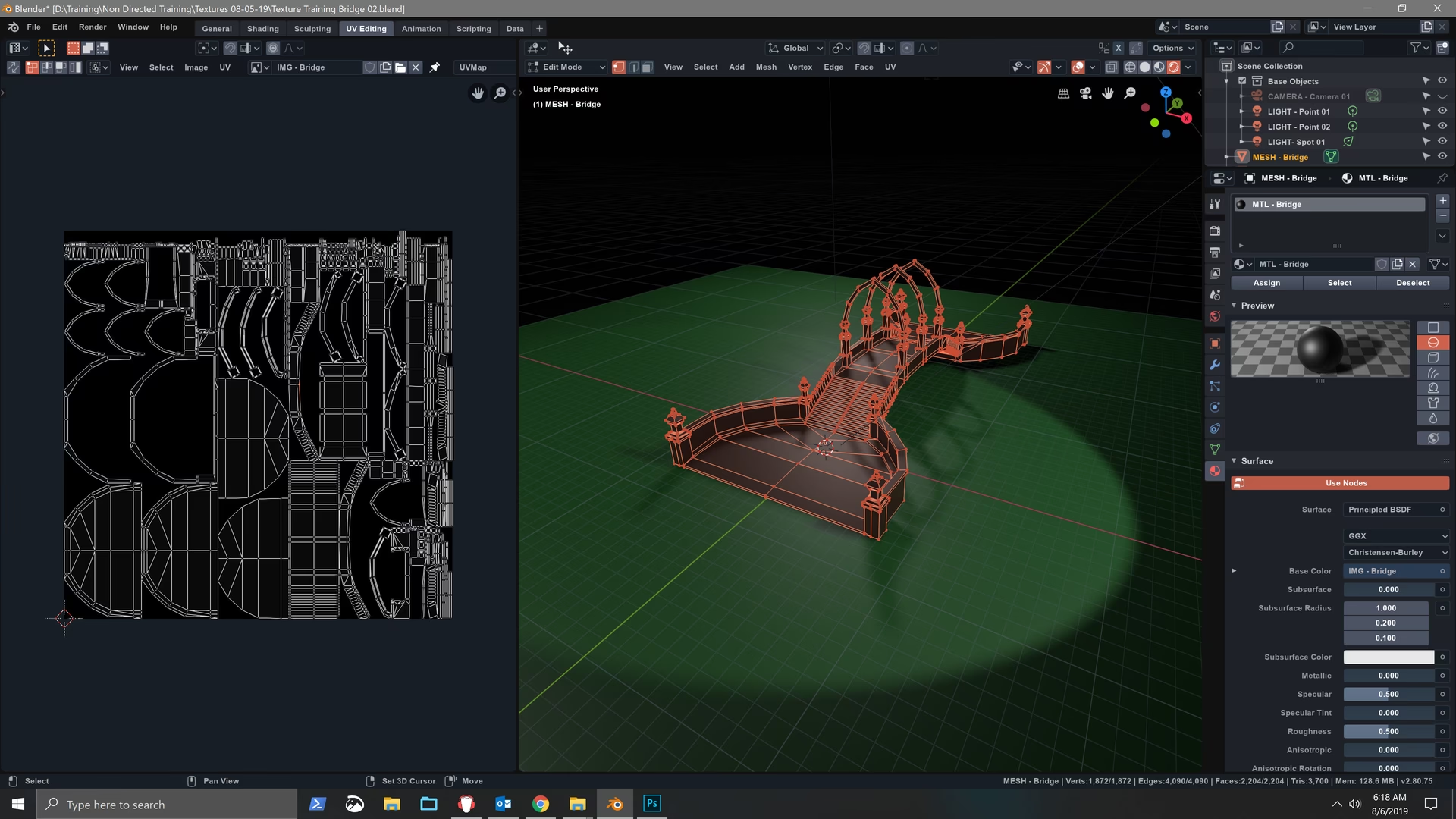

I den digitale tidsalder er evnen til at kombinere forskellige softwareværktøjers styrker afgørende for at opnå de bedste resultater, især inden for felter som 3D-grafik, billedredigering og digital kunst. Blender excellerer i 3D-modellering, rendering og animation, mens Adobe Photoshop er industristandarden for 2D-billedredigering og manipulation. At kunne forbinde disse to programmer direkte kan strømline din arbejdsgang og åbne op for nye kreative muligheder. Dette gøres typisk ved hjælp af et specialiseret add-on, der faciliterer kommunikationen mellem de to applikationer.
https://www.youtube.com/watch?v=175s
Traditionelt kræver overførsel af billeder mellem Blender og Photoshop, at du gemmer dit render fra Blender som en billedfil (f.eks. PNG, EXR) og derefter åbner filen i Photoshop for efterbehandling. Når du har foretaget dine ændringer, skal du gemme billedet igen og eventuelt importere det tilbage i Blender til yderligere kompositering eller som tekstur. Denne proces kan hurtigt blive besværlig og tidskrævende, især hvis du arbejder med mange iterationer eller forskellige render-passes.
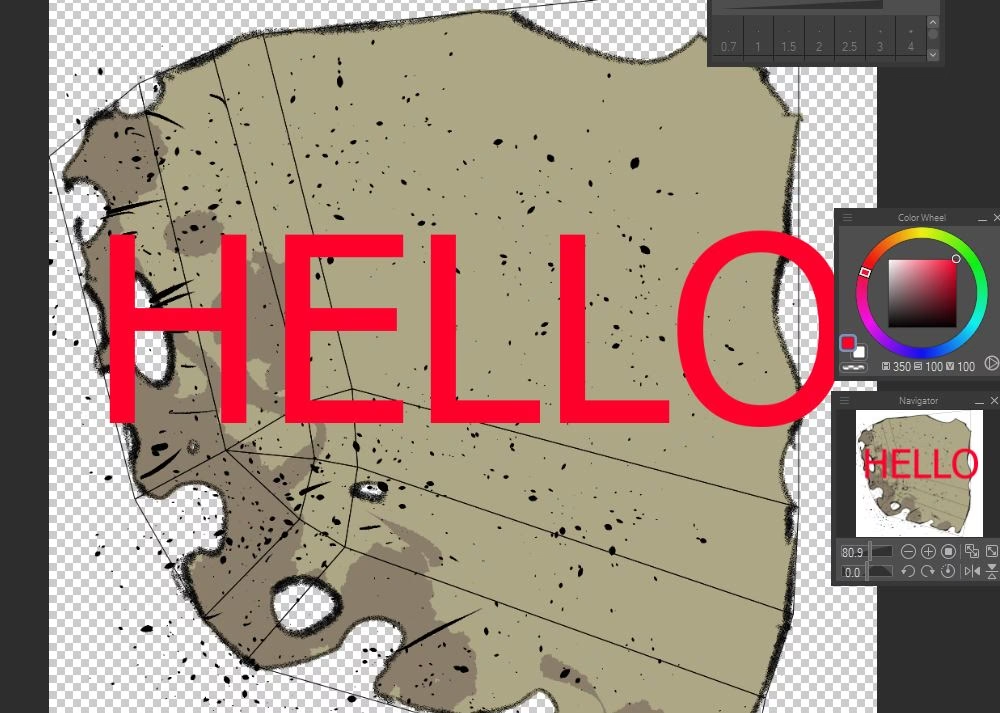
Et dedikeret add-on, som 'Photoshop Link', er designet til at bygge bro over dette gab og tilbyde en mere integreret og effektiv løsning. Ved at etablere en direkte forbindelse kan du sende renders eller specifikke billeddata fra Blender direkte til Photoshop med et enkelt klik og potentielt modtage opdateringer tilbage i Blender uden manuel filhåndtering. Dette er en game-changer for kunstnere, der regelmæssigt bruger begge programmer i deres kreative proces.
Hvordan Aktiverer Du Forbindelsen?
Processen for at aktivere et add-on i Blender er generelt ligetil og følger en standardprocedure for de fleste indbyggede eller eksterne udvidelser. For 'Photoshop Link' add-on'et, der er inkluderet i Blender, er trinene som følger:
Trin 1: Åbn Indstillinger i Blender
Start med at åbne Blender. Når programmet er startet, skal du navigere til menuen øverst i vinduet. Find og klik på Edit (Rediger) og derefter på Preferences... (Indstillinger...). Dette åbner et nyt vindue, der indeholder alle Blender's konfigurationsmuligheder, herunder indstillinger for add-ons, temaer, input, navigation og meget mere.
Trin 2: Find og Aktivér Add-on'et
I vinduet 'Preferences' finder du en liste med kategorier i venstre side. Klik på kategorien Add-ons (Tilføjelser). Dette vil vise en liste over alle tilgængelige add-ons, der er installeret eller inkluderet i din Blender-version. Listen kan være meget lang. For at finde 'Photoshop Link' hurtigt, kan du bruge søgefeltet øverst i 'Add-ons' sektionen. Skriv 'Photoshop' i søgefeltet.
Systemet vil filtrere listen og vise add-ons, der matcher din søgning. Find add-on'et med navnet Import-Export: Photoshop Link eller lignende. Ud for navnet på add-on'et vil der være en lille afkrydsningsfelt. Klik på dette felt for at aktivere add-on'et. Når feltet er markeret, er add-on'et aktiveret og klar til brug. Du vil typisk se yderligere indstillinger for add-on'et dukke op nedenunder, når det er aktiveret.
Trin 3: Konfigurer Stien til Photoshop (Hvis Nødvendigt)
For at add-on'et kan kommunikere med Photoshop, skal det vide, hvor Photoshop er installeret på din computer. Ofte er add-on'et i stand til automatisk at detektere installationsstien for populære programmer som Photoshop.
Men hvis den automatiske detektion mislykkes, eller hvis du har en ikke-standard installation af Photoshop, skal du muligvis manuelt indstille stien. Når add-on'et er aktiveret (som beskrevet i trin 2), udvides dets indstillinger typisk under listen. Her finder du en indstilling mærket noget i retning af 'Photoshop Executable Path' eller 'Sti til Photoshop'. Klik på mappeikonet ved siden af dette felt for at browse og vælge den eksekverbare fil for Photoshop (typisk Photoshop.exe på Windows eller Adobe Photoshop.app på macOS).
Når stien er korrekt indstillet, er konfigurationen afsluttet. Det er en god idé at gemme dine præferencer, før du lukker vinduet. Nederst til venstre i 'Preferences' vinduet finder du muligvis knappen Save Preferences. Hvis 'Auto-Save Preferences' er slået til, gemmes ændringerne automatisk, når du lukker vinduet.
Fordele ved Integrationen
Integrationen mellem Blender og Photoshop via et add-on som dette byder på flere signifikante fordele for din kreative workflow:
- Tidsbesparelse: Den mest åbenlyse fordel. At undgå manuel eksport og import af filer sparer værdifuld tid, især i projekter med mange iterationer eller detaljerede render-passes.
- Strømlinet Proces: Hele processen føles mere integreret og mindre fragmenteret. Du kan hurtigere skifte mellem 3D-opsætning i Blender og 2D-efterbehandling i Photoshop.
- Nemmere Efterbehandling: Send nemt dit render direkte til Photoshop for farvekorrektion, justeringer, tilføjelse af effekter eller maling.
- Håndtering af Render Passes: Avancerede add-ons kan potentielt sende forskellige render-passes (f.eks. diffuse, specular, normal maps) som separate lag til Photoshop, hvilket muliggør en meget kraftfuld, ikke-destruktiv kompositering og efterbehandling.
- Iterationer: Hvis du opdager, at dit render har brug for justeringer efter at have set det i Photoshop, kan du gå tilbage til Blender, foretage ændringerne, og hurtigt sende et opdateret render til Photoshop, ofte uden at miste dine tidligere justeringer i Photoshop (afhængig af add-on'ets funktionalitet og din Photoshop-opsætning).
Hvordan Fungerer Forbindelsen i Praksis?
Når add-on'et er aktiveret og konfigureret, vil du typisk finde nye muligheder i Blender's UI, ofte i render-relaterede menuer eller i sidepanelet (N-panel) i 3D Viewport eller Image Editor. Disse muligheder kan inkludere knapper som 'Send til Photoshop' eller 'Update in Photoshop'.
Forestil dig, at du har renderet et billede i Blender's Image Editor. I stedet for at gemme billedet, klikker du på en knap leveret af add-on'et. Add-on'et tager billeddataene, kommunikerer med Photoshop (som ofte skal være åbent), og opretter et nyt dokument i Photoshop med dit render. Herfra kan du bruge alle Photoshop's værktøjer til at forbedre billedet.
Hvis add-on'et understøtter tovejskommunikation og opdateringer, kan der være en funktion i Photoshop (muligvis via et medfølgende Photoshop-plugin eller et script), der lader dig sende ændringerne tilbage til Blender. Dette kan være særligt nyttigt, hvis du bruger det redigerede billede som tekstur eller reference i din Blender-scene.
Sammenligning: Workflow med Link vs. Manuel Eksport
For at illustrere fordelene ved integrationen kan vi sammenligne den linkede workflow med den traditionelle manuelle metode:
| Funktion | Workflow med Photoshop Link | Manuel Eksport/Import |
|---|---|---|
| Send Billede til Photoshop | Direkte via knap i Blender UI. Hurtigt og problemfrit. | Kræver 'Gem som' eller 'Eksporter' i Blender, derefter 'Åbn' i Photoshop. Flere trin. |
| Overførsel af Render Passes | Potentielt muligt som separate lag automatisk (afhænger af add-on). | Hver pass skal gemmes individuelt i Blender, derefter åbnes og samles manuelt som lag i Photoshop. Meget tidskrævende. |
| Opdatering af Billede i Photoshop | Muligt at sende opdateret render fra Blender til eksisterende Photoshop-dokument (afhænger af add-on). | Kræver gen-eksport fra Blender og manuel opdatering/udskiftning af billedlaget i Photoshop. Risiko for at miste justeringer. |
| Håndtering af Filnavne | Add-on håndterer ofte filnavne/midlertidige filer automatisk. | Brugeren skal selv håndtere filnavne og versionering for renders og passes. |
| Effektivitet ved Mange Iterationer | Høj effektivitet pga. hurtig overførsel og opdatering. | Lav effektivitet; manuel proces gentages for hver iteration. |
Det er tydeligt, at den linkede workflow tilbyder en mere smidig og tidsbesparende proces, især for komplekse projekter, der kræver hyppig udveksling mellem de to programmer.
Mulige Udfordringer og Fejlfinding
Selvom add-on'et er designet til at gøre processen nemmere, kan der opstå problemer. Her er et par almindelige udfordringer og tips til fejlfinding:
- Add-on'et dukker ikke op i listen: Sørg for, at du har den korrekte version af Blender. Add-ons kan være versionsspecifikke. Hvis det er et eksternt add-on (ikke indbygget), skal du sikre dig, at det er korrekt installeret i Blender's scripts/add-ons mappe eller installeret via 'Install...' knappen i Add-ons præferencerne.
- Photoshop detekteres ikke automatisk: Dette er grunden til, at manuel stikonfiguration er nødvendig. Dobbelttjek, at stien peger direkte på den eksekverbare fil (
.exeeller.app) for Photoshop. Sørg også for, at Photoshop er installeret korrekt på din computer. - Forbindelsen mislykkes: Sørg for, at Photoshop kører, før du forsøger at sende billeder fra Blender. Tjek om der er firewall- eller antivirusindstillinger, der blokerer kommunikationen mellem programmerne. Nogle gange kan en genstart af både Blender og Photoshop løse forbindelsesproblemer.
- Billedet overføres, men dukker ikke op korrekt i Photoshop: Tjek filformater og farverum. Selvom add-on'et håndterer overførslen, kan der være indstillinger i enten Blender eller Photoshop, der påvirker, hvordan billeddata fortolkes.
Spørgsmål og Svar
Her er svar på nogle ofte stillede spørgsmål om at forbinde Blender og Photoshop:
- Hvad er 'Photoshop Link' add-on'et? Det er et indbygget add-on i Blender, der giver en direkte måde at sende rendered billeder eller data fra Blender til Adobe Photoshop for efterbehandling og potentielt modtage opdateringer tilbage.
- Er add-on'et gratis? Ja, 'Photoshop Link' er inkluderet som en del af standard Blender-distributionen og er derfor gratis at bruge.
- Hvilke versioner af Blender og Photoshop understøttes? Understøttelse af specifikke versioner kan variere. Generelt fungerer add-on'et bedst med nyere versioner af både Blender og Photoshop (typisk Creative Cloud-versionerne af Photoshop). Tjek Blender's dokumentation eller add-on'ets specifikke information for at få præcise kompatibilitetsdetaljer.
- Kan jeg sende render passes som separate lag? Funktionaliteten afhænger af den specifikke implementering af add-on'et. Mange avancerede integrationsløsninger understøtter overførsel af render passes som separate lag i Photoshop, hvilket er yderst nyttigt for kompositering. Tjek add-on'ets indstillinger og dokumentation for at se, om denne funktion er tilgængelig.
- Skal Photoshop være åbent, for at forbindelsen virker? Ja, i de fleste tilfælde skal Photoshop køre, for at Blender kan kommunikere med det og sende billeddata direkte.
Konklusion
At forbinde Blender og Photoshop via et add-on som 'Photoshop Link' er en simpel, men utrolig effektiv måde at forbedre din digitale kreative workflow på. Ved at eliminere de manuelle trin med eksport og import kan du spare tid, reducere frustration og fokusere mere på selve den kreative proces. Aktivering af add-on'et er hurtigt og ligetil via Blender's præferencer, og selvom manuel konfiguration af stien til Photoshop kan være nødvendig, er det en engangsopsætning, der betaler sig i længden. Uanset om du er en 3D-kunstner, der ønsker at forbedre dine renders, eller en digital maler, der bruger 3D som base, kan denne integration markant effektivisere dit arbejde og hjælpe dig med at opnå bedre resultater hurtigere.
Hvis du vil læse andre artikler, der ligner Link Blender og Photoshop Effektivt, kan du besøge kategorien Fotografi.