


I den moderne digitale verden er software som Adobe Photoshop og Adobe Acrobat uundværlige værktøjer for mange, fra kreative professionelle til studerende og kontoransatte. Deres kraftfulde funktioner gør dem til standarden inden for billedredigering, dokumenthåndtering og meget mere. Men med stor funktionalitet følger også behovet for kontrol, især når det kommer til internetforbindelse. Selvom opdateringer og online-funktioner kan være nyttige, er der situationer, hvor du måske ønsker at forhindre disse programmer i at oprette forbindelse til internettet. Dette kan skyldes et ønske om at undgå uønskede automatiske opdateringer, beskytte dit privatliv ved at forhindre dataoverførsel, eller simpelthen forbedre netværkssikkerheden ved at begrænse en applikations adgang til omverdenen.
Hvorfor blokere Adobe i din firewall?
Der er flere legitime grunde til at overveje at blokere Adobe-programmer fra at oprette forbindelse til internettet via din firewall. En af de mest almindelige årsager er at få kontrol over programopdateringer. Adobe frigiver regelmæssigt opdateringer, men disse er ikke altid ønskede på et specifikt tidspunkt, eller de kan potentielt skabe kompatibilitetsproblemer med plugins eller dit system. Ved at blokere internetadgang via firewallen kan du forhindre automatiske opdateringer og selv vælge, hvornår og hvordan du opdaterer.
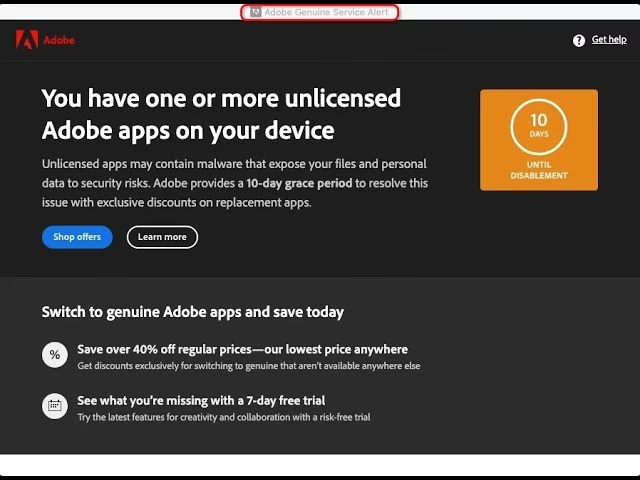
Et andet vigtigt aspekt er privatliv og sikkerhed. Når et program har fri adgang til internettet, kan det potentielt sende data tilbage til udvikleren eller eksterne servere. Selvom dette ofte er til legitime formål som licensvalidering eller telemetri, foretrækker nogle brugere at minimere denne datadeling af privatlivshensyn. Desuden kan begrænsning af et programs netværksadgang reducere dets potentiale for at blive udnyttet af malware eller virus, der forsøger at kommunikere udad fra dit system.
Endelig kan blokering af internetadgang også bidrage til at styre netværksbåndbredde, især hvis du har en begrænset internetforbindelse eller arbejder i et netværk med mange brugere. Nogle programmer kan bruge betydelig båndbredde til baggrundsprocesser eller opdateringer.
Brug af Windows Defender Firewall til at blokere Adobe
Den mest tilgængelige og effektive metode for de fleste Windows-brugere er at bruge den indbyggede Windows Defender Firewall. Dette værktøj giver dig detaljeret kontrol over, hvilke programmer der må sende og modtage data over netværket. Processen indebærer typisk oprettelse af en Udgående Regel (Outbound Rule), som forhindrer programmet i at sende data ud af dit system til internettet.
Sådan får du adgang til Avancerede indstillinger
For at oprette en brugerdefineret firewall-regel skal du have adgang til de avancerede sikkerhedsindstillinger for Windows Defender Firewall. Der er et par måder at gøre dette på:
- Tryk på Windows-tasten + R for at åbne 'Kør'-dialogboksen. Skriv
WF.mscog tryk Enter eller klik OK. Dette åbner direkte 'Windows Defender Firewall med Avancerede Sikkerhedsindstillinger'. - Alternativt kan du trykke på Windows-tasten og skrive "Windows Defender Firewall" i søgefeltet. Vælg applikationen fra resultaterne. I vinduet 'Windows Defender Firewall' skal du klikke på 'Avancerede indstillinger' i venstre sidepanel.
Begge metoder fører dig til det vindue, hvor du kan administrere indgående og udgående regler.
Oprettelse af en Udgående Regel for at blokere et program
Når du er i 'Windows Defender Firewall med Avancerede Sikkerhedsindstillinger', skal du fokusere på de udgående regler. Udgående regler styrer, hvilke programmer på din computer der må oprette forbindelse til eksterne netværk, herunder internettet.
Trin-for-Trin Guide (Windows)
Følg disse trin for at oprette en regel, der blokerer et specifikt Adobe-program (f.eks. Photoshop eller Acrobat):
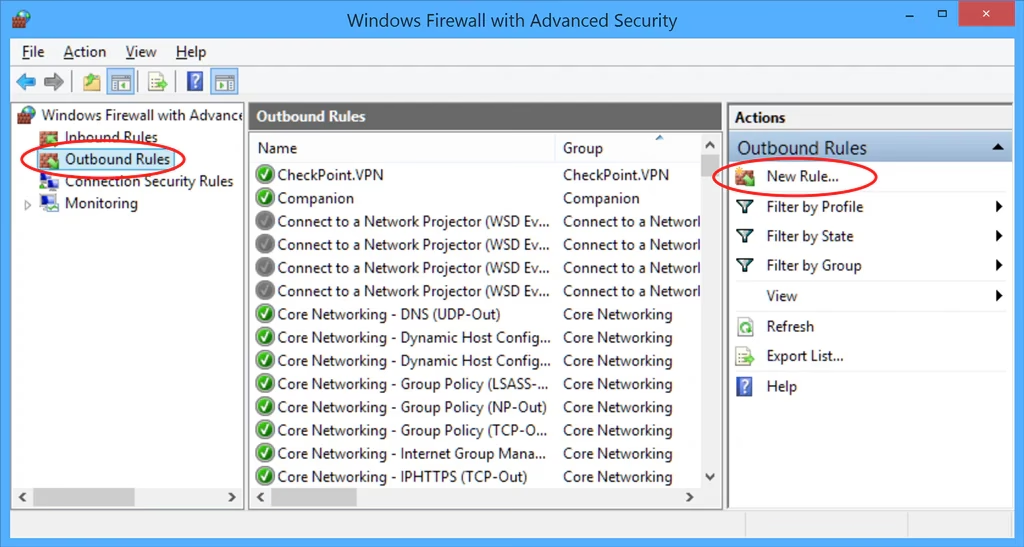
1. Vælg Udgående Regler: I venstre sidepanel skal du klikke på Udgående Regler.
2. Opret en Ny Regel: I højre sidepanel, under 'Handlinger', skal du klikke på Ny Regel... Dette åbner 'Guiden til ny udgående regel'.
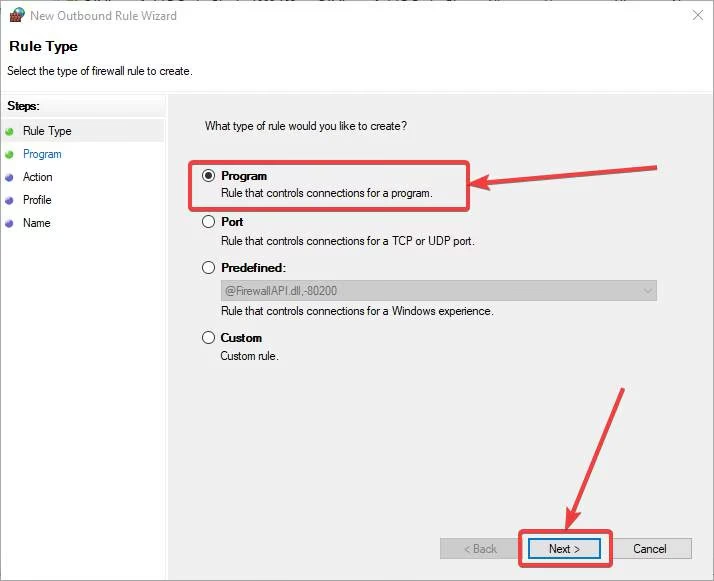
3. Vælg Regeltype: I guiden skal du vælge 'Program' som den type regel, du vil oprette. Klik derefter på 'Næste'.
4. Angiv Programstien: Vælg 'Denne programsti' og klik på 'Gennemse...'. Naviger til den mappe, hvor dit Adobe-program er installeret. Typiske placeringer for Adobe-programmer på Windows er under C:\Program Files\Adobe\. Find den eksekverbare fil (.exe) for programmet, du vil blokere. For Photoshop er det typisk Photoshop.exe, og for Acrobat er det Acrobat.exe. Vælg filen og klik 'Åbn', derefter 'Næste'.
5. Vælg Handling: Vælg 'Bloker forbindelsen'. Dette er det afgørende skridt for at forhindre programmet i at kommunikere udad. Klik derefter på 'Næste'.
6. Angiv Profiler: Vælg, hvornår reglen skal gælde. Du kan vælge mellem Domæne (når computeren er forbundet til et firmanetværk), Privat (hjemme- eller arbejdsnetværk) og Offentlig (f.eks. Wi-Fi på en café). For at sikre, at blokeringen altid er aktiv, uanset hvor computeren er tilsluttet, anbefales det at vælge alle tre profiler. Klik derefter på 'Næste'.
7. Giv Reglen et Navn: Giv reglen et beskrivende navn, f.eks. "Bloker Adobe Photoshop Internet" eller "Bloker Acrobat Forbindelse". Du kan også tilføje en valgfri beskrivelse. Dette gør det nemt at identificere reglen senere, hvis du skal ændre eller slette den. Klik på 'Afslut'.
Din nye regel vil nu blive vist i listen over udgående regler. Programmet er nu blokeret fra at oprette forbindelse til internettet i henhold til de specificerede profiler.
Alternative metoder til blokering
Udover Windows Defender Firewall findes der andre metoder til at styre et programs internetadgang.
Brug af Tredjeparts Firewall Software
Hvis du bruger en tredjeparts firewall-applikation som f.eks. Norton Firewall, McAfee Firewall, ZoneAlarm eller Comodo Firewall, vil processen for at blokere et program variere afhængigt af softwaren. Generelt vil trinene dog være ens:
- Åbn din tredjeparts firewall software.
- Naviger til indstillingerne for programkontrol eller firewall-regler.
- Find en mulighed for at tilføje eller administrere programregler.
- Vælg at tilføje et nyt program til listen over blokerede applikationer. Du skal typisk navigere til programmets eksekverbare fil (.exe), ligesom med Windows Firewall.
- Gem indstillingerne eller anvend ændringerne.
Tredjeparts firewalls tilbyder ofte en mere brugervenlig grænseflade og yderligere funktioner sammenlignet med den indbyggede Windows Firewall, men princippet om at oprette regler for at blokere programmer er det samme.
Ændring af Hosts-filen
En mere avanceret metode, der specifikt kan bruges til at blokere et program fra at oprette forbindelse til bestemte domæner eller servere (f.eks. Adobes licens- eller opdateringsservere), er at redigere hosts-filen. Hosts-filen er en lokal fil på din computer, der fungerer som en simpel DNS-oversætter, der mapper domænenavne til IP-adresser.
Placering af Hosts-filen
Placeringen af hosts-filen varierer afhængigt af dit operativsystem:
- Windows:
%SystemRoot%\System32\drivers\etc\hosts(typiskC:\Windows\System32\drivers\etc\hosts) - Mac OS X:
/private/etc/hosts - Linux:
/etc/hosts
Redigering og tilføjelse af poster
For at redigere hosts-filen skal du have administratorrettigheder. Åbn filen med en simpel teksteditor (som Notesblok på Windows eller TextEdit på Mac). Du skal sandsynligvis åbne editoren som administrator for at gemme ændringerne.
For at blokere et domæne skal du tilføje en ny linje i formatet:
127.0.0.1 <domænenavn>
Hvor 127.0.0.1 er localhost (din egen computer), og <domænenavn> er det domæne, du vil blokere. For eksempel, hvis du ville blokere et fiktivt Adobe-opdateringsdomæne, kunne du tilføje:
127.0.0.1 adobeupdateserver.com
Du skal tilføje en linje for hvert domæne, du vil blokere. At identificere alle relevante domæner, som et komplekst program som Adobe potentielt kan oprette forbindelse til, kan være udfordrende. Denne metode er derfor bedst egnet til at blokere kendte, specifikke servere, f.eks. dem der bruges til licensvalidering eller automatiske opdateringer, snarere end en generel blokering af al internetadgang for programmet. Gem filen, når du er færdig med at redigere.
Sammenligning af metoder
Her er en hurtig sammenligning af de diskuterede metoder:
| Metode | Fordele | Ulemper / Kompleksitet |
|---|---|---|
| Windows Defender Firewall (Udgående Regel) | Indbygget i Windows, Gratis, Blokerer baseret på programfilen, Relativt ligetil for specifikke programmer | Kræver adgang til avancerede indstillinger, UI kan virke mindre intuitiv for nogle |
| Tredjeparts Firewall Software | Ofte mere brugervenlig grænseflade, Kan tilbyde avancerede funktioner, Centraliseret styring | Typisk ikke gratis, Kræver installation af ekstra software, Kan påvirke systemets ydeevne |
| hosts-filen | Gratis, Blokerer specifikke domæner effektivt, Kræver kun en teksteditor | Kræver administratorrettigheder, Svært at identificere ALLE relevante domæner, Blokerer kun domæner, ikke baseret på programfilen, Mindre omfattende end firewall-regler |
Ofte Stillede Spørgsmål
Her er svar på nogle almindelige spørgsmål om blokering af Adobe-programmer i firewallen:
Q: Kan jeg blokere et specifikt Adobe-program (f.eks. Photoshop eller Acrobat) i min firewall?
A: Ja, absolut. Den mest almindelige og effektive måde er at oprette en udgående regel i din firewall (som Windows Defender Firewall), der specifikt blokerer den eksekverbare fil (.exe) for det pågældende program. Dette forhindrer programmet i at sende data ud over internettet.
Q: Hvordan får jeg adgang til mine firewall-indstillinger på Windows?
A: På Windows kan du enten bruge 'Kør'-funktionen ved at skrive WF.msc og trykke Enter, eller søge efter "Windows Defender Firewall" i Start-menuen, åbne den og derefter klikke på 'Avancerede indstillinger' i sidepanelet. Hvis du bruger tredjeparts firewall-software, skal du åbne denne software direkte og finde dens indstillinger for programkontrol eller regler.
Q: Hvordan opretter jeg en udgående regel for at blokere et program i Windows Firewall?
A: Gå til 'Windows Defender Firewall med Avancerede Sikkerhedsindstillinger', vælg Udgående Regler, klik på Ny Regel..., vælg 'Program', naviger til programmets .exe-fil, vælg 'Bloker forbindelsen', vælg de relevante profiler (typisk alle tre: Domæne, Privat, Offentlig), giv reglen et navn og klik 'Afslut'.
Q: Kan jeg fjerne blokeringen af et Adobe-program senere, hvis jeg får brug for internetadgang?
A: Ja, du kan nemt fjerne blokeringen. Gå tilbage til 'Windows Defender Firewall med Avancerede Sikkerhedsindstillinger', find den regel, du oprettede (ved hjælp af det navn, du gav den), højreklik på den og vælg 'Slet' eller 'Deaktiver regel'. Deaktivering beholder reglen, men gør den inaktiv, hvilket kan være nyttigt, hvis du tror, du får brug for at blokere den igen senere.
Q: Er der alternativer til at blokere programmet i firewallen?
A: Ja, som nævnt kan du ændre hosts-filen for at blokere specifikke domæner, selvom dette er mindre omfattende end en firewall-regel, der blokerer hele programmet. Nogle netværksovervågningsværktøjer kan også styre program-specifik netværkstrafik. Endelig kan du simpelthen koble computeren fra internettet, når du bruger programmet, men dette er upraktisk i de fleste situationer.
Konklusion
At blokere Adobe-programmer som Photoshop eller Acrobat fra at oprette forbindelse til internettet via din firewall er en effektiv måde at tage kontrol over softwarens adfærd på. Uanset om dit mål er at forhindre uønskede opdateringer, styrke dit privatliv eller forbedre den generelle netværkssikkerhed, tilbyder Windows Defender Firewall en robust og tilgængelig løsning gennem oprettelse af udgående regler. Selvom tredjeparts firewalls og ændring af hosts-filen tilbyder alternative tilgange, er den indbyggede Windows Firewall ofte den mest ligetil metode for de fleste brugere til at opnå en omfattende blokering baseret på programfilen. Ved at følge de simple trin beskrevet ovenfor kan du nemt konfigurere din firewall og sikre, at dine Adobe-programmer kun opretter forbindelse til internettet, når du specifikt tillader det.
Hvis du vil læse andre artikler, der ligner Sådan blokerer du Adobe med din firewall, kan du besøge kategorien Fotografi.