
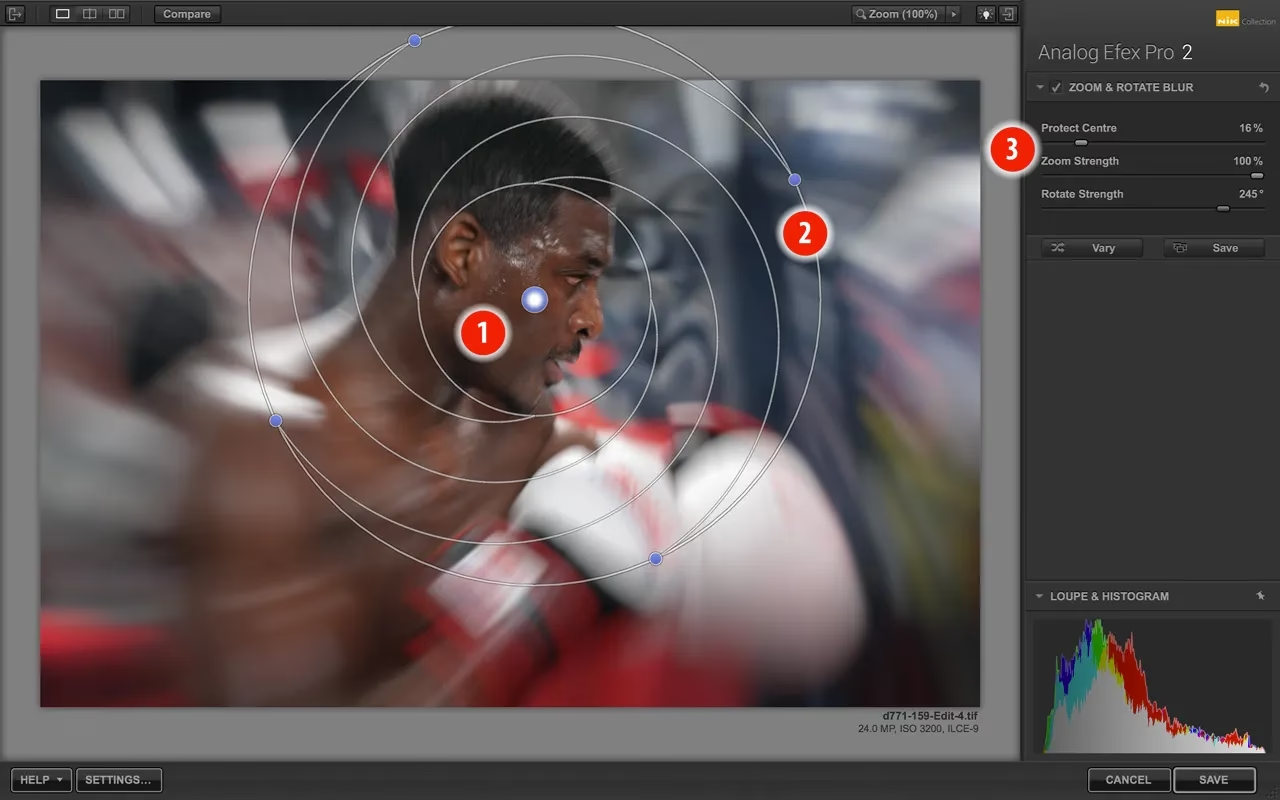

I moderne fotografi handler det ofte om at lede beskuerens øje til et bestemt sted i billedet. En af de mest effektive metoder til at opnå dette er ved at bruge selektiv sløring. Ved at holde dele af billedet skarpe, mens andre områder sløres, kan du skabe en følelse af dybde, isolere dit motiv og give dine billeder et mere professionelt og kunstnerisk udtryk. Photoshop tilbyder kraftfulde værktøjer til netop dette formål, herunder funktioner i Slørings Galleriet, der giver dig præcis kontrol over, hvor og hvordan sløringen anvendes.
https://www.youtube.com/watch?v=0gcJCdgAo7VqN5tD
At mestre selektiv sløring kan virke teknisk, men med de rette værktøjer og en smule øvelse bliver det en integreret del af din redigeringsproces. Det handler om at simulere den effekt, et kamera med stor blændeåbning ville skabe, men med den fleksibilitet, at du digitalt kan justere effekten præcist, hvor du ønsker den, og i den grad, du ønsker det. Lad os dykke ned i, hvordan du kan bruge Photoshops Slørings Galleri til at opnå imponerende selektive sløringseffekter.
Iris Sløring: Kontrolleret Fokus og Æstetik
Iris Sløring er et af de mest intuitive værktøjer i Photoshops Slørings Galleri, når det kommer til at anvende sløring selektivt omkring et centralt fokuspunkt. Dette værktøj er ideelt til at simulere den type sløring (bokeh), man ser i portrætter eller nærbilleder taget med en lav dybdeskarphed. Det giver dig mulighed for at definere et skarpt område, der gradvist overgår til sløring, hvilket efterlader resten af billedet ude af fokus.
Forestil dig, at du har et portræt, hvor baggrunden er en smule distraherende, eller du ønsker at rette al opmærksomhed mod personens øjne. Ved at placere Iris Sløringens fokuspunkt på øjnene og justere sløringsområdet kan du effektivt sløre baggrunden og endda forgrunden, hvis nødvendigt, og derved fremhæve dit motiv markant. Værktøjet er designet til at efterligne den optiske effekt af en kameras linse, hvilket gør resultatet naturligt og tiltalende.
Trin-for-Trin Guide: Anvend Iris Sløring
At anvende Iris Sløring i Photoshop er en proces, der giver dig fuld visuel kontrol direkte på billedet. Her er de grundlæggende trin, du skal følge for at komme i gang:
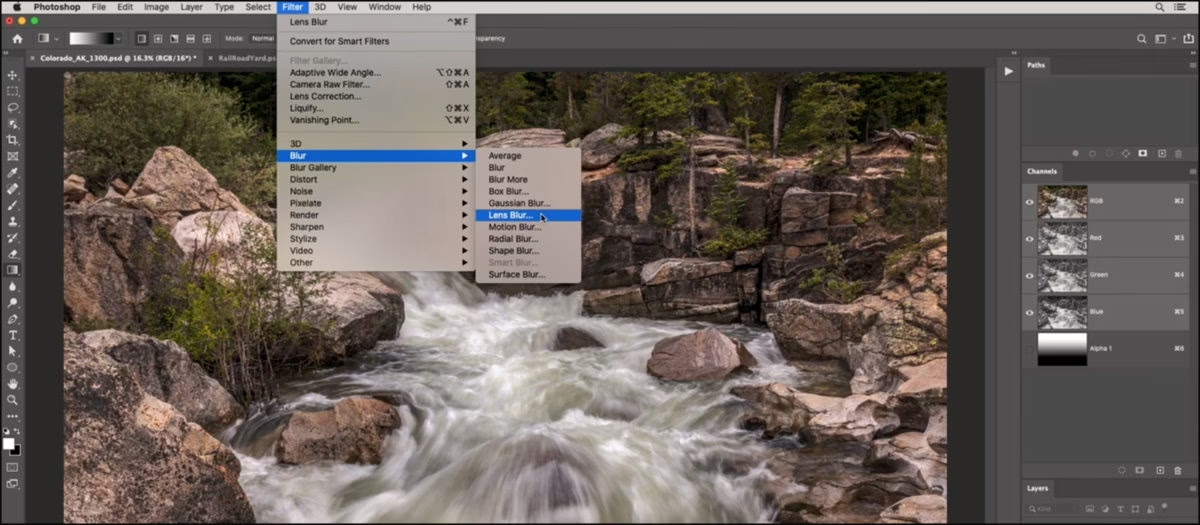
- Start med at åbne dit billede i Photoshop. Gå derefter til menuen Filter øverst på skærmen.
- I dropdown-menuen vælger du Slørings Galleri (Blur Gallery).
- Fra undermenuen vælger du Iris Sløring (Iris Blur). Dit billede vil nu blive vist med en standard Iris Slørings-overlay.
- Du vil se en 'nål' eller et punkt i midten af en ring. Dette punkt repræsenterer fokuspunktet – det sted i billedet, der skal forblive skarpt. Klik på denne nål og træk den hen til det område af dit billede, du ønsker skal være i fokus, f.eks. øjnene på et portræt eller et specifikt objekt.
- Rundt om fokuspunktet er der en ellipseformet ring. Denne ring definerer grænserne for det område, der gradvist skal begynde at blive sløret. Du kan ændre ellipsens form og størrelse ved at klikke og trække i de fire punkter på selve ellipsen. Trækning i punkterne langs ellipsens linje vil ændre dens form (gøre den mere eller mindre aflang), mens trækning i punkterne i hjørnerne af den omkransende boks vil ændre dens samlede størrelse. Du kan også trække i selve ellipsens linje for at ændre størrelsen af det skarpe område.
- Inde i ellipsen vil du bemærke en indre ring. Området mellem den indre og den ydre ring er overgangsområdet for sløringen. Det er her, billedet gradvist går fra at være helt skarpt til at have den fulde sløringseffekt. Du kan justere størrelsen på dette overgangsområde ved at klikke og trække i punkterne på den indre ring. Et større overgangsområde giver en blødere og mere gradvis overgang fra skarpt til sløret, mens et mindre område skaber en hurtigere overgang.
- Uden for den ydre ring anvendes den maksimale mængde sløring. Du kan justere denne mængde ved at dreje på den runde 'slørings-skive' (blur dial) der typisk sidder rundt om fokusnålen, eller ved at bruge 'Sløring'-skyderen i Slørings Galleriets panel til højre. Træk skiven med uret for mere sløring og mod uret for mindre.
- Når du er tilfreds med placeringen, størrelsen, overgangen og mængden af sløring, skal du bekræfte effekten. Dette gøres ved enten at trykke på Enter-tasten på dit tastatur eller klikke på knappen 'OK' øverst i vinduet for Slørings Galleriet.
Ved at mestre disse trin kan du præcist styre, hvilke dele af dit billede der er skarpe, og hvilke der er slørede, hvilket giver dig utrolig kreativ kontrol over det endelige resultat. Iris Sløring er et alsidigt værktøj, der kan bruges i mange forskellige scenarier for at forbedre billedets komposition og visuelle appel.
Forstå Dybde Sløring og Dens Elementer
Ud over Iris Sløring, som giver manuel kontrol over et specifikt område, findes der også koncepter som Dybde Sløring. Mens Iris Sløring fokuserer på en brugerdefineret form, arbejder Dybde Sløring (som ofte findes i mere avancerede workflows eller som en del af andre filtre/funktioner) med ideen om dybdeinformation i billedet for at bestemme, hvilke områder der skal sløres. Selvom den specifikke implementering kan variere, er de grundlæggende elementer, der styrer effekten, ofte relaterede til fokuspunktet, Fokusområdet og Sløringsstyrken.
Dybde Sløring lader dig justere Fokusområde og Sløringsstyrke omkring det definerede fokuspunkt. Ideen er at simulere dybdeskarphed baseret på afstanden i billedet, hvor områder tættere på eller længere væk fra fokuspunktet sløres.
Fokusområde i dybdesløring refererer til det afstandsområde, inden for hvilket objekter i et billede fremstår acceptabelt skarpe, mens resten af billedet fremstår sløret. Tænk på det som 'dybdeskarpheden' – et større fokusområde betyder, at en større del af billedet (i dybden) vil være skarpt, mens et mindre område indsnævrer det skarpe felt. Du kan ofte ændre fokuspunktet ved at klikke direkte på en forhåndsvisning af billedet eller bruge en specifik knap, som f.eks. 'Focus Subject', hvis funktionen understøtter genkendelse af motiver.
Sløringsstyrke i dybdesløring refererer til intensiteten eller graden af sløring, der anvendes på de områder af billedet, der ligger uden for fokusområdet. Denne parameter styrer, hvor slørede eller ufokuserede disse områder fremstår. En højere sløringsstyrke skaber en mere udtalt adskillelse mellem motivet i fokus og baggrunden eller forgrunden, hvilket resulterer i en kraftigere bokeh-effekt, mens en lavere styrke giver en mere subtil sløring.
Ved at forstå samspillet mellem fokuspunkt, Fokusområde og Sløringsstyrke, kan du finjustere dybdeeffekten i dine billeder og opnå præcis den grad af adskillelse mellem motiv og omgivelser, du ønsker.
Sammenligning: Fokusområde vs. Sløringsstyrke
Selvom både Fokusområde og Sløringsstyrke er afgørende for Dybde Sløring, påvirker de sløringen på forskellige måder:
| Parameter | Beskrivelse | Effekt på Billedet |
|---|---|---|
| Fokusområde | Det afstandsområde, der forbliver skarpt. | Bestemmer 'dybden' af det skarpe område. Et større område giver mere af billedet skarpt i dybden; et mindre område isolerer motivet mere smalt. |
| Sløringsstyrke | Intensiteten af sløringen uden for fokusområdet. | Bestemmer, hvor sløret/ufokuseret baggrund/forgrund fremstår. Højere styrke = mere sløring og kraftigere adskillelse. |
Disse to parametre arbejder sammen for at skabe den endelige dybdeskarphedseffekt. Du justerer først Fokusområdet for at definere, hvad der skal være skarpt, og derefter Sløringsstyrken for at bestemme, hvor sløret resten skal være.
Hvorfor Selektiv Sløring? Kreative Anvendelser
Anvendelsen af selektiv sløring er ikke kun et teknisk greb; det er et kraftfuldt kreativt værktøj, der kan forbedre dine billeder på mange måder. Udover at simulere en lav dybdeskarphed for æstetiske formål, tjener selektiv sløring også praktiske formål:
- Fremhævning af Motiv: Den mest almindelige årsag. Ved at sløre baggrunden fjernes distraktioner, og beskuerens øje trækkes naturligt mod det skarpe motiv. Dette er især effektivt i portrætter, dyrefotografi og produktbilleder.
- Skabelse af Dybde: Sløring af forgrunden eller baggrunden (eller begge dele) kan give en følelse af tredimensionalitet og dybde i et ellers fladt billede.
- Minimering af Distraktioner: En rodet baggrund kan ødelægge et ellers godt billede. Selektiv sløring er en hurtig og effektiv måde at 'rydde op' i baggrunden uden at skulle flytte motivet eller ændre optagelsessted.
- Kunstnerisk Udtryk: Nogle gange bruges sløring for at skabe en specifik stemning eller effekt. En kraftig sløring kan give et drømmende eller abstrakt udtryk, mens en blid sløring kan blødgøre billedet.
- Simulering af Tilt-Shift Effekt: Selvom Iris Sløring ikke er et fuldt tilt-shift værktøj, kan det bruges til at skabe en lignende effekt, hvor kun en vandret eller lodret stribe i billedet er skarpt, hvilket kan få virkelige scener til at ligne miniaturemodeller.
Ved bevidst at bruge selektiv sløring kan du løfte dine billeder fra at være blot dokumentation til at være kunstneriske udtryk med en klar visuel retning.
Ofte Stillede Spørgsmål (OSV)
Hvad er forskellen på Iris Sløring og Dybde Sløring?
Baseret på den givne information kan Iris Sløring betragtes som en type manuel selektiv sløring, hvor du visuelt definerer et specifikt område (formen af ellipsen), der skal forblive skarpt, med en justerbar overgang til sløring udenfor dette område. Dybde Sløring, derimod, arbejder med koncepter som Fokusområde og Sløringsstyrke for at sløre områder baseret på deres 'dybde' i billedet i forhold til et valgt fokuspunkt, ofte med det formål at simulere optisk dybdeskarphed mere automatisk (hvis dybdeinformation er tilgængelig eller udledes).
Hvorfor kan jeg ikke finde sløringsværktøjet i min værktøjslinje?
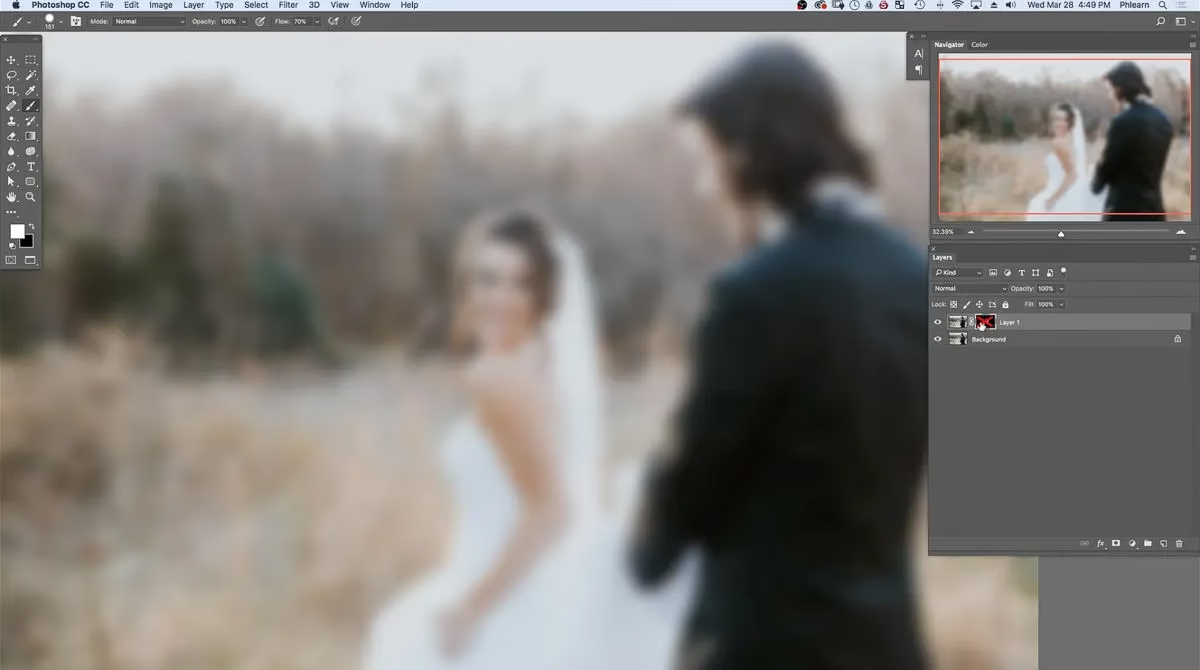
Nogle brugere oplever lejlighedsvis, at standard sløringsværktøjet (Blur Tool) forsvinder fra værktøjslinjen i Photoshop. Dette kan være frustrerende. Selvom nulstilling af værktøjslinjen via 'Rediger > Værktøjslinje...' (Edit > Toolbar...) ofte anbefales som en løsning, løser det ikke altid problemet for alle brugere. Årsagerne kan variere, og det kan kræve mere specifik fejlfinding afhængigt af din Photoshop-version og installation. Hvis du står i denne situation, og nulstilling ikke virker, kan du overveje at søge efter specifikke løsninger relateret til din Photoshop-version online eller kontakte Adobes support. Husk dog, at filtrene i Slørings Galleriet, som Iris Sløring, stadig er tilgængelige via menuen Filter, selvom det direkte værktøj i værktøjslinjen mangler.
Kan jeg anvende Iris Sløring på flere områder i et billede?
Ja, når du er inde i Slørings Galleriet med Iris Sløring valgt, kan du klikke et nyt sted på billedet for at tilføje endnu en Iris Slørings-effekt. Hver effekt har sin egen nål, ellipse, overgangsringe og slørings-skive, som kan justeres uafhængigt. Photoshop kombinerer effekten af alle aktive slørings-overlays. Dette kan være nyttigt, hvis du har flere separate motiver, du ønsker at holde skarpe, eller hvis du vil skabe komplekse sløringsmønstre.
Hvad betyder 'overgangsområde' i Iris Sløring?
Overgangsområdet er det bælte mellem den indre og den ydre ring i Iris Slørings-overlayet. Det er her, sløringseffekten gradvist øges fra nul (inden for den indre ring) til den fulde mængde sløring (uden for den ydre ring). Et større overgangsområde resulterer i en blødere, mere naturligt udseende overgang mellem skarpt og sløret, ligesom den gradvise overgang man ser i optisk dybdeskarphed. Et mindre overgangsområde giver en skarpere afgrænsning mellem det skarpe og det slørede område.
Hvordan påvirker Sløringsstyrken det endelige resultat?
Sløringsstyrken, hvad enten det er via drejeskiven i Iris Sløring eller skyderen i Dybde Sløring, bestemmer, hvor intens sløringen er i de områder, der er markeret til at være slørede (uden for Iris-ellipsen eller uden for Fokusområdet i Dybde Sløring). En lav styrke giver en subtil, blød sløring, der lige akkurat tager toppen af skarpheden i baggrunden. En høj styrke skaber en kraftig, cremet bokeh-effekt, der kan gøre baggrundsdetaljer helt uigenkendelige og virkelig få motivet til at 'poppe' ud af billedet.
Afslutning
Selektiv sløring i Photoshop, især ved brug af værktøjer som Iris Sløring fra Slørings Galleriet, er en fundamental teknik for enhver fotograf eller billedredigerer, der ønsker at tage kontrol over billedets visuelle flow. Ved at mestre placeringen af dit fokuspunkt, justeringen af sløringsområder og overgange, samt forståelsen af koncepter som Fokusområde og Sløringsstyrke, kan du skabe billeder med dybde, dimension og et klart defineret motiv. Øv dig med forskellige billeder for at se, hvordan disse værktøjer kan transformere dine kompositioner og hjælpe dig med at fortælle din historie mere effektivt gennem dine billeder.
Hvis du vil læse andre artikler, der ligner Selektiv Sløring i Photoshop, kan du besøge kategorien Fotografi.