


At arbejde effektivt i Adobe Photoshop handler ofte om at kende de rigtige genveje. Især når det kommer til tekst, kan brugen af tastaturkombinationer spare dig for utallige klik og markeringer med musen. Uanset om du designer grafisk materiale, redigerer billeder med tekstoverlejringer eller arbejder på webdesign-mockups, er hurtig og præcis tekstformatering essentiel. Denne artikel dykker ned i de vigtigste genveje, der gør dit arbejde med tekst i Photoshop hurtigere og mere flydende, med særligt fokus på den ofte efterspurgte genvej til at gøre tekst fed.
En af de mest grundlæggende, men kraftfulde genveje, du kan lære, er den til at ændre tekstens stil. Hvis du ofte bruger tekst i dine designs, ved du, hvor vigtigt det er at kunne skifte mellem forskellige skriftstile som normal, kursiv eller fed skrift. Mens du altid kan navigere til Karakterpanelet (Character panel) for at foretage disse ændringer, tilbyder Photoshop en direkte genvej, der er langt hurtigere.
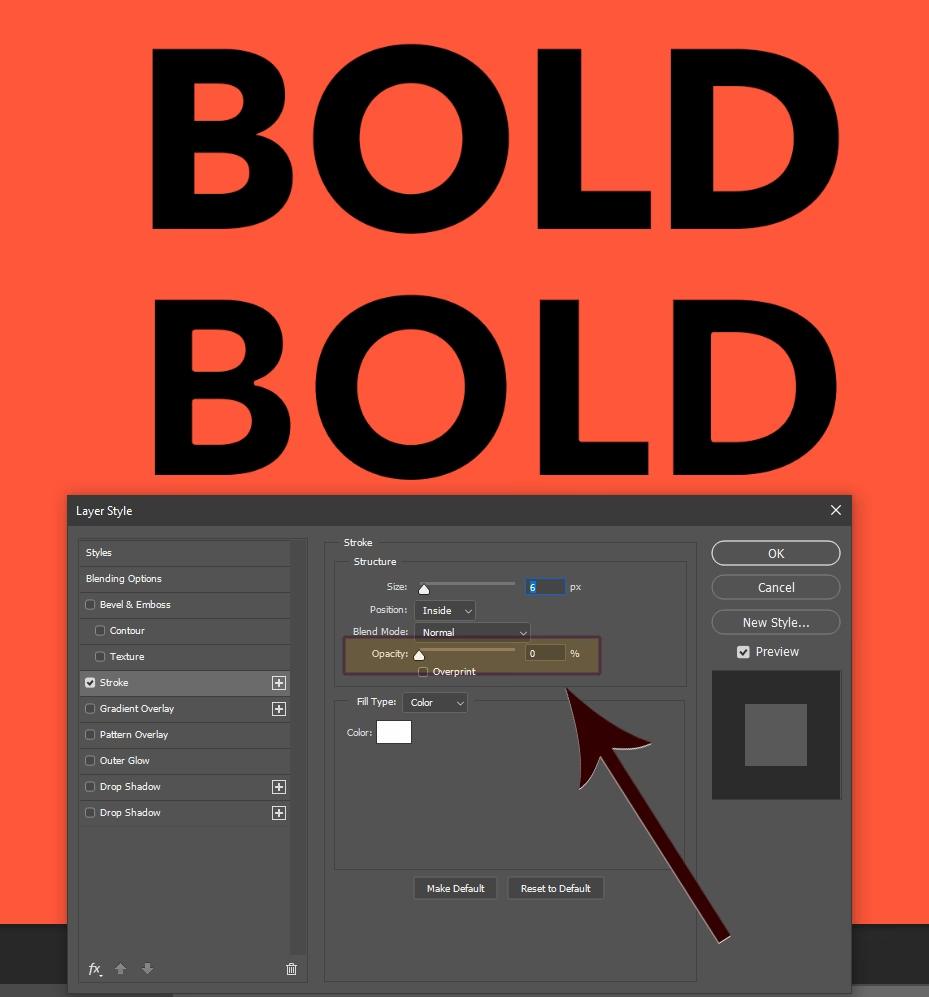
Fed Tekst: Den Direkte Genvej
At gøre tekst fed er en hyppig opgave. I stedet for at lede efter 'Bold' i dropdown-menuen, kan du bruge en simpel tastaturkombination. Denne genvej virker, hvis den skrifttypefamilie, du bruger, indeholder en 'Bold' eller 'Fed' stil.
Genvejen for fed tekst i Photoshop er:
- Mac: Command + Shift + B
- Windows: Control + Shift + B
Marker den tekst, du vil gøre fed, og tryk på den relevante tastekombination. Hvis skrifttypen understøtter en fed version, vil teksten straks blive opdateret. Hvis skrifttypen ikke har en indbygget fed stil, kan Photoshop anvende en 'Faux Bold' stil, som simulerer fed tekst digitalt, men som ikke altid giver det mest optimale resultat.
Grundlæggende Tekstformateringsgenveje
Udover at gøre tekst fed er der mange andre grundlæggende formateringsopgaver, du kan udføre lynhurtigt med genveje. Disse inkluderer justering af skriftstørrelse, afstand mellem tegn (kerning), afstand mellem ord (tracking) og linjeafstand (leading).
Justering af Skriftstørrelse
At ændre skriftstørrelsen er noget, du sandsynligvis gør konstant. Her er genvejene til at øge eller mindske størrelsen:
- Øg/formindsk skriftstørrelse med 1 pt:
- Mac: Command + Shift + < eller >
- Windows: Control + Shift + < eller >
- Øg/formindsk skriftstørrelse med 5 pt:
- Mac: Command + Option + Shift + < eller >
- Windows: Control + Alt + Shift + < eller >
Disse genveje giver dig finjusteret kontrol over tekstens størrelse direkte fra tastaturet.
Kontrol over Tegn- og Ordafstand (Kerning & Tracking)
Kerning og tracking er afgørende for tekstens læsbarhed og æstetik. Kerning justerer afstanden mellem to specifikke tegn, mens tracking justerer afstanden over et helt udvalg af tegn.
- Formindsk/øg kerning (mellem 2 tegn):
- Mac: Option + Venstre/Højre piletast
- Windows: Alt + Venstre/Højre piletast
- Formindsk/øg tracking (mellem flere tegn):
- Mac: Option + Venstre/Højre piletast (hvis mere end 2 tegn er valgt)
- Windows: Alt + Venstre/Højre piletast (hvis mere end 2 tegn er valgt)
Justering af Linjeafstand (Leading)
Linjeafstand, eller leading, bestemmer den vertikale plads mellem tekstlinjer i et afsnit. Korrekt linjeafstand er vigtig for læsbarheden.
- Øg/formindsk linjeafstand med 1 pt:
- Mac: Option + Op/Ned piletast
- Windows: Alt + Op/Ned piletast
- Øg/formindsk linjeafstand med 5 pt:
- Mac: Command + Option + Op/Ned piletast
- Windows: Control + Alt + Op/Ned piletast
- Vend tilbage til Auto Leading:
- Mac: Command + Option + Shift + A
- Windows: Control + Alt + Shift + A
Justering af Grundlinjeforskydning (Baseline Shift)
Grundlinjeforskydning flytter valgte tegn op eller ned i forhold til tekstlinjens grundlinje. Dette er nyttigt for finjustering af positionering af specifikke tegn eller symboler.
- Øg/formindsk grundlinjeforskydning med 1 pt:
- Mac: Option + Shift + Op/Ned piletast
- Windows: Alt + Shift + Op/Ned piletast
Skift Skriftstil og Justering
Udover fed tekst findes der også genveje til andre skriftstile og til at justere tekstens placering.
Andre Skriftstile
Som nævnt kan du skifte mellem forskellige stilarter, forudsat at skrifttypen understøtter dem.
- Sæt Kursiv:
- Mac: Command + Shift + I
- Windows: Control + Shift + I
- Sæt Alle Bogstaver som Store (All Caps):
- Mac: Command + Shift + K
- Windows: Control + Shift + K
- Sæt Alle Bogstaver som Små Store (Small Caps):
- Mac: Command + Shift + H
- Windows: Control + Shift + H
Husk, at hvis skrifttypen ikke har disse stilarter, vil Photoshop anvende 'Faux' stilarter.
Tekstjustering
Når du bruger Horisontal Type-værktøjet, kan du hurtigt justere tekstens placering inden for tekstboksen.
- Venstrejuster tekst:
- Mac: Command + Shift + L
- Windows: Control + Shift + L
- Centrer tekst:
- Mac: Command + Shift + C
- Windows: Control + Shift + C
- Højrejuster tekst:
- Mac: Command + Shift + R
- Windows: Control + Shift + R
Ved brug af Vertikal Type-værktøjet justerer de samme genveje teksten Top/Center/Bund.
Specialtegn og Symboler
Adgang til specialtegn som ©, ® eller • kan også gøres via genveje, selvom dette ofte afhænger af dit operativsystem og den valgte skrifttype.
- Punkt (•): Mac: Option + 8 | Windows: Alt + 7
- Copyright (©): Mac: Option + G | Windows: Alt + 0169
- Registreret Varemærke (®): Mac: Option + R | Windows: Alt + 0174
- Varemærke (™): Mac: Option + 2 | Windows: Alt + 0153
- Tankestreg (–): Mac: Option + Bindestreg | Windows: Alt + 0150
- Lang Tankestreg (—): Mac: Option + Shift + Bindestreg | Windows: Alt + 0151
Det er vigtigt at bemærke, at disse genveje kun fungerer, hvis den valgte skrifttype rent faktisk indeholder disse specialtegn.
Håndtering af Tekstlag
Effektivt arbejde med tekst involverer også hurtig navigation og manipulation af tekstlagene i dit dokument.
Valg af Tekst og Lag
Når du arbejder med Type-værktøjet, kan du hurtigt vælge tekst og det tilhørende lag.
- Klik med cursoren i en tekstblok for automatisk at vælge Type-laget i Lagpanelet.
- Dobbeltklik på 'T'-ikonet på Lagpanelet for at vælge al tekst på laget (og automatisk aktivere Type-værktøjet).
- Vælg 1 linje ned/op: Shift + Ned/Op piletast
- Vælg 1 ord venstre/højre:
- Mac: Command + Shift + Venstre/Højre piletast
- Windows: Control + Shift + Venstre/Højre piletast
Du kan også vælge flere tekstlag i Lagpanelet for at ændre attributter for dem alle på én gang.
Ændring af Størrelse og Placering
Mens du redigerer tekst, kan du hurtigt ændre dens størrelse og flytte den.

- Ændr størrelse (mens du redigerer tekst): Command-træk (Mac) / Control-træk (Win) i ankerpunkterne på tekstens bounding box. Hold Shift nede for at bevare proportionerne.
- Flyt tekst (uden at forpligte dig): Positioner cursoren lige uden for tekstens bounding box; den skifter midlertidigt til Flytteværktøjet. Træk for at flytte teksten.
Oprettelse af Nye Tekstlag
Normalt klikker du blot med Type-værktøjet for at oprette et nyt tekstlag. Men hvis du er tæt på en eksisterende tekstblok, kan Photoshop forsøge at vælge den eksisterende tekst i stedet.
- Opret nyt tekstlag tæt på eksisterende tekst: Shift-klik med Type-værktøjet i billedområdet. Shift-tasten forhindrer Photoshop i automatisk at vælge nærliggende tekst.
Når du klikker med Type-værktøjet, indsætter Photoshop automatisk placeholder-tekst ('Lorem Ipsum'). Du kan deaktivere dette i Indstillinger > Tekst > Udfyld nye tekstlag med placeholder-tekst.
Ændring af Flere Lag Samtidig
For at ændre attributter (som skriftstørrelse, farve, stil) for flere tekstlag på én gang, skal du blot vælge lagene i Lagpanelet og derefter bruge Type-værktøjet til at foretage ændringerne. For hurtigt at se kun tekstlagene, indstil filteret øverst i Lagpanelet til 'Kind' og klik på 'T'-ikonet.
Skjul Valgt Tekst for Bedre Forhåndsvisning
Når du vælger tekst, vendes farverne typisk om, hvilket kan gøre det svært at se den faktiske farve eller udseende af teksten mod baggrunden.
- Skjul valgt ('reversed out') tekst:
- Mac: Command + H
- Windows: Control + H
Dette skjuler midlertidigt markeringen og lader dig se teksten, som den vil se ud.
Farvelægning af Tekst
Du kan hurtigt fylde valgt tekst med forgrunds- eller baggrundsfarven.
- Fyld valgt tekst med forgrundsfarve:
- Mac: Option + Delete
- Windows: Alt + Backspace
- Fyld valgt tekst med baggrundsfarve:
- Mac: Command + Delete
- Windows: Control + Backspace
Hvis intet individuelt tegn er valgt (ingen tekstindsætningspunkt), men tekstlaget er valgt, vil disse genveje ændre farven på al tekst på laget.
Punkttekst vs. Afsnitstekst
Det er vigtigt at forstå forskellen mellem punkttekst og afsnitstekst, da de opfører sig forskelligt.
- Punkttekst: Oprettes ved blot at klikke med Type-værktøjet. Teksten flyder som en enkelt linje, medmindre du manuelt indsætter linjeskift med Enter/Return.
- Afsnitstekst: Oprettes ved at klikke og trække med Type-værktøjet for at definere en tekstboks. Teksten flyder inden for denne boks og bryder automatisk linjer. Alternativt kan du Option-klikke (Mac) / Alt-klikke (Win) for at definere boksens dimensioner.
Avancerede Afsnitsindstillinger
For afsnitstekst er der yderligere genveje, der påvirker hele afsnittet.
Orddeling (Hyphenation)
Orddeling kan forbedre udseendet af justeret tekst ved at bryde lange ord over linjeskift.
- Slå orddeling til/fra:
- Mac: Command + Option + Shift + H
- Windows: Control + Alt + Shift + H
Justering af Afsnit
Justering fordeler tekst jævnt mellem venstre og højre margin.
- Justér afsnit, venstrejustér sidste linje:
- Mac: Command + Shift + J
- Windows: Control + Shift + J
- Justér afsnit, justér sidste linje:
- Mac: Command + Shift + F
- Windows: Control + Shift + F
Adobe Composer
Photoshops Composer-indstillinger påvirker, hvordan teksten brydes og justeres. 'Every-line Composer' analyserer flere linjer samtidigt for at finde den bedste layoutløsning, hvilket ofte resulterer i mere ensartet og æstetisk afstand.
- Skift mellem Adobe Single-line og Every-line Composer:
- Mac: Command + Option + Shift + T
- Windows: Control + Alt + Shift + T
Brug Every-line Composer for at opnå tættere og bedre udseende afsnit.
Genvejsoversigt
Her er en hurtig oversigt over nogle af de vigtigste tekstgenveje:
| Handling | Mac Genvej | Windows Genvej |
|---|---|---|
| Gør tekst Fed | Command + Shift + B | Control + Shift + B |
| Gør tekst Kursiv | Command + Shift + I | Control + Shift + I |
| Øg skriftstørrelse (1 pt) | Command + Shift + > | Control + Shift + > |
| Formindsk skriftstørrelse (1 pt) | Command + Shift + < | Control + Shift + < |
| Øg skriftstørrelse (5 pt) | Command + Option + Shift + > | Control + Alt + Shift + > |
| Formindsk skriftstørrelse (5 pt) | Command + Option + Shift + < | Control + Alt + Shift + < |
| Formindsk kerning/tracking | Option + Venstre piletast | Alt + Venstre piletast |
| Øg kerning/tracking | Option + Højre piletast | Alt + Højre piletast |
| Venstrejuster tekst | Command + Shift + L | Control + Shift + L |
| Centrer tekst | Command + Shift + C | Control + Shift + C |
| Højrejuster tekst | Command + Shift + R | Control + Shift + R |
| Vælg al tekst på lag | Dobbeltklik 'T'-ikon på lag | Dobbeltklik 'T'-ikon på lag |
| Opret linjeskift | Return | Enter |
| Forpligt tekst (afslut redigering) | Command + Return | Control + Enter |
Ofte Stillede Spørgsmål (FAQ)
Hvordan gør jeg tekst fed i Photoshop med en genvej?
Genvejen for fed tekst er Command + Shift + B på Mac og Control + Shift + B på Windows. Marker teksten og brug denne kombination. Det virker kun, hvis skrifttypen understøtter en fed stil.
Hvad er den hurtigste måde at ændre skriftstørrelse på?
Brug genvejene Command + Shift + < eller > (Mac) / Control + Shift + < eller > (Win) for at ændre størrelsen med 1 punkt ad gangen, eller tilføj Option (Mac) / Alt (Win) for at ændre med 5 punkter ad gangen.
Hvad er forskellen på Kerning og Tracking?
Kerning er justeringen af afstanden mellem to specifikke tegn. Tracking er justeringen af afstanden over et udvalg af tre eller flere tegn, der påvirker den samlede tæthed af teksten.
Hvordan vælger jeg hurtigt al tekst på et lag?
Dobbeltklik på 'T'-ikonet på det pågældende tekstlag i Lagpanelet.
Kan jeg ændre flere tekstlag på én gang?
Ja, vælg de ønskede tekstlag i Lagpanelet, og brug derefter Type-værktøjet og Karakter-/Afsnitspanelerne eller genveje til at ændre attributterne for alle valgte lag.
Konklusion
At mestre disse tekstgenveje i Photoshop kan dramatisk forbedre din arbejdsgang og produktivitet. Ved at integrere disse tastaturkombinationer i din daglige brug vil du opdage, at du kan formatere tekst hurtigere og med større præcision. Øv dig på dem, start med de mest relevante for dig, og oplev, hvordan de frigør din tid til at fokusere på de kreative aspekter af dit designarbejde. Gør dig selv en tjeneste og lær disse tidsbesparende genveje i dag!
Hvis du vil læse andre artikler, der ligner Fed Tekst & Genveje til Tekst i Photoshop, kan du besøge kategorien Software.