
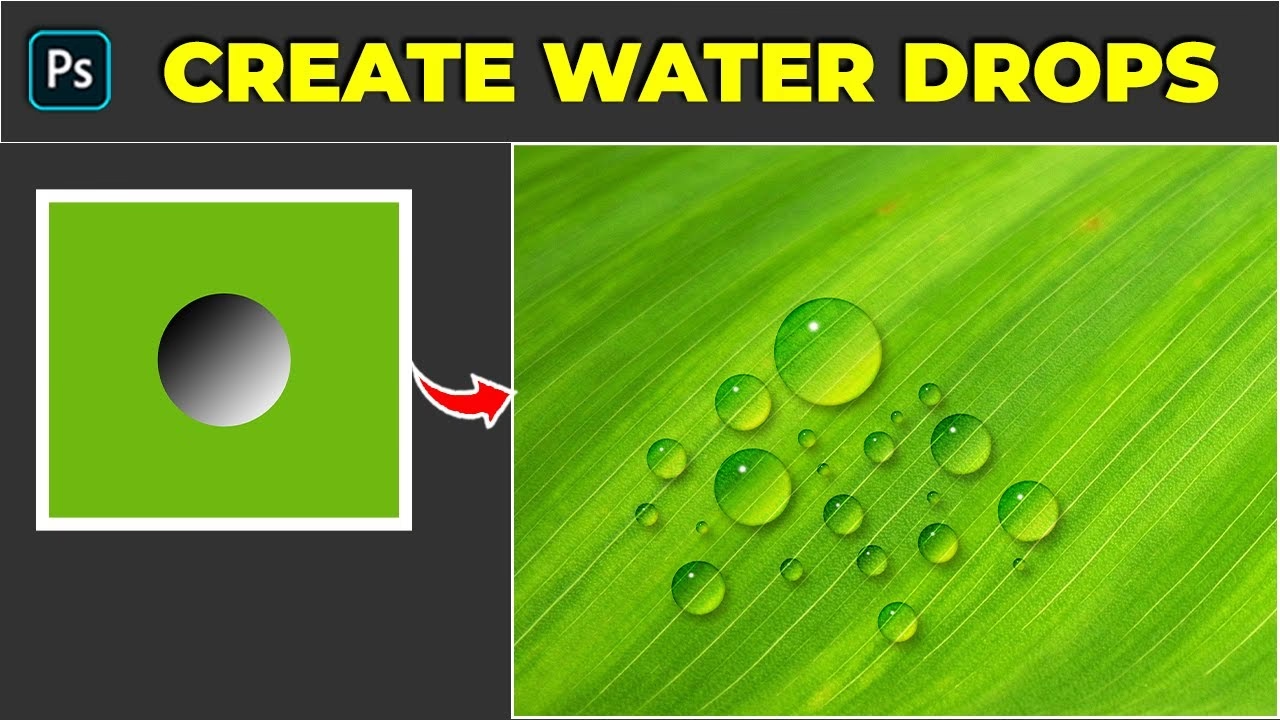

At tilføje elementer som vanddråber til et billede kan dramatisk ændre dets stemning og give det et unikt, dynamisk udseende. Forestil dig et portræt, der ser ud som om det er blevet sprøjtet med vand, eller et stilleben med perler af fugt, der fanger lyset. Med Photoshop er det muligt at skabe denne effekt på en overbevisende og realistisk måde. Denne guide vil tage dig igennem processen, fra at skabe de grundlæggende former til at tilføje dybde, lys, skygge og endda forvrængning til billedet under dråberne, hvilket er nøglen til ægte realisme.
Vi vil bruge en kombination af filtre, justeringer og lagstile til at opbygge effekten lag for lag. Selvom det lyder komplekst, er processen opdelt i overskuelige trin, der gør det nemt at følge med, selv hvis du ikke er en Photoshop-ekspert. Målet er at skabe dråber, der ser ud som om de rent faktisk sidder på billedets overflade og interagerer med det underliggende indhold.
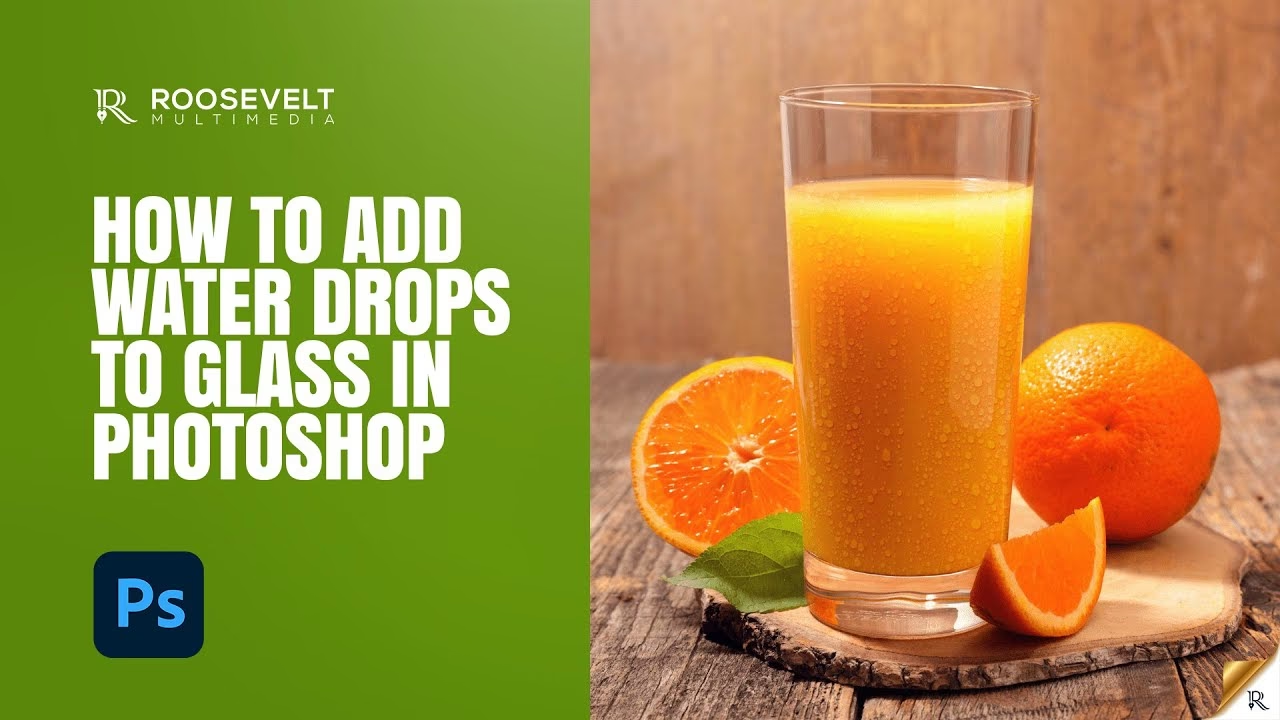
Forberedelse: Lag og grundformer
Det første skridt i næsten enhver avanceret redigering i Photoshop er at sikre, at du arbejder ikke-destruktivt. Dette betyder at bevare dit originale billede intakt og udføre alle ændringer på separate lag. Dette giver dig frihed til at justere eller fjerne effekten senere, hvis nødvendigt.
Trin 1: Dupliker Baggrundslaget
Åbn dit billede i Photoshop. I Lag-paletten (normalt placeret nederst til højre i standardlayoutet) vil du se dit billede på et lag kaldet "Baggrund". For at duplikere dette lag skal du blot trykke på Ctrl+J (Windows) eller Command+J (Mac). Du vil nu se et nyt lag, sandsynligvis navngivet "Lag 1", der er en nøjagtig kopi af dit originale billede, placeret direkte over "Baggrundslaget". Dette lag vil vi bruge senere til at tilføje forvrængningseffekten.
Trin 2: Tilføj et nyt, tomt lag
Nu skal vi have et lag, hvor vi kan skabe selve formerne for vanddråberne. Dette skal være et tomt lag placeret øverst i lagstakken. Den hurtigste måde at gøre dette på er ved at bruge tastaturgenvejen Shift+Ctrl+Alt+N (Windows) eller Shift+Command+Option+N (Mac). Ved at inkludere Alt/Option beder du Photoshop om at oprette et nyt lag med standardindstillingerne uden at åbne dialogboksen for lagindstillinger. Det nye lag, sandsynligvis kaldet "Lag 2", vil blive tilføjet øverst.
Trin 3: Fyld det nye lag med hvidt
Vi starter med en hvid base for vores former. Sørg for, at dine forgrunds- og baggrundsfarver er nulstillet til standard (sort forgrund, hvid baggrund) ved at trykke på tasten D. Med "Lag 2" stadig valgt (det er det, der er fremhævet i Lag-paletten), skal du trykke på Ctrl+Backspace (Windows) eller Command+Delete (Mac) for at fylde laget med din baggrundsfarve (hvid). Dit billede vil nu blive helt hvidt på lærredet, da dette hvide lag dækker de underliggende lag.
Skabelse af vanddråbernes former
Vanddråber har ikke perfekte, ensartede former. De er tilfældige og organiske. Vi vil bruge et par filtre til at generere disse tilfældige former baseret på det hvide lag, vi netop har oprettet.
Trin 4: Anvend "Tilføj Støj"-filteret
Støj er en fantastisk måde at introducere tilfældighed på. Gå op til menuen Filter > Støj > Tilføj Støj. I dialogboksen "Tilføj Støj" skal du trække "Mængde"-skyderen helt til højre for at få maksimal støj. Sørg for at vælge både "Gaussisk" og "Monokromatisk" indstillingerne nederst. "Gaussisk" giver en blødere, mere naturlig støjfordeling, og "Monokromatisk" sikrer, at støjen kun består af gråtoner (sort, hvid og grå), hvilket er vigtigt for næste trin.
Klik OK. Dit billede vil nu være fyldt med fin, sort-hvid støj.
Trin 5: Anvend "Gaussisk Sløring"-filteret
Vi skal gruppere støjen i større klatter, som vil danne grundlag for vores dråbeformer. Gå til Filter > Slør > Gaussisk Sløring. I dialogboksen "Gaussisk Sløring" skal du justere "Radius"-skyderen. Målet er at sløre støjen til det punkt, hvor du ikke længere ser individuelle prikker, men i stedet større, uregelmæssige klatter af mørkegrå, mellemgrå og lys grå. Værdien af "Radius" afhænger af billedets opløsning; et lavopløsningsbillede kræver en lavere radius (f.eks. 5-8 pixels), mens et højopløsningsbillede kræver en højere værdi (f.eks. 10-20+ pixels). Eksperimenter, indtil du ser tydelige, men slørede grå klatter.
Klik OK, når du er tilfreds.
Trin 6: Anvend en "Tærskel"-justering
Nu skal vi omdanne disse grå klatter til definerede sorte og hvide former. Gå til Billede > Justeringer > Tærskel. "Tærskel"-justeringen analyserer gråtonerne i billedet og omdanner alle pixels enten til sort eller hvid baseret på en grænseværdi. Alt under grænseværdien bliver sort, alt over bliver hvidt.
I dialogboksen "Tærskel" ser du et histogram og en skyder. Træk i skyderen for at justere, hvor mange områder der bliver sorte. De sorte områder vil blive til vores vanddråber. Hvis du trækker skyderen til højre, får du flere og større sorte områder (flere dråber). Hvis du trækker den til venstre, får du færre og mindre sorte områder. Juster, indtil du har et tilfredsstillende antal og størrelse af sorte pletter, der repræsenterer dine ønskede vanddråber.
Klik OK. Dit billede er nu et simpelt sort-hvidt mønster af former.
Trin 7: Anvend en let "Gaussisk Sløring" igen
Problemet med "Tærskel"-justeringen er, at den skaber meget skarpe, takkede kanter. Ægte vanddråber har blødere, mere organiske kanter. Vi kan nemt afhjælpe dette ved at anvende "Gaussisk Sløring" igen, men denne gang med en meget lav radius. Tryk på Ctrl+Alt+F (Windows) eller Command+Option+F (Mac) for hurtigt at åbne den seneste filterdialogboks (Gaussisk Sløring) med dens tidligere indstillinger.
Sæt nu "Radius" til en meget lav værdi, typisk mellem 0.5 og 1.5 pixels. Formålet er kun at glatte de takkede kanter, ikke at sløre formerne væk. Hold øje med billedet, mens du justerer, for at finde den rette balance. Klik OK.
Isolering og styling af dråberne
Nu har vi de sorte former, der skal blive til vanddråberne. Vi skal isolere dem og derefter bruge lagstile til at give dem volumen, lys og skygge.
Trin 8: Vælg alle de sorte områder med Tryllestaven
Vi skal have fat i de sorte områder, så vi kan slette resten. Vælg "Tryllestav"-værktøjet fra Værktøjspaletten (eller tryk W). Kig i indstillingslinjen øverst på skærmen og afmarker "Sammenhængende" (Contiguous). Dette er vigtigt, da vi vil vælge *alle* sorte områder i billedet med et enkelt klik, uanset om de rører hinanden.
Klik nu med Tryllestaven på et hvilket som helst sort område i billedet. Alle sorte områder vil blive valgt.
Trin 9: Inverter markeringen og slet de hvide områder
Vi har valgt de sorte områder, men det er de hvide områder, vi vil slette. Dette er nemt; vi skal blot invertere markeringen. Tryk på Ctrl+Shift+I (Windows) eller Command+Shift+I (Mac). Nu er de hvide områder valgt, og de sorte er ikke.
Tryk på Delete-tasten på dit tastatur for at slette de hvide områder. Kun de sorte former er tilbage på laget. Tryk Ctrl+D (Windows) eller Command+D (Mac) for at fravælge alt.
Trin 10: Sænk "Fyld" for laget til 0%
Dette er et afgørende trin for at få lagstilene til at virke korrekt. Øverst til venstre i Lag-paletten finder du "Opacitet" og "Fyld". Begge kontrollerer lagets synlighed, men med en vigtig forskel: "Opacitet" gør alt på laget (indhold *og* lagstile) gennemsigtigt, mens "Fyld" kun gør lagets *indhold* gennemsigtigt, men lader lagstilene være fuldt synlige.
Vi vil skjule de sorte former, men stadig se de effekter (lys, skygge, dybde) vi tilføjer med lagstile. Med laget med de sorte former valgt, skal du sætte "Fyld"-værdien i Lag-paletten til 0%. De sorte former vil forsvinde fra lærredet.
Anvendelse af lagstile for realisme
Lagstile er Photoshops kraftfulde måde at tilføje effekter som skygger, glød og dybde direkte til et lagindhold. Selvom vores lagindhold (de sorte former) er usynligt takket være "Fyld" på 0%, vil lagstilene stadig påvirke det usynlige indhold og skabe effekten af vanddråber.
Trin 11: Tilføj en "Skygge" (Drop Shadow) lagstil
Klik på ikonet for Lagstile (ser ud som "fx") nederst i Lag-paletten, og vælg "Skygge" fra listen. Dette åbner dialogboksen "Lagstil" med indstillingerne for "Skygge".
Juster indstillingerne for "Skygge":
- Opacitet: Sæt den til omkring 40%. Dette gør skyggen blødere og mere realistisk.
- Vinkel: Indstil den til omkring 120 grader. Dette simulerer lys, der kommer fra øverste venstre hjørne. Du kan justere dette senere for at matche lysretningen i dit billede.
- Afstand: Sæt den til en lav værdi, f.eks. 5-10 pixels, afhængig af dråbernes størrelse.
- Spredning: Sæt den til 0%.
- Størrelse: Sæt den til en lav værdi, f.eks. 5-10 pixels, for at blødgøre skyggens kanter.
Lad dialogboksen være åben.
Trin 12: Tilføj en "Indre Skygge" (Inner Shadow) lagstil
Klik direkte på ordene "Indre Skygge" i listen til venstre i dialogboksen "Lagstil". Dette skifter til indstillingerne for Indre Skygge. Indre skygge vil hjælpe med at give dråberne deres buede form og dybde ved at simulere skygge på indersiden af kanten.
Juster indstillingerne for "Indre Skygge":
- Blandingstilstand: Skift fra "Multiplicer" til "Overlejring" (Overlay). Dette får skyggen til at interagere mere realistisk med farverne under dråben.
- Farve: Hold den på sort.
- Opacitet: Sæt den til omkring 20-30%.
- Vinkel: Sæt den til den samme vinkel som din ydre skygge (120 grader) og afmarker "Brug globalt lys".
- Afstand: Sæt den til en lav værdi, f.eks. 5-10 pixels.
- Størrelse: Sæt den til en lav værdi, f.eks. 5-10 pixels.
Lad dialogboksen være åben.
Trin 13: Tilføj en "Facet og Relief" (Bevel and Emboss) lagstil
Dette er den vigtigste lagstil for at give dråberne deres tredimensionelle, skinnende udseende. Klik direkte på ordene "Facet og Relief" i listen til venstre.
Juster indstillingerne for "Facet og Relief":
- Struktur: Sæt "Stil" til "Indre Facet" (Inner Bevel) og "Teknik" til "Mejsel Hård" (Chisel Hard). "Mejsel Hård" giver en skarpere, mere defineret kant, som passer godt til vand.
- Dybde: Sæt denne højt, f.eks. 600-1000%. Dette giver dråberne tydelig volumen.
- Retning: Sæt den til "Op" (Up).
- Størrelse: Sæt den til en lav værdi, f.eks. 10-20 pixels.
- Blødgør: Sæt denne til omkring 5-10 pixels for at give kanterne en let blødhed, som ægte vand har.
- Skyggeindstillinger: Her skal vi skabe højlysene.
- Højlys-tilstand: Sæt "Blandingstilstand" til "Skærm" (Screen) eller "Lineær Lys tilføjelse" (Linear Dodge (Add)). Sæt Opacitet til 100%. Hold farven på hvid.
- Skygge-tilstand: Sæt "Blandingstilstand" til "Farveudtrækning" (Color Dodge). Sæt opaciteten til 100%. Klik på farveprøven og vælg hvid. Selvom det lyder mærkeligt at bruge hvid til en skygge, skaber Color Dodge med hvid en kraftig, lysende effekt, der fungerer godt som et sekundært højlys eller glanspunkt på vandet.
Klik OK for at lukke dialogboksen "Lagstil". Du bør nu se tydelige, realistisk udseende vanddråber på dit billede.
Trin 14: Slet uønskede dråber
Det er sandsynligt, at nogle dråber dækker vigtige dele af dit billede eller bare sidder et uønsket sted. Du kan nemt fjerne dem. Vælg "Viskelæder"-værktøjet (tryk E). Sørg for, at du stadig har laget med vanddråberne valgt i Lag-paletten (det med lagstilene og "Fyld" på 0%). Mal over de dråber, du vil fjerne. Da "Fyld" er 0%, sletter du reelt de usynlige former, som lagstilene er knyttet til, og dermed forsvinder dråben.
Tilføjelse af forvrængning med et Forskydningskort
For at gøre effekten endnu mere overbevisende, skal vi simulere, hvordan vand forvrænger det, der er under det. Dette gøres bedst med et forskydningskort (Displacement Map).
Trin 15: Opret et Forskydningskort
Et forskydningskort er et gråtonebillede, hvor lysere områder skubber pixels i én retning, og mørkere områder skubber i den modsatte retning. Vi vil bruge vores vanddråbeformer som grundlag for dette kort.
- Vælg vanddråberne: Hold Ctrl (Win) eller Command (Mac) nede og klik på miniaturebilledet for laget med vanddråberne i Lag-paletten. Dette vælger alle de usynlige former.
- Tilføj en kant til markeringen: Gå til Vælg > Rediger > Kant (Select > Modify > Border). Indtast en værdi på omkring 10-20 pixels og klik OK. Dette udvider markeringen lidt.
- Lav en blød overgang: Gå til Vælg > Blød overgang (Select > Feather). Indtast en "Radius" på omkring 4-8 pixels og klik OK. Dette gør overgangen fra valgt til ikke-valgt blød, hvilket giver en mere gradvis forvrængning.
- Gem markeringen: Gå til Vælg > Gem markering (Select > Save Selection). Klik OK for at acceptere standardindstillingerne. Dette gemmer din markering som en Alfakanal i Kanal-paletten.
- Fravælg: Tryk Ctrl+D (Win) eller Command+D (Mac) for at fravælge alt.
- Dupliker kanalen til et nyt dokument: Skift til Kanal-paletten (grupperet med Lag-paletten). Du vil se en ny kanal nederst kaldet "Alpha 1". Klik på den for at vælge den. Klik nu på den lille pil i øverste højre hjørne af Kanal-paletten og vælg "Dupliker Kanal" (Duplicate Channel). I dialogboksen "Dupliker Kanal" skal du under "Dokument" vælge "Ny" (New). Klik OK. Dette opretter et nyt, separat gråtonedokument baseret på din Alfakanal.
- Gem Forskydningskortet: I det nye gråtonedokument skal du gå til Arkiv > Gem som (File > Save As). Gem filen som en PSD-fil (.psd) et sted, du nemt kan finde den (f.eks. Skrivebordet). Giv den et sigende navn som "vanddropper_map.psd". Luk dokumentet, når det er gemt.
Trin 16: Anvend "Forskyd"-filteret på det duplikerede baggrundslag
Skift tilbage til dit hoveddokument og Lag-paletten. Vælg "Lag 1" (kopien af dit originale baggrundslag). Dette er laget, vi vil forvrænge.
Gå til Filter > Forvræng > Forskyd (Filter > Distort > Displace). I dialogboksen "Forskyd":
- Sæt "Vandret Skala" (Horizontal Scale) og "Lodret Skala" (Vertical Scale) til en lav værdi, f.eks. 8-15. Højere værdier giver mere forvrængning.
- Sørg for, at "Forskydningskort" (Displacement Map) er sat til "Stræk til pasform" (Stretch To Fit).
- Sørg for, at "Udefinerede områder" (Undefined Areas) er sat til "Gentag kantpixels" (Repeat Edge Pixels).
Klik OK. Photoshop vil nu bede dig om at vælge det forskydningskort, du vil bruge. Naviger til og vælg den PSD-fil, du gemte i trin 15. Klik "Åbn". Photoshop vil anvende forvrængningen på "Lag 1".
Trin 17: Slet forvrængning uden for vanddråberne
Du vil bemærke, at forvrængningen er blevet anvendt på hele "Lag 1", men vi vil kun have den til at vises under vanddråberne. Vi skal slette de forvrængede områder, der ikke er dækket af dråberne.
- Vælg vanddråberne igen: Sørg for, at "Lag 1" stadig er valgt i Lag-paletten. Hold Ctrl (Win) eller Command (Mac) nede og klik på miniaturebilledet for laget med vanddråberne (laget med "Fyld" på 0%). Dette vælger vanddråbernes former.
- Inverter markeringen: Tryk Ctrl+Shift+I (Win) eller Command+Shift+I (Mac). Nu er alt *uden for* vanddråberne valgt.
- Slet de uønskede områder: Tryk på Delete-tasten. Dette sletter de forvrængede områder på "Lag 1", der ikke var under vanddråberne.
- Fravælg: Tryk Ctrl+D (Win) eller Command+D (Mac).
Du er nu færdig! Du har tilføjet realistiske vanddråber med dybde, højlys, skygger og forvrængning til dit billede.
Genveje i Photoshop
Her er en hurtig oversigt over de vigtigste tastaturgenveje, vi brugte i denne guide:
| Handling | Windows | Mac |
|---|---|---|
| Dupliker lag | Ctrl+J | Command+J |
| Nyt tomt lag (uden dialog) | Shift+Ctrl+Alt+N | Shift+Command+Option+N |
| Nulstil farver (sort/hvid) | D | D |
| Fyld med baggrundsfarve | Ctrl+Backspace | Command+Delete |
| Gentag seneste filter (med dialog) | Ctrl+Alt+F | Command+Option+F |
| Tryllestav værktøj | W | W |
| Inverter markering | Ctrl+Shift+I | Command+Shift+I |
| Fravælg alt | Ctrl+D | Command+D |
| Viskelæder værktøj | E | E |
| Vælg lagindhold (klik på miniature) | Ctrl + Klik | Command + Klik |
Ofte Stillede Spørgsmål
Hvorfor sætter vi "Fyld" til 0% i stedet for "Opacitet"?
Dette er et meget vigtigt punkt. Når du sætter "Opacitet" til 0%, gør du hele laget, inklusive eventuelle lagstile anvendt på det, helt gennemsigtigt. Hvis du sætter "Fyld" til 0%, gør du kun selve indholdet på laget usynligt, men lagstilene (som "Skygge" og "Facet og Relief") forbliver fuldt synlige og intakte. Fordi vi bruger lagstile til at *skabe* udseendet af dråberne baseret på de usynlige sorte former, er det essentielt at bruge "Fyld" til at skjule de originale former, mens lagstilene får lov til at shine igennem.
Kan jeg ændre størrelsen eller formen på dråberne, når de er oprettet?
Ja, til en vis grad. Da dråberne er baseret på de usynlige former på et lag, kan du bruge transformationsværktøjer (som Fri Transform - Ctrl/Command+T) på dette lag for at skalere eller deformere gruppen af dråber. Hvis du vil ændre individuelle dråber, er det nemmest at bruge Viskelæderet til at fjerne dem, du ikke vil have, eller gentage en del af processen for at generere nye former og tilføje dem på et separat lag med de samme lagstile.
Hvad hvis forvrængningen ser forkert ud?
Forvrængningens effekt styres af Forskydningskortet og indstillingerne i "Forskyd"-filteret (specielt "Vandret Skala" og "Lodret Skala"). Hvis forvrængningen er for kraftig, for svag eller ser akavet ud, kan du fortryde trin 16 og 17 (Ctrl/Command+Z) og anvende "Forskyd"-filteret igen med justerede skala-værdier. Husk, at Forskydningskortet kun behøver at blive oprettet én gang, medmindre du ændrer dråbernes former markant.
Vil denne teknik virke på ethvert billede?
Ja, teknikken til at skabe og style dråberne virker universelt. Realismen afhænger dog af, hvor godt dråbernes lys og skygge passer til lyset i dit originale billede, samt hvor passende forvrængningen er. Du kan justere vinklen på lyskilder i lagstilene ("Skygge" og "Facet og Relief") for bedre at matche billedets lysretning. Forvrængningsskalaen skal også justeres baseret på billedets opløsning og størrelsen på vanddråberne.
Afslutning
Ved at følge disse trin har du lært at skabe overbevisende, realistiske vanddråber i Photoshop. Denne teknik er et fantastisk værktøj til at tilføje et ekstra lag af visuel interesse og realisme til dine billeder. Husk at gemme dit arbejde som en PSD-fil for at bevare lagene, så du nemt kan gå tilbage og finjustere effekten senere. Eksperimenter med lagstilenes indstillinger og forskydningskortets skala for at opnå præcis det look, du ønsker. God fornøjelse med dine fremtidige vandede kreationer!
Hvis du vil læse andre artikler, der ligner Realistiske Vanddråber i Photoshop, kan du besøge kategorien Redigering.