

Har du nogensinde kigget på et portræt og følt, at der manglede noget? Det er en oplevelse, mange portrætfotografer, uanset erfaring, kender til. Du har skabt et smukt billede, men øjnene virker måske en smule matte eller livløse. Øjnene er ofte vinduet til sjælen i et portræt; de er det første, beskueren kigger på, og de kan formidle så meget følelse og personlighed. Når øjnene ikke 'popper', kan hele billedet føles fladt. Heldigvis kan du nemt bringe liv tilbage i din models øjne og lysne dem med et par enkle, men effektive trin i Adobe Photoshop. Denne guide vil tage dig igennem processen skridt for skridt, så du kan give dine portrætter det ekstra pift, der får dem til at skille sig ud.
At lysne øjne i Photoshop handler ikke kun om at gøre dem lysere. Det handler om at fremhæve deres naturlige skønhed, give dem gnist og liv uden at det ser kunstigt ud. En veludført øjenlysning kan forvandle et godt portræt til et fantastisk et. Vi vil fokusere på en ikke-destruktiv metode ved hjælp af justeringslag og lagmasker, hvilket giver dig maksimal fleksibilitet og mulighed for at justere effekten præcist efter dine ønsker. Denne teknik er standard i professionel billedredigering, netop fordi den er så kraftfuld og fleksibel.
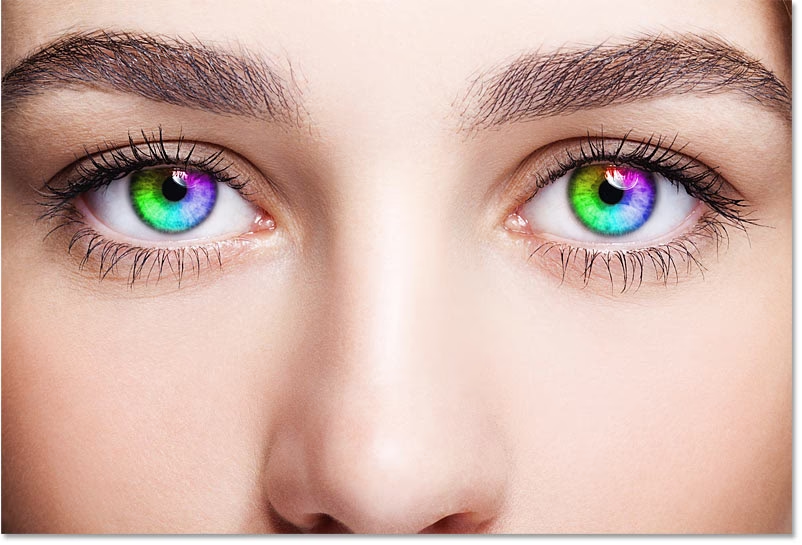
Forberedelse: Oprettelse af et Reparationslag
Før du dykker ned i selve lysningen af øjnene, kan det være nødvendigt at foretage en smule retouchering for at fjerne eventuelle distraherende elementer. Små blodårer (kapillærer) i det hvide i øjet eller andre mindre urenheder kan trække opmærksomheden væk fra iris og give øjet et træt eller irriteret udseende. At rydde op i disse områder først vil sikre, at din lysningsindsats har den bedst mulige effekt og resulterer i et rent og klart udtryk.
Det første skridt er at oprette et nyt lag, hvor du kan udføre disse rettelser. At arbejde på et separat lag er afgørende for en ikke-destruktiv arbejdsgang. Det betyder, at du ikke ændrer på dine originale pixeldata på baggrundslaget, men i stedet arbejder på et 'gennemsigtigt' lag ovenpå. Hvis du laver en fejl, eller senere beslutter dig for at fjerne rettelsen, kan du nemt slette eller redigere dette lag uden at påvirke resten af dit billede.
Gå til menuen Lag > Ny > Lag fra Baggrund (Layer > New > Layer from Background). Dette vil oprette et nyt lag baseret på dit baggrundsbillede. Giv det eventuelt et navn som 'Reparation' eller 'Healing' for at holde styr på dine lag. Dette lag vil være dit fundament for de indledende oprydninger.
Fjernelse af Synlige Kapillærer og Urenheder
Med dit nye reparationslag aktivt er du klar til at fjerne de små ufuldkommenheder. Det mest effektive værktøj til dette formål i mange situationer er Punkthelingspenslen (Spot Healing Brush).
Vælg Punkthelingspenslen (Spot Healing Brush) fra værktøjspanelet. Du finder den typisk grupperet med andre reparationsværktøjer som Helingspenslen (Healing Brush Tool) og Lapningsværktøjet (Patch Tool). Sørg for, at indstillingen Indholdsbaseret (Content Aware) er valgt i indstillingslinjen øverst på skærmen. Indholdsbaseret fyldning analyserer pixels omkring det område, du maler over, og forsøger at erstatte de uønskede elementer med passende indhold fra omgivelserne. Dette er ofte utroligt effektivt til små, definerede områder som kapillærer.
Juster penselstørrelsen, så den er lidt større end den kapillær eller urenhed, du vil fjerne. Klik eller mal forsigtigt over de synlige kapillærer i det hvide i øjet (sclera). Punkthelingspenslen vil automatisk prøve at blende rettelsen ind. Vær forsigtig med ikke at male over iris eller pupillen på dette trin, da det kan skabe uskønne, slørede pletter.
Gentag processen, indtil du har fjernet alle de mest distraherende elementer. På dette tidspunkt bør du have mindst to lag i dit lagpanel: dit originale baggrundslag og dit reparationslag med de udførte rettelser. Dette sikrer, at dine indledende rettelser er isoleret og kan ændres eller slettes uafhængigt af den originale billeddata.
Oprettelse af et Justeringslag til Lysning
Nu hvor øjnene er rene, er du klar til at begynde den egentlige lysningsproces. Som nævnt tidligere vil vi bruge et justeringslag, da det giver os fantastisk kontrol og mulighed for at redigere effekten efterfølgende uden at beskadige billedet.
Klik på ikonet for at oprette et nyt justeringslag nederst i lagpanelet. Ikonet ligner typisk en cirkel, der er halvt fyldt med sort og halvt med hvid. En liste over justeringstyper vil poppe op. Vælg Niveauer (Levels) fra listen. Niveauer er et kraftfuldt værktøj til at justere toneområdet i et billede, men vi vil bruge det i kombination med en bestemt blandingstilstand for at opnå lysningseffekten.
Et nyt justeringslag for Niveauer vil blive oprettet over dine eksisterende lag, og Niveauer-panelet vil sandsynligvis åbne automatisk. Du behøver ikke foretage justeringer i selve Niveauer-grafen for denne teknik. Med dit nye Niveauer-justeringslag valgt i lagpanelet, kig på rullemenuen for Blandingstilstand (Blend Mode). Den står sandsynligvis som 'Normal'. Klik på den og vælg Skærm (Screen) fra listen. Skærm-blandingstilstanden lysner de underliggende pixels baseret på lysheden af de pixels på det lag, blandingstilstanden er anvendt på. Da Niveauer-laget i sin standardindstilling er neutralt gråt (hvilket Skærm tolker som en lysning), vil hele billedet nu fremstå lysere.
Umiddelbart vil denne justering påvirke hele billedet, hvilket ikke er det, vi ønsker. Vi vil kun have lysningen til at påvirke øjnene. Dette er, hvor lagmasken kommer ind i billedet. Når du opretter et justeringslag, oprettes der automatisk en lagmaske ved siden af justeringslagets ikon i lagpanelet. Denne maske er som standard hvid, hvilket betyder, at justeringen er 100% synlig overalt på billedet.
Justering af Lagmasken til Sort
For at begrænse lysningseffekten til kun øjnene, skal vi 'skjule' effekten på størstedelen af billedet og derefter 'male den frem' kun over øjnene. I Photoshop's lagmasker gælder princippet: hvid afslører, sort skjuler. Da masken lige nu er helt hvid, afsløres justeringen overalt. Vi skal gøre masken helt sort for at skjule justeringen overalt, og derefter bruge en hvid pensel til at male effekten frem, hvor vi ønsker den.
Sørg for, at lagmaskens miniaturebillede (den hvide boks ved siden af Niveauer-ikonet) er valgt i lagpanelet. Du kan se, at den er valgt, hvis den har en tynd kant omkring sig.
Gå til menuen Rediger > Fyld (Edit > Fill). I dialogboksen for Fyld, vælg Sort (Black) fra rullemenuen Indhold (Contents). Sørg for, at Blandingstilstand er 'Normal' og Opacitet er 100%. Klik 'OK'.
Lagmaskens miniaturebillede i lagpanelet vil nu skifte til sort. Dette indikerer, at Niveauer-justeringen med Skærm-blandingstilstanden nu er skjult over hele billedet. Dit billede vil vende tilbage til sit udseende, før du oprettede justeringslaget, da effekten nu er 'maskeret væk'.
Vælg Penslen og Mal Irisserne
Nu er du klar til at afsløre lysningseffekten præcist der, hvor du vil have den – på irisserne. Dette gøres ved at male på den sorte lagmaske med en hvid pensel.
Vælg Penselværktøjet (Brush Tool) fra værktøjspanelet (tastaturgenvej 'B'). I indstillingslinjen øverst, juster penselstørrelsen, så den er cirka samme størrelse som irissens bredde i dit billede. Det er bedre at starte med en lidt mindre pensel og male i flere strøg end at bruge en for stor pensel og risikere at male uden for iris. Det er også en god idé at reducere Hårdheden (Hardness) på penslen til en blødere kant (typisk mellem 0% og 30%). En blød kant giver en mere naturlig overgang for lysningseffekten.
Sørg for, at din Forgrundsfarve (Foreground color) er indstillet til Hvid (White). Du kan hurtigt skifte forgrunds- og baggrundsfarve ved at trykke på tasten 'X', eller klikke på standardfarverne (sort og hvid) ved at trykke på 'D' og derefter 'X'. At male med hvid på en sort maske afslører effekten af justeringslaget.
Zoom ind på øjnene for maksimal nøjagtighed. Du kan bruge zoomværktøjet (Z) eller genvejene Ctrl/Cmd + Plus (+) og Minus (-). Hold mellemrumstasten nede for at aktivere Håndværktøjet og panorere rundt på billedet.
Med din hvide, bløde pensel valgt og lagmasken aktiv, begynd forsigtigt at male over irisserne – den farvede del af øjet. Mal gradvist ind i irisserne. Du vil se, hvordan øjnene gradvist bliver lysere, efterhånden som du maler. Vær omhyggelig med at holde dig inden for irissens grænser. Det er vigtigt at male i både den ene og den anden iris og prøve at opnå en lignende effekt i begge for at bevare symmetri og et naturligt udseende.
Du undrer dig måske over, hvorfor vi *ikke* skal lysne det hvide i øjnene. Medmindre du er meget erfaren i retouchering, kan lysning af det hvide i øjnene hurtigt komme til at se kunstigt, overdrevet og distraherende ud. Det kan få øjnene til at se ud som om, de lyser i mørke, hvilket sjældent er det ønskede resultat. Det kan også tage opmærksomheden væk fra selve øjenfarven, som er det, vi primært ønsker at fremhæve. Vi ønsker kun at tilføje et 'pop' af lysstyrke, ikke at skabe en overjordisk glød. Det samme gælder for at tilføje for meget mætning til øjenfarven; målet er naturlig forbedring, ikke tegneserieagtige øjne.
Foretag Nødvendige Justeringer og Rettelser
En af de største fordele ved at arbejde med lagmasker er muligheden for nemt at rette fejl. Hvis du ved et uheld maler uden for iris – måske på det hvide i øjet, øjenvipperne eller pupillen – skal du blot skifte din forgrundsfarve til Sort (Black) ved at trykke på 'X'. Mal derefter over de områder, hvor du malede for meget. Sort på masken skjuler effekten, så du effektivt 'sletter' den uønskede lysning. Skift tilbage til hvid ('X' igen) for at fortsætte med at male lysningen ind i iris.
Du kan skifte frem og tilbage mellem sort og hvid forgrundsfarve, mens du maler på masken, for at finjustere effekten. Denne iterative proces giver dig fuld kontrol over, hvor præcist lysningen anvendes. Tag dig tid til at zoome ind og ud for at vurdere effekten. Nogle gange kan det være nyttigt at reducere penslens Opacitet (Opacity) i indstillingslinjen (f.eks. til 50% eller mindre). Dette giver dig mulighed for gradvist at opbygge lysningseffekten med flere strøg, hvilket kan føre til et mere naturligt og subtilt resultat, især hvis øjnene ikke behøver en drastisk lysning.
Vurder Resultatet og Finjuster
Når du har malet lysningen ind i begge irisser, er det tid til at vurdere resultatet og foretage eventuelle finjusteringer. Kig på dit lagpanel. Lagmasken for dit Niveauer-justeringslag skulle nu være sort med to hvide (eller grålige, hvis du brugte lav opacitet) områder, der præcist svarer til irissernes form og placering.
For at se effekten før og efter, klik på synlighedsikonet (øjet) til venstre for Niveauer-justeringslaget i lagpanelet. Klik en gang for at slå laget fra (vise billedet uden lysning) og igen for at slå det til (vise billedet med lysning). Denne enkle handling er en fantastisk måde at vurdere effekten på. Ser øjnene naturlige ud, eller virker lysningen for intens? Trækker de opmærksomheden på en positiv måde, eller ser det kunstigt ud?
Hvis effekten er for stærk, er løsningen meget enkel: reducer Opaciteten (Opacity) på selve Niveauer-justeringslaget. Sørg for, at justeringslaget er valgt i lagpanelet (klik på ikonet for Niveauer, ikke masken). Øverst i lagpanelet finder du en skyder for Opacitet. Træk denne skyder nedad for at reducere gennemsigtigheden af laget og dermed styrken af lysningseffekten. Reducer opaciteten gradvist, indtil du føler, at resultatet ser naturligt ud og passer til resten af billedet. Husk, målet er at forbedre, ikke at overdrive.
Ofte Stillede Spørgsmål
- Hvorfor skal jeg bruge Skærm-blandingstilstanden? Skærm-blandingstilstanden er ideel til at lysne, da den kombinerer pixelværdierne på en måde, der altid resulterer i en lysere pixel, medmindre det øverste lag er helt sort. Det giver en ren, lysende effekt, der er perfekt til at give øjnene gnist. Andre blandingstilstande som 'Overlay' eller 'Soft Light' kan også lysne, men de tilføjer også kontrast og mætning, hvilket måske ikke altid er ønsket for en simpel lysning.
- Er dette den eneste måde at lysne øjne på i Photoshop? Nej, der findes flere metoder. Man kunne bruge Lysningsværktøjet (Dodge Tool), men det er en destruktiv redigering, der ændrer pixeldata permanent. Man kunne også bruge Kurver (Curves) justeringslag med en maske. Metoden med Niveauer og Skærm-blandingstilstanden er dog en meget populær og effektiv ikke-destruktiv metode, der giver god kontrol.
- Hvor meget skal jeg lysne øjnene? Dette er subjektivt og afhænger af billedet og din personlige præference. Som tommelfingerregel skal du lysne lige nok til at give øjnene liv og gnist, men ikke så meget, at de ser unaturlige eller uhyggelige ud. Brug synlighedsikonet og opacitetsskyderen til at finde den rette balance.
- Hvad hvis jeg maler for meget eller for lidt? Fordelen ved at bruge en lagmaske er, at du nemt kan rette fejl. Skift til en sort pensel for at fjerne (skjule) effekten, eller brug en hvid pensel til at tilføje (afsløre) mere effekt. Du kan også justere penslens opacitet for mere kontrol.
- Skal jeg lysne pupillen eller det hvide i øjet? Generelt anbefales det kun at lysne irissen. Pupillen er sort og skal forblive sort. Lysning af det hvide i øjet ser ofte kunstigt ud og kan få øjet til at se glaseret eller sygt ud. Fokusér din indsats på den farvede del af øjet.
Med disse trin har du nu en effektiv og ikke-destruktiv metode til at lysne øjne i dine portrætter ved hjælp af Adobe Photoshop. Øjnene er ofte det mest udtryksfulde element i et portræt, og ved at give dem lidt ekstra opmærksomhed kan du virkelig løfte dine billeder til et nyt niveau. Øvede Photoshop-brugere kan eksperimentere videre ved at tilføje flere justeringslag (f.eks. til en smule ekstra kontrast med Kurver eller selektiv mætning) eller ved at male med forskellige opaciteter og penselhårdheder på masken for at forme lysningen mere præcist. Øv dig på forskellige portrætter, og du vil hurtigt mestre denne teknik og give dine motivers blikke den gnist og det liv, de fortjener. Husk, at ikke-destruktiv redigering er nøglen til fleksibilitet og høj kvalitet. Med denne simple metode kan du hurtigt og nemt fremhæve øjnene og gøre dine portrætter endnu mere fængslende.
Hvis du vil læse andre artikler, der ligner Lysn Øjne i Photoshop: En Hurtig Guide, kan du besøge kategorien Fotografering.