
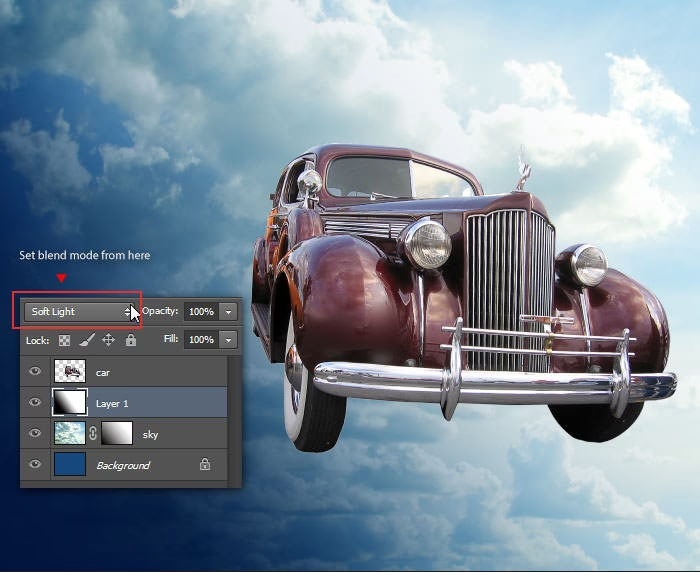

Et stillestående billede af en bil kan være flot og vise detaljer, men for virkelig at formidle følelsen af fart, hastighed og energi, er bevægelse ofte nøglen. At fange den perfekte bevægelsesuskarphed i kameraet under optagelsen kræver øvelse, den rette lukkertid og ofte en smule held. Heldigvis kan du med Adobe Photoshop skabe en overbevisende illusion af fart i dine bilbilleder, selvom bilen stod helt stille, da billedet blev taget. Denne guide vil føre dig igennem de primære teknikker til at opnå dette.
https://www.youtube.com/watch?v=0gcJCfcAhR29_xXO
Forstå Bevægelseseffekten
Når vi ser en bil i fart, opfatter vores øjne ofte en sløring af omgivelserne, mens selve bilen forbliver relativt skarp (hvis vi panorerer med den), eller omvendt en sløring af bilen og omgivelserne (hvis vi ser den køre forbi et fast punkt). I Photoshop simulerer vi typisk den første effekt: en skarp bil mod en sløret baggrund. En anden vigtig del af 'fart'-looket er rotationen af hjulene, som også kan sløres.
Teknik 1: Sløring af Baggrunden
Den mest almindelige og effektive måde at skabe en følelse af fart på er ved at tilføje Bevægelsesuskarphed til baggrunden, mens bilen forbliver skarp. Dette efterligner effekten af at panorere med bilen under optagelsen.
Trin 1: Isoler Bilen
For at sløre baggrunden uden at påvirke bilen, skal du først markere bilen præcist. Dette er det mest kritiske trin for et realistisk resultat.
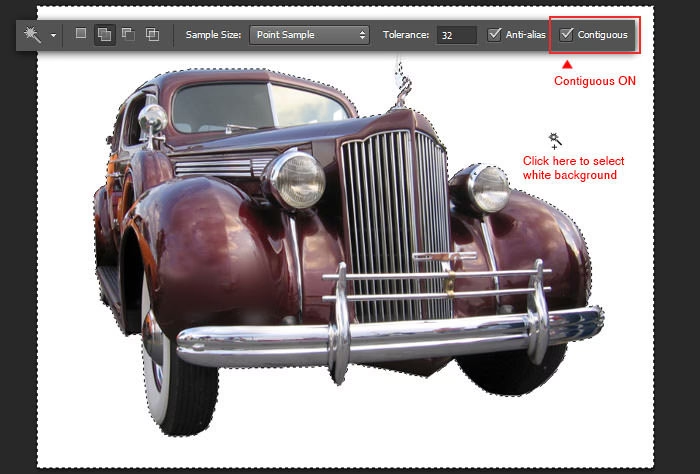
- Brug et af markeringsværktøjerne: 'Vælg Motiv' (hvis din Photoshop-version har det, er det et godt udgangspunkt), 'Hurtigt markeringsværktøj' (Quick Selection Tool) eller 'Tryllestav' (Magic Wand Tool) for at få en grov markering.
- For større præcision, især omkring kanter, spejle og hjul, er 'Pen Tool' ofte det bedste valg til at tegne en nøjagtig sti omkring bilen, som du derefter kan konvertere til en markering.
- Alternativt kan du bruge 'Select and Mask' (Vælg og maskér) funktionen til at finjustere din markering, især hvis der er komplekse områder som hår eller tynde genstande (dog mindre relevant for biler, men princippet er det samme for at forfine kanter).
- Når du har en præcis markering af bilen, kan du oprette en Maskering (Layer Mask) fra markeringen. Dette gemmer markeringen ikke-destruktivt, så du altid kan redigere den senere. Klik på maske-ikonet i Lag-panelet.
Trin 2: Markér Baggrunden
Nu hvor bilen er maskeret, skal du arbejde på baggrunden. Den nemmeste måde er at markere masken (klik på den hvide/sorte miniature i Lag-panelet, så der kommer en ramme omkring den), og derefter invertere markeringen. Gå til 'Vælg' (Select) > 'Inverter' (Inverse). Nu er baggrunden valgt.
Trin 3: Anvend Bevægelsesfilteret
Med baggrunden valgt er du klar til at tilføje sløringen.
- Før du anvender filteret, er det en god idé at konvertere baggrundslaget (eller det samlede billede, hvis du arbejder på en kopi eller et duplikeret lag) til et Smartobjekt. Højreklik på laget i Lag-panelet og vælg 'Konverter til Smartobjekt' (Convert to Smart Object). Dette gør filteret redigerbart, så du kan ændre indstillingerne senere.
- Gå til 'Filter' > 'Sløring' (Blur) > 'Bevægelsesuskarphed' (Motion Blur).
- I dialogboksen 'Bevægelsesuskarphed' skal du indstille 'Vinkel' (Angle) og 'Afstand' (Distance).
- 'Vinkel' skal matche den retning, bilen ser ud til at køre i. Hvis bilen kører lige fra venstre mod højre, skal vinklen være 0 grader. Hvis den kører diagonalt, juster vinklen tilsvarende.
- 'Afstand' bestemmer intensiteten af sløringen – altså hvor hurtigt bilen ser ud til at køre. Start med en moderat værdi og juster, indtil det ser overbevisende ud. En for høj værdi kan se kunstig ud.
- Klik 'OK'.
Hvis du brugte et Smartobjekt, vil 'Bevægelsesuskarphed' nu vises under laget i Lag-panelet. Dobbeltklik på det for at åbne indstillingerne igen og finjustere.
Teknik 2: Tilføj Rotation til Hjulene
En bil i fart har roterende hjul. At tilføje en sløringseffekt til hjulene kan forstærke illusionen af bevægelse.
Trin 1: Markér Hjulene
Du skal markere hvert hjul individuelt.
- Brug 'Elliptical Marquee Tool' (Elliptisk markeringsværktøj) til at tegne en cirkulær markering omkring hjulet. Hold Shift nede, mens du trækker, for at lave en perfekt cirkel.
- Det kan være nødvendigt at justere markeringens position og størrelse ved at højreklikke inde i markeringen og vælge 'Transformér Markering' (Transform Selection).
- For at arbejde ikke-destruktivt, dupliker laget med bilen (Ctrl+J eller Cmd+J). Arbejd på dette duplikerede lag eller lav en kopi af selve hjulet til et nyt lag.
Trin 2: Anvend Radial Sløring
Radial sløring er ideel til at simulere rotation.
- Med et hjul markeret (eller hjulet på et separat lag), gå til 'Filter' > 'Sløring' (Blur) > 'Radial Sløring' (Radial Blur).
- Vælg 'Spin' som 'Metode' (Method).
- Indstil 'Mængde' (Amount) for at bestemme, hvor hurtigt hjulet roterer. Start forsigtigt.
- 'Sløringscentrum' (Blur Center) er vigtigt. Dette punkt repræsenterer midten af rotationen. Træk det lille punkt i preview-vinduet til midten af hjulet.
- Vælg 'Bedst' (Best) under 'Kvalitet' (Quality) for det fineste resultat, selvom det kan tage længere tid at behandle.
- Klik 'OK'. Gentag for hvert hjul.
Du kan justere opaciteten af hjulsløringslaget for at blande det bedre med det originale hjul, hvis det ser for intenst ud.
Tips til et Realistisk Resultat
- Præcision er Nøglen: En sjusket maskering eller udvælgelse vil ødelægge illusionen. Tag dig tid til at få kanterne rigtige.
- Match Retningen: Sørg for, at retningen på baggrundssløringen stemmer overens med bilens retning i billedet.
- Vær Moderat: For meget sløring ser hurtigt kunstigt ud. Det er bedre at starte med mindre og gradvist øge.
- Overvej Perspektiv: Hvis baggrunden har tydelige linjer (f.eks. vejstriber, hegn), skal sløringen følge perspektivet. Photoshop har mere avancerede sløringsfiltre som 'Path Blur' og 'Spin Blur' i 'Blur Gallery' (Filter > Blur Gallery), som giver mere kontrol over retning og varierende sløring, men Motion Blur er ofte tilstrækkeligt.
- Tilføj Støj: Sløring kan reducere billedets støj i de slørede områder, hvilket kan få effekten til at se unaturlig ud sammenlignet med den skarpe bil. Overvej at tilføje lidt matchende støj tilbage til de slørede områder ('Filter' > 'Støj' > 'Tilføj Støj').
- Reflektioner: Hvis bilen har reflekterende overflader, kan det være nødvendigt at sløre refleksionerne af baggrunden på bilen separat, så de også ser ud til at bevæge sig. Dette er et mere avanceret trin.
Sammenligning af Sløringstyper
Her er en hurtig oversigt over de primære sløringsmetoder:
| Sløringstype | Anvendelse | Photoshop Filter | Primær Effekt |
|---|---|---|---|
| Lineær bevægelse | Baggrund, objekter der kører forbi | Bevægelsesuskarphed (Motion Blur) | Simulerer lineær fart |
| Rotation | Hjul, propeller, roterende objekter | Radial Sløring (Radial Blur) - Metode: Spin | Simulerer rotation |
| Variabel/styret | Mere kompleks bevægelse, varierende sløring | Stisløring (Path Blur) / Spin Sløring (Blur Gallery) | Avanceret, mere realistisk i komplekse scener |
Ofte Stillede Spørgsmål
Q: Er det altid bedst at bruge Smartobjekter?
A: Ja, næsten altid. De giver dig mulighed for at redigere filtrene senere uden at miste billeddata. Det er afgørende for at kunne finjustere effekten.
Q: Hvad hvis baggrunden er meget tæt på bilen?
A: Tætte baggrunde som buske eller vægge kan være sværere at få til at se realistisk slørede ud, da de i virkeligheden ville kræve meget høj hastighed for at blive så slørede. Vælg billeder med en vis afstand til baggrunden, hvis muligt. En præcis maskering er endnu vigtigere her.
Q: Skal jeg sløre forgrunden også?
A: Hvis der er objekter meget tæt på kameraet i forgrunden, der ville bevæge sig hurtigere end baggrunden (f.eks. vejbanen lige foran bilen), kan det bidrage til realismen at tilføje en smule bevægelsesuskarphed også her, potentielt med en anden intensitet.
Q: Kan jeg bruge denne teknik på andre objekter?
A: Absolut! Principperne er de samme for cykler, motorcykler, tog eller endda løbende mennesker eller dyr, hvor du ønsker at skabe en følelse af bevægelse mod en sløret baggrund.
Konklusion
At tilføje Bevægelsesuskarphed til dine bilbilleder i Photoshop er en utrolig effektiv måde at give dem liv, dynamik og en overbevisende følelse af fart. Selvom det kræver omhyggelig Maskering og en god forståelse af filtrene som Bevægelsesuskarphed og Radial Sløring, er resultatet ofte besværet værd. Ved at følge disse trin og eksperimentere med indstillingerne kan du forvandle statiske billeder til dynamiske scener, der fanger beskuerens opmærksomhed og formidler spændingen ved hastighed. Husk at bruge Smartobjekt for maksimal fleksibilitet i din redigeringsproces.
Hvis du vil læse andre artikler, der ligner Skab Fart i Bilbilleder med Photoshop, kan du besøge kategorien Fotografi.