

Lagmasker og markeringer er fundamentale værktøjer i Adobe Photoshop, der giver dig mulighed for at redigere dine billeder non-destruktivt. De lader dig styre, hvilke dele af et lag der er synlige, og hvilke der er skjult, eller præcist isolere områder af dit billede. Men selvom de er kraftfulde, kan de også være kilder til frustration, især for nye brugere. Mange oplever, at deres masker ikke virker som forventet, eller de bliver forvirrede over, hvad en hvid eller sort maske betyder. At mestre brugen af penselværktøjet i kombination med masker er også nøglen til præcis kontrol. I denne artikel dykker vi ned i de mest almindelige problemer med lagmasker og markeringer og giver dig konkrete løsninger og tips til at forbedre dit workflow.
Hvorfor virker min lagmaske eller markering ikke i Photoshop?
Der kan være flere årsager til, at en lagmaske eller en markering ikke opfører sig som forventet. Ofte skyldes det en kombination af filstørrelse, computerens ydeevne, kvaliteten af din indledende markering eller indstillingerne i de værktøjer, du bruger.
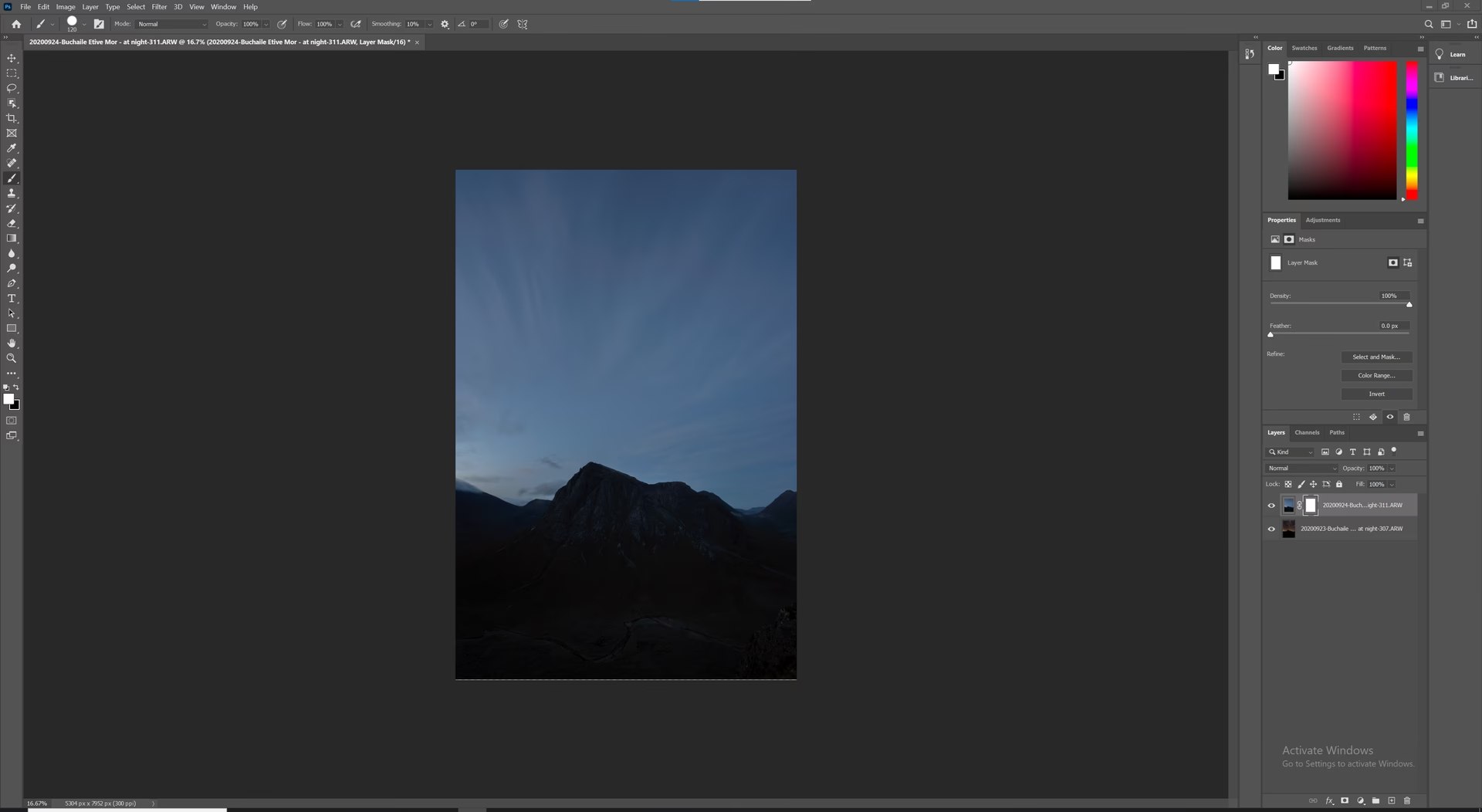
Ydeevne og Filstørrelse
Photoshop kræver en vis mængde ressourcer fra din computer. Hvis du arbejder med meget store filer, især med mange lag (herunder ubrugte duplikater eller skjulte lag), kan det sløve programmet betydeligt. Dette kan påvirke, hvor responsivt værktøjer som Vælg og Maskér (tidligere Forfin Kant) er, og endda forhindre dem i at fungere korrekt. En fil på 600MB er en betydelig størrelse, og hvis den indeholder mange overflødige lag, bruger Photoshop unødvendigt meget hukommelse (RAM) og processorkraft på at håndtere disse data.
Løsning:
- Ryd op i dine lag: Slet alle ubrugte eller skjulte lag, du ikke længere har brug for. Dette reducerer filstørrelsen og frigiver ressourcer.
- Gem en ny version: Brug 'Gem som...' (Save As...) til at gemme en flad version eller en version uden de skjulte lag, hvis du kun har brug for de synlige dele til dit næste trin.
- Tjek din computers specifikationer: Sørg for, at din computer har tilstrækkeligt med RAM (16 GB eller mere anbefales stærkt til seriøs billedredigering) og masser af ledig plads på din harddisk (især på den disk, Photoshop bruger som 'scratch disk'). Hvis din computer kæmper med ressourcer, vil selv simple handlinger tage lang tid eller fejle.
Kvaliteten af den Indledende Markering
Værktøjer som Vælg og Maskér eller Forfin Kant er designet til at forfine en eksisterende markering, ikke til at skabe den fra bunden. Hvis din indledende markering er unøjagtig, hakket eller mangler vigtige områder, vil resultatet fra forfiningsværktøjerne sandsynligvis også være dårligt. En god startmarkering er afgørende for et godt slutresultat.
Løsning:
- Vælg det rette værktøj: Brug et passende markeringsværktøj til at lave en så præcis indledende markering som muligt. Til komplekse områder som hår eller pels er 'Vælg motiv' (Select Subject) eller Hurtigt markeringsværktøj (Quick Selection Tool) ofte gode udgangspunkter. Til skarpere kanter kan Værktøjet til valgområder (Marquee Tool) eller Penneværktøjet (Pen Tool) være bedre.
- Forfin markeringen FØR Vælg og Maskér: Nogle gange kan det betale sig at justere den indledende markering en smule (f.eks. med 'Transformer Markering' eller ved at tilføje/fjerne områder med markeringsværktøjerne) før du går ind i Vælg og Maskér.
Indstillinger i Vælg og Maskér / Forfin Kant
Indstillingerne i Vælg og Maskér-arbejdsområdet kan have stor indflydelse på resultatet. Overdreven brug af visse skydere kan føre til uønskede effekter eller få værktøjet til at virke 'kaput'.
Almindelige problemer:
- For høj 'Udglatning' (Smoothing): En meget høj værdi her kan fjerne vigtige detaljer og få kanten til at se kunstig ud.
- For høj 'Kantudtoning' (Feather): Dette blødgør kanten af markeringen for meget, hvilket kan få dit motiv til at se uskarpt eller 'glødende' ud mod baggrunden. En værdi på 1 pixel eller mindre er ofte tilstrækkelig, medmindre du specifikt ønsker en meget blød overgang.
- Ukorekte output-indstillinger: Nederst i Vælg og Maskér skal du vælge, hvordan resultatet skal outputtes. Hvis du vælger 'Markering', får du kun markeringen tilbage, ikke en maske direkte. Vælg 'Lagmaske' (Layer Mask) for at få en maske automatisk baseret på din forfining.
Løsning:
- Start med lave værdier: Anvend Udglatning og Kantudtoning sparsomt og øg dem gradvist, indtil du opnår det ønskede resultat.
- Vælg 'Lagmaske' som output: Sørg for, at 'Output til:' (Output To:) er sat til 'Lagmaske', hvis det er det, du ønsker at skabe.
Tilbage til 'Forfin Kant' (Ældre version)
Hvis du oplever vedvarende problemer med det nyere Vælg og Maskér-arbejdsområde, kan du i mange tilfælde tvinge Photoshop til at bruge den ældre 'Forfin Kant'-dialogboks, som nogle brugere finder mere stabil eller forudsigelig.
Sådan gør du:
- Lav din indledende markering som normalt.
- Hold Shift-tasten nede, mens du går til menuen 'Vælg' (Select) > 'Vælg og Maskér' (Select and Mask). Dette skulle åbne den ældre 'Forfin Kant'-dialogboks i stedet.
Hvorfor er min lagmaske hvid?
Når du tilføjer en lagmaske til et lag ved blot at klikke på 'Tilføj lagmaske'-ikonet (det rektangulære ikon med en cirkel indeni) i Lag-panelet, oprettes som standard en hvid maske. En hvid maske betyder, at hele laget er synligt. Masken fungerer som en gennemsigtig 'rude', der viser alt på laget.
På masken:
- Hvid = Området er synligt (ingen maskering)
- Sort = Området er skjult (fuld maskering)
- Gråtoner = Området er delvist synligt/gennemsigtigt (delvis maskering)
Så en helt hvid maske er standard, fordi den initielt viser hele dit lag. Du skal derefter male med sort på masken for at skjule dele af laget eller med grå for at gøre dele gennemsigtige.
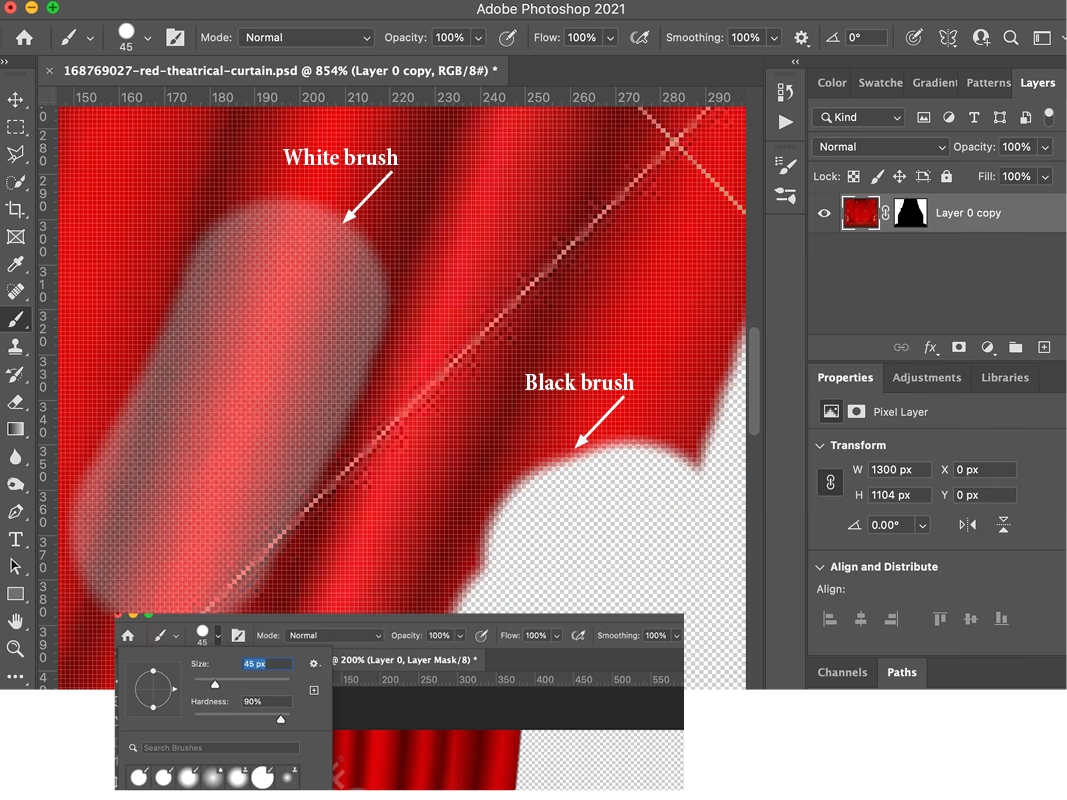
Sådan opretter du en sort lagmaske direkte:
Hvis du på forhånd ved, at du vil starte med at skjule hele laget og derefter male med hvidt for at afsløre dele, kan du oprette en sort maske direkte. Dette er nyttigt, hvis du f.eks. vil blande to billeder, hvor du starter med at skjule det øverste billede og derefter maler det frem.
Hold Alt-tasten (Windows) eller Option-tasten (Mac) nede på dit tastatur, samtidig med at du klikker på 'Tilføj lagmaske'-knappen i Lag-panelet. Dette vil oprette en helt sort lagmaske, der skjuler hele laget med det samme.
Hvordan gør jeg penselværktøjet hvidt (eller sort) i Photoshop?
Når du arbejder med lagmasker, bruger du typisk penselværktøjet (Brush Tool) til at male på masken med sort, hvid eller grå. Farven, du maler med, bestemmer, om du skjuler, afslører eller delvist afslører laget under masken. Det er essentielt at kunne skifte hurtigt mellem sort og hvid.
Penselværktøjet maler altid med den aktuelle Forrest farve (Foreground Color) i Photoshops farvevælgere.
Sådan styrer du penselfarven hurtigt:
Photoshop har smarte genveje, der gør det nemt at skifte farve, især når du arbejder med sort og hvid på masker:
- Vælg Penselværktøjet: Tryk på tasten B på dit tastatur. Dette vælger Penselværktøjet. Hvis du allerede har det valgt, sker der intet. Du kan derefter justere penseltype, størrelse, hårdhed, opacitet osv. i indstillingslinjen øverst eller via genveje (f.eks. [ og ] for størrelse).
- Nulstil For- og Baggrundsfarver til Standard: Tryk på tasten D på dit tastatur (for Default colors). Dette nulstiller din Forrest farve til sort og din Baggrundsfarve (Background Color) til hvid. Disse standardfarver er altid sort og hvid.
- Skift For- og Baggrundsfarve: Tryk på tasten X på dit tastatur. Dette bytter om på din nuværende Forrest farve og Baggrundsfarve. Hvis din forrest farve er sort og baggrundsfarven er hvid (standard efter at have trykket D), vil X gøre din forrest farve hvid og din baggrundsfarve sort. Tryk X igen for at skifte tilbage.
Så for hurtigt at sætte din pensel til at male med hvid (når du arbejder på en maske): Tryk D for at sætte farverne til standard (sort forrest), og tryk derefter X for at skifte, så hvid bliver din Forrest farve.
Når du maler på en lagmaske med Penselværktøjet, skal du sørge for, at du har masken valgt i Lag-panelet (der skal være en ramme omkring masken miniaturebilledet), ikke selve billedlaget.
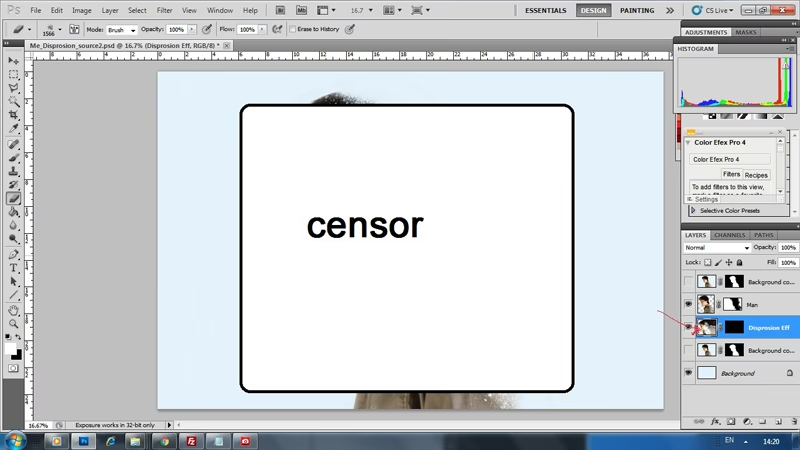
Forbedring af Markeringer: Værktøjer til Forskellige Opgavetyper
Som nævnt er en god indledende markering nøglen til succes med masker og forfiningsværktøjer. Photoshop tilbyder et væld af markeringsværktøjer, hver med sine styrker. Valget af værktøj afhænger stærkt af motivets karakteristika (skarpe kanter, bløde overgange, ensartet farve vs. komplekse detaljer).
Her er en sammenligning af nogle almindelige markeringsværktøjer, der kunne være relevante for at markere f.eks. bjerge mod en himmel, som nævnt i et af eksemplerne:
| Værktøj | Beskrivelse | Bedst til | Overvejelser |
|---|---|---|---|
| Hurtigt markeringsværktøj (Quick Selection Tool) | 'Maler' en markering ved automatisk at finde kanter baseret på farve og tekstur. | Motiver med rimeligt veldefinerede kanter, hvor der er god kontrast til baggrunden. God til hurtige, grove markeringer. | Kan have svært ved meget fine detaljer (f.eks. hår) eller områder med lav kontrast. Kræver ofte efterfølgende forfining. |
| Tryllestav (Magic Wand Tool) | Vælger områder baseret på farvelighed (tolerance). | Store, ensartede farveområder (f.eks. en klar blå himmel, et grønt græsområde). | Meget følsom over for variation i farve og lysstyrke. Fungerer sjældent godt til komplekse motiver eller kanter. |
| Penneværktøjet (Pen Tool) | Opretter præcise stier ved hjælp af ankerpunkter og håndtag, som kan konverteres til markeringer. | Motiver med meget skarpe, definerede kanter (f.eks. bygninger, produkter). Giver maksimal kontrol. | Kræver mere tid og øvelse at mestre. Ikke velegnet til organiske former eller detaljer som hår. |
| Vælg Motiv (Select Subject) | Automatisk AI-drevet værktøj, der forsøger at identificere og markere hovedmotivet i billedet. | Hurtigt udgangspunkt for at markere personer, dyr eller fremtrædende objekter. | Resultatet varierer meget afhængigt af billedet. Kræver næsten altid manuel justering bagefter. |
For at markere bjerge mod en himmel, som foreslået i et af eksemplerne, ville Hurtigt markeringsværktøj ofte være et godt sted at starte. Du kan enten markere bjergene direkte eller markere himlen og derefter invertere markeringen (Vælg > Inverter - Select > Inverse) for at få bjergene valgt. Efter den indledende markering er Vælg og Maskér værktøjet til at forfine kanterne, især hvis der er komplekse overgange som træer eller klipper.
Generelle Tips til Arbejde med Masker
- Visualiser din maske: Hold Alt (Win) / Option (Mac) nede, mens du klikker på maske-miniaturebilledet i Lag-panelet for at se masken i fuld skærm som et sort-hvidt billede. Dette hjælper dig med at se præcis, hvor du har malet og justere den. Klik på masken miniaturebilledet igen (uden Alt/Option) for at vende tilbage til det normale billede.
- Midlertidigt deaktiver masken: Hold Shift nede, mens du klikker på maske-miniaturebilledet for midlertidigt at deaktivere masken og se laget uden maskering. Hold Shift nede og klik igen for at genaktivere.
- Brug forskellige penselindstillinger: Når du maler på en maske, kan du justere penslens opacitet (Opacity) og flow (Flow) for at male med gråtoner og skabe blødere overgange. En lav opacitet lader dig gradvist opbygge effekten.
- Arbejd på masken, ikke billedet: Husk altid at tjekke, at din lagmaske er valgt i Lag-panelet (med ramme omkring), før du begynder at male med penslen, fyldeværktøjet osv. Hvis du maler på selve billedlaget, ændrer du pixels permanent.
Ofte Stillede Spørgsmål (FAQ)
Hvorfor virker min maske ikke i Photoshop?
Problemer med masker, der ikke virker, skyldes ofte for langsom ydeevne (pga. stor filstørrelse eller mange lag), en dårlig indledende markering, eller ukorrekte indstillinger i Vælg og Maskér. Tjek din filstørrelse, ryd op i lagene, lav en bedre indledende markering, og juster indstillinger for udglatning og kantudtoning i Vælg og Maskér. Overvej at bruge Shift+Vælg og Maskér for den ældre Forfin Kant, hvis du har problemer med den nye version.
Hvorfor er min lagmaske hvid?
En hvid lagmaske er standardindstillingen, når du klikker på 'Tilføj lagmaske'-knappen. En hvid maske betyder, at hele laget er synligt. Du skal derefter male med sort på masken for at skjule dele af laget. For at starte med en sort maske (der skjuler alt), hold Alt (Win) / Option (Mac) nede, mens du klikker på 'Tilføj lagmaske'-knappen.
Hvordan gør jeg penselværktøjet hvidt i Photoshop?
Penselværktøjet maler med din nuværende Forrest farve. For hurtigt at sætte den til hvid, især når du arbejder med masker (sort/hvid): Tryk D for at nulstille for- og baggrundsfarver til standard (sort og hvid). Tryk derefter X for at bytte om på for- og baggrundsfarverne, så hvid bliver din Forrest farve.
At mestre brugen af lagmasker og markeringer åbner op for et væld af kreative muligheder i Photoshop og er grundlæggende for et non-destruktivt workflow. Ved at forstå, hvordan masker fungerer (sort/hvid/grå), hvordan du laver præcise markeringer, og hvordan du hurtigt styrer farven på dit penselværktøj, kan du løse de fleste almindelige problemer og arbejde mere effektivt med dine billeder.
Hvis du vil læse andre artikler, der ligner Mastr Lagmasker & Markeringer i Photoshop, kan du besøge kategorien Fotografi.