


Når du arbejder med digital fotoredigering, er penslen et af de mest grundlæggende og alsidige værktøjer. Uanset om du retoucherer portrætter, maler på lagmasker, lysner og mørkner områder eller tilføjer kreative effekter, er penslen uundværlig. Men en af de ting, der ofte forvirrer begyndere – og selv erfarne brugere – er penslens størrelse. Det kan virke simpelt ved første øjekast, men der er nuancer, der er vigtige at forstå for at opnå præcise og effektive resultater.
I den fysiske verden har pensler typisk et nummer på skaftet, der angiver størrelsen. Problemet er, at dette nummer sjældent er standardiseret på tværs af forskellige producenter. Et størrelse 4 pensel fra ét mærke kan være markant anderledes i tykkelse, længde og bredde af hårene end en størrelse 4 pensel fra et andet mærke. Denne mangel på standardisering overføres i en vis grad til den digitale verden, selvom måleenheden er anderledes.
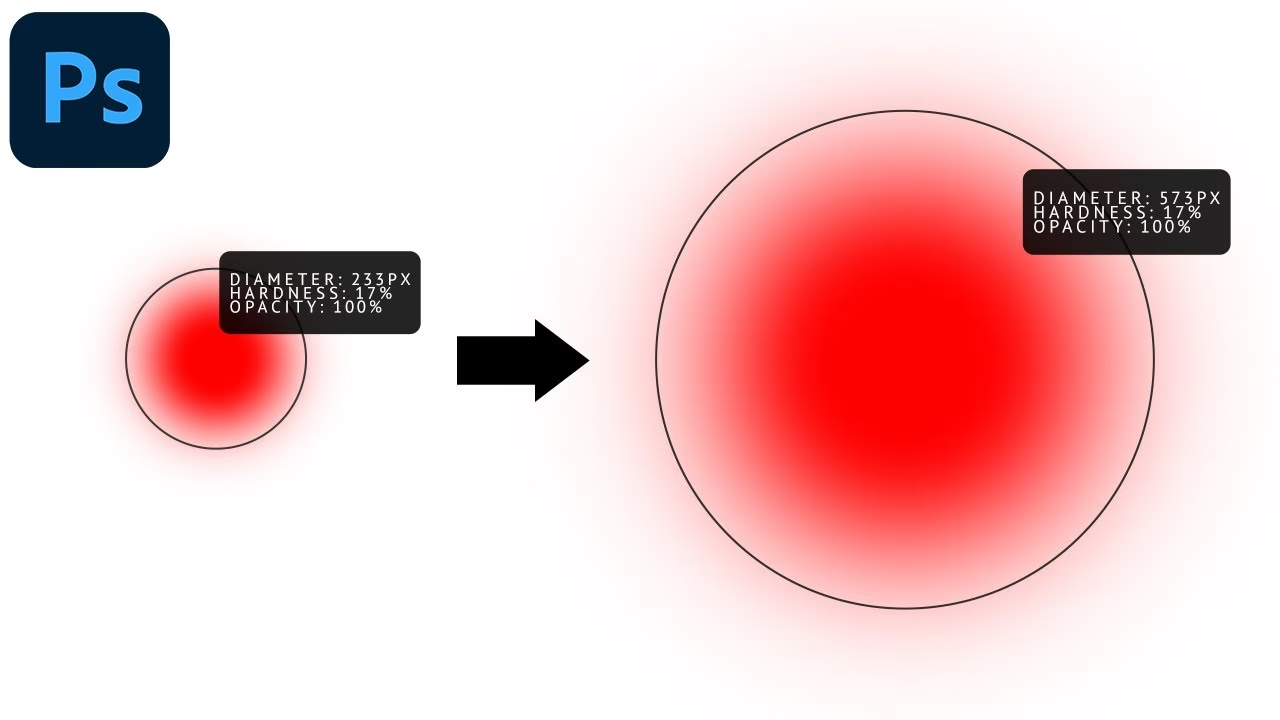
- Hvad betyder penselstørrelse digitalt?
- Manglen på standardisering i den digitale verden (og hvorfor det er mindre et problem)
- Hvordan størrelse påvirker dit arbejde: Præcision vs. Dækning
- Valg af den rette størrelse til forskellige opgaver
- Størrelse og penseltype: Hårdhed og form
- Effektiv justering af penselstørrelse
- Forståelse af størrelsesintervaller
- Tabel: Eksempler på penselstørrelser og anvendelser
- Ofte Stillede Spørgsmål om Penselstørrelser
- Konklusion
Hvad betyder penselstørrelse digitalt?
I de fleste fotoredigeringsprogrammer som Adobe Photoshop, Affinity Photo eller GIMP, måles penselstørrelsen primært i pixels. Når du vælger en penselstørrelse på for eksempel 100 px, betyder det, at penslens diameter er 100 pixels på din skærm. Denne pixelbaserede måling giver en mere konkret og direkte forståelse af penslens størrelse i forhold til dit billede, som jo også består af pixels.
Selvom måleenheden (pixels) er mere standardiseret end fysiske penselnumre, kan den *opfattede* eller *effektive* størrelse af en pensel stadig variere. Dette skyldes ikke så meget en mangel på standardisering af selve pixelmålingen, men snarere hvordan penslen er designet (dens form, hårdhed, tekstur) og hvordan softwaren fortolker disse data. En rund, hård pensel på 50 px vil dække et klart defineret område på 50x50 pixels. En blød pensel på 50 px vil derimod have en gradueret kant, hvor effekten aftager ud mod kanten, hvilket gør det effektive dækningsområde, hvor penslen har fuld effekt, mindre end 50 pixels.
Manglen på standardisering i den digitale verden (og hvorfor det er mindre et problem)
Den primære kilde til variation i fysiske penselstørrelser er forskelle mellem producenter. Hver producent har sine egne standarder for, hvad et 'størrelse 6' pensel indebærer. I digital fotoredigering er denne specifikke type variation mindre relevant, da softwaren styrer pixelmålingen. Dog kan variation stadig opstå, når du bruger pensler fra forskellige kilder, f.eks. penselpakker downloadet fra internettet. En 'specialeffekt'-pensel mærket som 200 px fra én designer kan opføre sig markant anderledes end en 200 px 'tekstur'-pensel fra en anden designer, selvom de teknisk set har samme diameter. Dette skyldes forskelle i penslens 'form' eller 'spids' – det billede eller mønster, penslen stemmer, når den trækkes hen over lærredet.
Derudover kan den *relative* størrelse af penslen føles forskellig afhængigt af billedets opløsning. En 100 px pensel er meget stor på et lille billede med lav opløsning, men meget lille på et stort billede med høj opløsning. Det er derfor vigtigt altid at vurdere penselstørrelsen i forhold til det specifikke billede, du arbejder på.
Hvordan størrelse påvirker dit arbejde: Præcision vs. Dækning
Valget af penselstørrelse er afgørende for det resultat, du opnår. En lille pensel giver dig præcision. Den er ideel til detaljeret arbejde som:
- Retouchering af små urenheder i huden.
- Maskering af fine hårstrå eller komplekse kanter.
- Lysning eller mørkning af meget specifikke, små områder.
- Kloning eller heling af små genstande.
En stor pensel giver dig dækning. Den er bedst egnet til bredere strøg og større områder, såsom:
- Påføring af justeringer på store dele af et billede via en maske.
- Lysning eller mørkning af store overflader (f.eks. himlen eller en væg).
- Skabelsen af bløde overgange eller vignetter.
- Hurtigt at fjerne store, uønskede objekter (hvis billedet tillader det).
At skifte mellem forskellige størrelser er en konstant del af redigeringsprocessen. Du starter måske med en stor pensel for at dække et bredt område og skifter derefter til en mindre størrelse for at forfine kanterne eller arbejde på detaljer inden for det område.
Valg af den rette størrelse til forskellige opgaver
Der findes ingen universel 'rigtig' størrelse. Det afhænger altid af opgaven og billedets opløsning. Her er nogle retningslinjer:
- Retouchering (hud, små objekter): Kræver ofte meget små pensler, måske ned til 1-10 pixels, for at arbejde præcist på små urenheder eller fine linjer uden at påvirke det omkringliggende område for meget.
- Maskering (generel): Start med en pensel, der er stor nok til hurtigt at dække hovedområdet, men lille nok til at undgå at ramme kanter, du ikke ønsker at maskere. Skift derefter til mindre størrelser for at forfine masken omkring kanter og detaljer. Størrelsen kan variere fra 50 px til flere hundrede px, afhængigt af objektets størrelse i billedet.
- Lysning/Mørkning (Dodge/Burn): Brug en størrelse, der passer til det område, du vil påvirke. En stor, blød pensel er god til at forme lys/skygge på store overflader som kinder eller arme. En mindre pensel er nødvendig for at fremhæve øjne eller læber.
- Kreative effekter (maleri, tekstur): Størrelsen afhænger helt af den ønskede effekt. Store pensler til baggrunde eller brede strøg, små pensler til fine detaljer eller stænk-effekter.
Det handler om at finde en balance mellem effektivitet (at dække området hurtigt) og præcision (at ramme det rigtige sted). Det er bedre at bruge en lidt for lille pensel og tage flere strøg end at bruge en for stor pensel og risikere at påvirke områder, du ikke ønsker at røre.
Størrelse og penseltype: Hårdhed og form
Penselstørrelsen arbejder tæt sammen med penslens hårdhed og form. Hårdheden bestemmer, hvor skarp eller blød kanten af penselstrøget er. En hård pensel (100% hårdhed) på 50 px vil skabe en skarp cirkel på 50 pixels i diameter. En blød pensel (0% hårdhed) på 50 px vil skabe et blødt, gradueret strøg, der er mest intenst i midten og fader ud mod kanten. Selvom diameteren teknisk set er 50 px, er det område, hvor effekten er fuld, meget mindre.
Dette betyder, at når du skifter størrelse, skal du også overveje hårdheden. En lille, hård pensel er ekstremt præcis, men kan efterlade skarpe, tydelige mærker, der kan være svære at blende. En lille, blød pensel er god til fine overgange i små områder. En stor, hård pensel er sjældent nyttig, medmindre du vil skabe store, skarpe former. En stor, blød pensel er derimod fantastisk til bløde, graduerende effekter over store områder.
Ud over hårdhed findes der mange forskellige penselformer (runde, flade, firkantede, teksturerede osv.). Størrelsen på disse pensler refererer stadig typisk til en form for 'bounding box' eller den maksimale udstrækning i pixels. Men hvordan penslen fylder dette område afhænger helt af dens unikke form. En 'blade'-pensel på 100 px vil dække et aflangt område, ikke en cirkel.
Effektiv justering af penselstørrelse
Da du konstant skal skifte penselstørrelse under redigering, er det essentielt at kunne gøre det hurtigt. De fleste redigeringsprogrammer tilbyder genvejstaster til dette formål. I programmer som Photoshop kan du bruge [-tasten for at mindske penselstørrelsen og ]-tasten for at øge penselstørrelsen. At mestre disse genveje vil dramatisk forbedre dit workflow og lade dig fokusere mere på selve redigeringen i stedet for at klikke i menuer.
Forståelse af størrelsesintervaller
Den originale tekst nævner, at fysiske penselstørrelser ofte øges med 1 ad gangen for små størrelser (f.eks. 1, 2, 3, 4) og derefter med større spring (f.eks. 8, 10, 12, 14). Argumentet er, at en lille ændring i hårlængde gør en stor forskel på små pensler, men en mindre forskel på store pensler. I digital fotoredigering kan du typisk justere størrelsen pixel for pixel, selv ved store størrelser. Dog er konceptet om, at en lille ændring har større relativ effekt på små størrelser, stadig relevant.
En ændring fra 1 px til 2 px er en fordobling af penslens diameter, hvilket har en enorm effekt på et meget fint strøg. En ændring fra 100 px til 101 px er kun en 1% stigning i diameter og vil næsten ikke kunne ses på et stort strøg. Dette understreger vigtigheden af præcis justering, især når du arbejder med fine detaljer.
Tabel: Eksempler på penselstørrelser og anvendelser
| Cirka Størrelse (pixels) | Typisk Anvendelse | Bemærkninger |
|---|---|---|
| 1-10 px | Detaljeret retouchering, fine hårstrå, små urenheder | Kræver høj præcision. Ofte brugt med lav dækningsgrad/gennemsigtighed. |
| 10-50 px | Mindre maskering af objekter, lysning/mørkning af ansigtstræk, kloning af små områder | God til mellemdetaljer. Balance mellem præcision og dækning. |
| 50-200 px | Generel maskering af større objekter, lysning/mørkning af kropsdele eller store områder, påføring af farvejusteringer via maske | Alsidig størrelse til mange opgaver. Ofte brugt med blød kant. |
| 200-500+ px | Maskering af meget store områder, vignetter, bløde baggrundseffekter, store Dodge/Burn effekter | Til store, brede strøg og overgange. Nødvendig for at dække lærredet hurtigt. |
Husk, at disse størrelser er relative til din billedstørrelse. En 500 px pensel er kæmpe stor på et 800x600 pixel billede, men lille på et 8000x6000 pixel billede.
Ofte Stillede Spørgsmål om Penselstørrelser
Q: Hvorfor ser min pensel på 100 px så lille ud?
A: Sandsynligvis fordi dit billede har en meget høj opløsning (mange pixels). Penselstørrelsen er relativ til den samlede mængde pixels i dit billede. En 100 px pensel vil dække en mindre procentdel af et stort billede end af et lille billede.
Q: Skal jeg altid bruge en hård pensel til maskering?
A: Nej, det afhænger af kanten på det objekt, du maskerer. Brug en hård pensel til skarpe, definerede kanter (bygninger, biler) og en blød pensel til bløde eller utydelige kanter (hår, pels, tåge). Du kan også bruge en mellemstor hårdhed eller variere hårdheden undervejs.
Q: Kan penselstørrelsen påvirke ydeevnen?
A: Ja. At bruge en meget stor pensel på et billede med høj opløsning kræver mere computerkraft, hvilket kan gøre programmet langsommere eller få penselstrøgene til at hakke.
Q: Hvordan finder jeg den perfekte penselstørrelse?
A: Øvelse! Det bedste er at prøve dig frem på dit billede. Brug genvejstasterne [ og ] til hurtigt at justere størrelsen, indtil den føles rigtig for den specifikke opgave, du er i gang med.
Konklusion
Penselstørrelse er mere end bare et tal. I digital fotoredigering måles det i pixels og er afgørende for, om du kan arbejde med den nødvendige præcision eller dækning. Selvom der ikke er en direkte 'mangel på standardisering' som med fysiske penselnumre, skal du stadig være opmærksom på, hvordan penseltypen (især hårdhed og form) påvirker det effektive dækningsområde, og hvordan billedets opløsning ændrer den relative størrelse af penslen. Ved at forstå disse koncepter og øve dig i at vælge den passende størrelse – og hurtigt justere den med genvejstaster – vil du blive langt mere effektiv og opnå bedre resultater i din fotoredigering.
Hvis du vil læse andre artikler, der ligner Penselstørrelse i Fotoredigering: En Guide, kan du besøge kategorien Fotografi.