


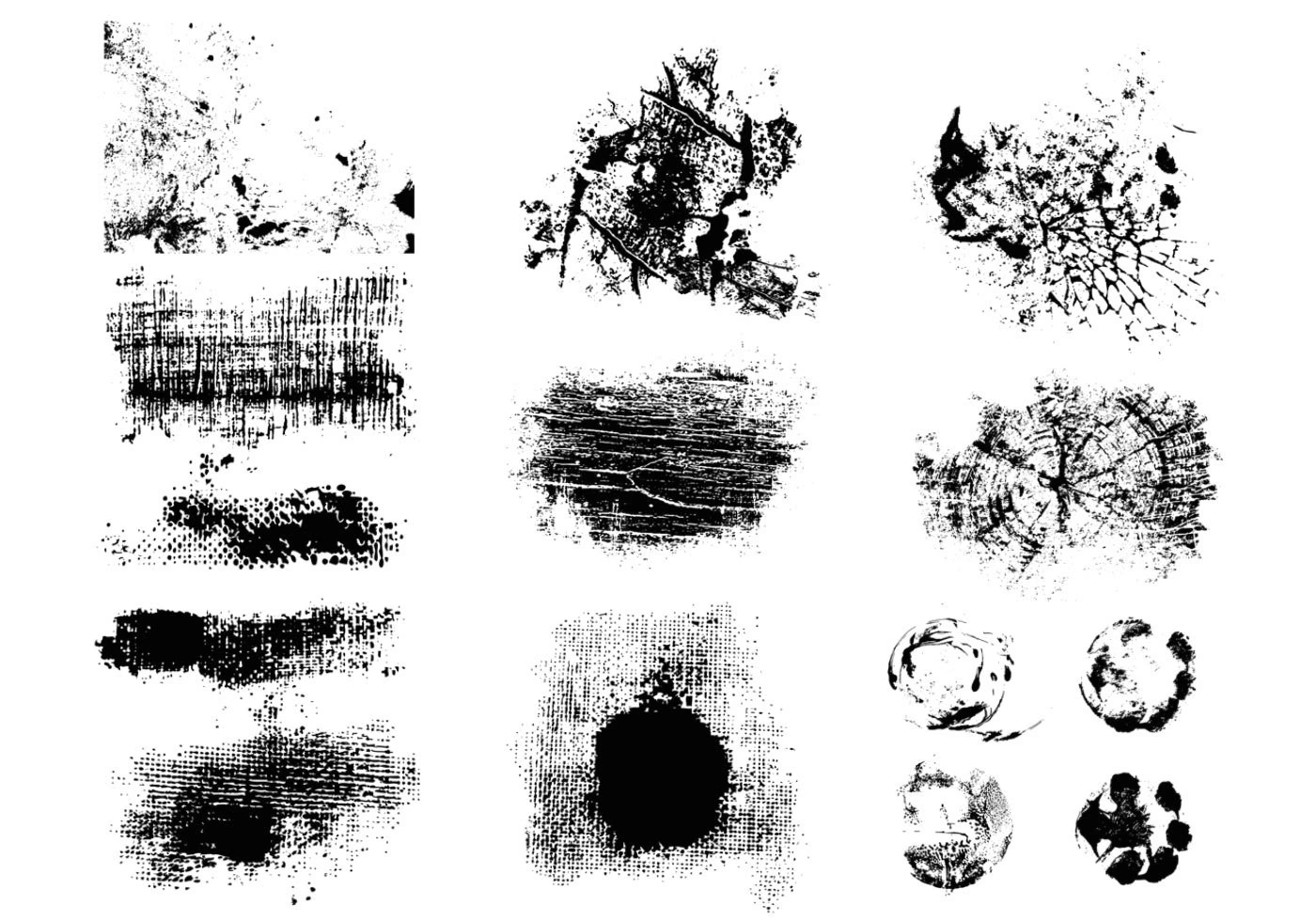
At tilføje en 'grunge' æstetik til dine digitale designs og fotografier kan give dem et råt, tekstureret og autentisk udtryk. En af de mest effektive måder at opnå dette på i Adobe Photoshop er ved at bruge specifikke pensler designet til netop dette formål: grunge pensler. Disse pensler efterligner ofte effekten af slid, snavs, malingsstænk eller ujævne overflader. Men det er ikke kun valget af pensel, der tæller; hvordan du bruger den – især penslens størrelse – er afgørende for det endelige resultat.
https://www.youtube.com/watch?v=ygUKI2JydXNoZWV6eQ%3D%3D
Kom godt i gang med Grunge Pensler
Når du har fundt og installeret dine grunge pensler i Photoshop, er næste skridt at begynde at eksperimentere med dem. Grunge pensler kommer i mange former og størrelser, men de kan ofte kategoriseres baseret på deres kant – nogle har flade, definerede kanter, mens andre har mere varierede, ujævne eller 'smudged' kanter. Forståelsen af, hvordan disse kanter opfører sig ved forskellige størrelser, er nøglen til at mestre grunge-effekten.
Effekter med Flade Kant Pensler
Lad os starte med de grunge pensler, der har en mere flad eller defineret kant. Disse pensler kan være utroligt alsidige, afhængigt af hvordan du justerer deres størrelse.
Marker-Effekten med Lille Størrelse
Hvis du vælger en fladkantet grunge pensel og reducerer dens størrelse betydeligt, kan du opnå en effekt, der minder om en permanent markør. De små, skarpe kanter skaber distinkte streger eller prikker, der kan simulere håndtegnede elementer eller små, isolerede teksturdetaljer. Forestil dig effekten af en slidt tuschpen på en overflade – det er den type præcision og skarphed, du kan opnå her. Du kan bruge dette til at tilføje små, specifikke detaljer eller til at 'tegne' tekstur på bestemte områder af dit billede eller design.
Ved at holde penslen lille bevares penselspidsens tæthed, hvilket resulterer i en mere solid og uigennemsigtig streg, selv hvis penslen har en indbygget tekstur. Dette gør den ideel til at skabe effekter, der skal syne intense og koncentrerede, ligesom blækket fra en markør.
Stempel-Effekten med Stor Størrelse
Tager du den *samme* fladkantede grunge pensel og øger dens størrelse markant, ændrer dens funktion sig dramatisk. Nu kan du bruge den som et stempel til at opbygge store områder med tekstur. Når penslen er stor, dækker den et meget større område på dit lærred, og du vil begynde at se selve penselspidsens mønster eller 'korn' træde tydeligere frem. Dette korn, kombineret med de 'tomme mellemrum' inden for penselspidsens design, skaber en rig, varieret tekstur med en organisk følelse.
Ved at klikke eller 'stemple' gentagne gange med den store pensel kan du gradvist bygge tekstur op. Du kan variere trykket (hvis du bruger en trykfølsom tablet) eller justere penslens opacitet og 'flow' indstillinger i Photoshop for at styre, hvor intensiv hver 'stempling' er. Dette giver dig fin kontrol over tæthed og synlighed af teksturen. Denne metode er perfekt til at tilføje overordnet slid, snavs eller en generel forfalden fornemmelse til baggrunde eller store elementer i dit design.
Det er værd at bemærke, at når penslen bliver større, bliver de individuelle elementer af dens tekstur mere fremtrædende. Hvor en lille pensel måske bare lignede en ru streg, vil en stor pensel afsløre de enkelte prikker, stænk eller ridser, der udgør penslens design. Dette er, hvad der menes med, at størrelsen 'afdækker korn og tomme mellemrum'.
Effekter med Varierede Kant Pensler
Nu skal vi se på de grunge pensler, der har mere varierede eller ujævne kanter. Disse pensler er designet til at give en mindre defineret, mere organisk eller 'smudged' effekt fra starten.
Fedtstift-Looket med Lille Størrelse
Anvender du en varieret kant grunge pensel ved en lille størrelse, vil du opnå et look, der minder om en fedtstift (grease pen) eller en kridtlignende effekt. I modsætning til den skarpe markør-effekt fra en lille fladkantet pensel, vil den varierede kants ujævnheder og den lille størrelse tilsammen skabe en blødere, mere 'smudged' eller udtværet streg. Kanterne vil ikke være skarpt definerede, men vil i stedet have en let udtværet eller kornet overgang til det omkringliggende område.
Dette er ideelt til at simulere organisk snavs, bløde slidmærker eller effekten af materialer, der smitter af eller tværes ud. Ligesom med de flade kant pensler kan du justere opacitet og flow for at kontrollere intensiteten af din 'fedtstift' streg. En lav opacitet kan for eksempel give et meget let, næsten støvet præg, mens en højere opacitet vil simulere en mere intens, fedtet streg.
Sammenligning af Penseltyper og Størrelser
For bedre at forstå samspillet mellem penseltype og størrelse, kan følgende tabel give et overblik:
| Pensel Type | Størrelse | Typisk Effekt | Karakteristika |
|---|---|---|---|
| Flad Kant | Lille | Permanent Markør | Skarpe, definerede streger/prikker; solid farve/tekstur. |
| Flad Kant | Stor | Tekstureret Stempel | Afdækker penslens korn/mellemrum; bruges til at opbygge store teksturflader. |
| Varieret Kant | Lille | Fedtstift/Smudged | Bløde, ujævne, udtværede kanter; simulerer organisk snavs. |
| Varieret Kant | Stor | Spredt Tekstur/Slid | Meget løs, spredt effekt; de individuelle teksturelementer er meget adskilte og ujævne. |
Som tabellen viser, giver selv små justeringer i størrelse og valg af penseltype markant forskellige resultater. Dette understreger vigtigheden af at eksperimentere med dine grunge pensler.
Teknikker til Yderligere Kontrol
Udover størrelse er der flere andre Photoshop-indstillinger, der giver dig kontrol over, hvordan dine grunge pensler påføres:
- Opacitet: Bestemmer hvor gennemsigtig penselstrøget er. En lav opacitet (f.eks. 10-30%) er fantastisk til gradvist at opbygge tekstur eller tilføje lette, subtile effekter. En høj opacitet (100%) giver en solid, intens påføring.
- Flow: Kontrollerer hastigheden hvormed malingen 'løber' fra penslen, mens du trækker. En lav flow (f.eks. 5-15%) kombineret med en høj opacitet kan give en effekt, hvor farven eller teksturen bygger sig op, jo længere du holder musen nede eller trækker penslen over det samme område.
- Blandingsindstillinger (Blending Modes): Selvom ikke direkte nævnt i den oprindelige beskrivelse, er blandingsindstillinger afgørende i Photoshop. Ved at anvende dine grunge-effekter på et separat lag og ændre lagets blandingsindstilling (f.eks. Multiply, Overlay, Soft Light) kan du få teksturen til at interagere med de underliggende pixels på måder, der ser mere realistiske eller kunstneriske ud.
- Lag (Layers): Arbejd altid på separate lag, når du tilføjer grunge-effekter. Dette gør din redigering ikke-destruktiv, hvilket betyder, at du nemt kan justere opacitet, ændre blandingsindstilling, slette eller redigere effekten uden permanent at ændre dit originale billede.
Ofte Stillede Spørgsmål om Grunge Pensler
Hvordan vælger jeg den rigtige grunge pensel?
Valget afhænger helt af den ønskede effekt. Vil du have skarpe, definerede mærker, så start med fladkantede pensler. Ønsker du bløde, udtværede effekter, så vælg varierede kant pensler. Husk at størrelsen ændrer effekten markant, så en enkelt pensel kan bruges til flere formål.
Er grunge pensler kun til sort/hvid effekter?
Absolut ikke! Du kan bruge enhver farve med grunge pensler. Ofte bruges dæmpede farver, mørke toner eller farver fra selve billedet for at skabe en realistisk effekt, men du kan også bruge lyse eller kontrasterende farver for en mere grafisk eller kunstnerisk stil.
Skal jeg bruge en tegnetablet for at få gode resultater?
Nej, en mus er fin til at 'stemple' teksturer eller lave isolerede klik. En tegnetablet giver dog bedre kontrol over tryk og bevægelse, hvilket kan gøre det lettere at simulere mere organiske strøg og variere opacitet/størrelse dynamisk, hvis din pensel er indstillet til det.
Kan jeg kombinere forskellige grunge effekter?
Ja, det er her, magien ofte sker! Ved at bruge forskellige pensler, størrelser, opaciteter og blandingsindstillinger på separate lag kan du bygge komplekse og dybe teksturer op. Start med store stempler for en base, tilføj mindre detaljer med små pensler, og brug varierede kant pensler til at blødgøre overgange eller tilføje organisk snavs.
Afsluttende Tanker
Grunge pensler i Photoshop er et kraftfuldt værktøj til at tilføje karakter og dybde til dine billeder og designs. Nøglen ligger i at forstå, hvordan penslens størrelse og kanttype påvirker resultatet, og derefter eksperimentere med disse indstillinger samt opacitet, flow og lag. Uanset om du sigter efter et subtilt, slidt look eller en intens, tekstureret overflade, giver grunge pensler dig fleksibiliteten til at realisere din vision. Så dyk ned, leg med indstillingerne, og se, hvordan du kan transformere dine projekter med et touch af grunge.
Hvis du vil læse andre artikler, der ligner Mestr Grunge Pensler i Photoshop, kan du besøge kategorien Fotografi.