
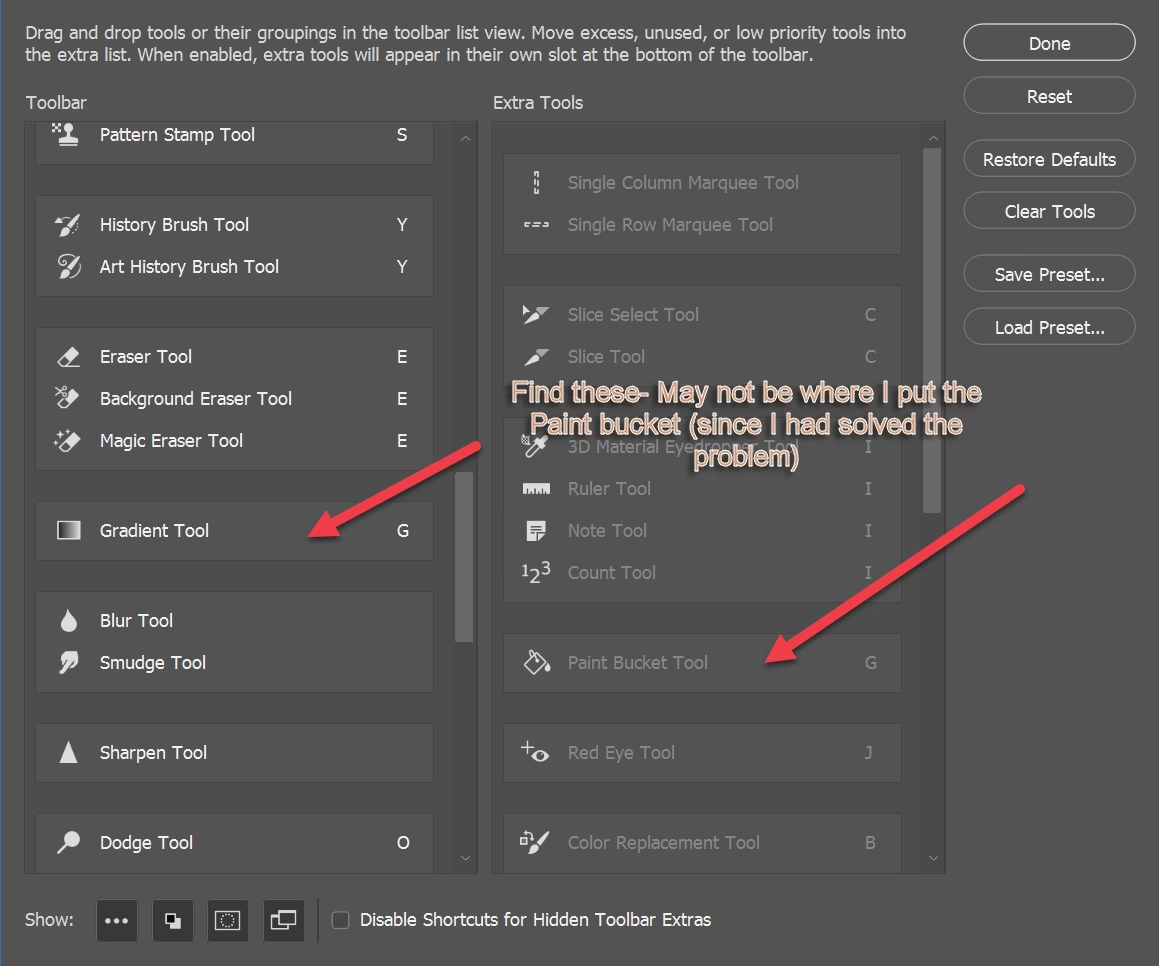

Malerspandsværktøjet er et af de mest grundlæggende, men alligevel utroligt kraftfulde værktøjer i arsenalet for enhver, der arbejder med digital billedredigering eller digital kunst. Dets primære funktion er at fylde et udvalgt område med enten den aktuelle forgrundsfarve, baggrundsfarve eller et mønster. Hvad der umiddelbart lyder simpelt, afslører hurtigt en dybde af indstillinger, der giver dig finmasket kontrol over, hvordan og hvor farven eller mønstret spredes.
At kunne fylde områder hurtigt og præcist er essentielt for mange opgaver, fra at farvelægge tegninger til at ændre baggrunde eller hurtigt fylde store dele af dit lærred. Malerspandsværktøjet er designet til netop dette, og at kende dets funktioner og genvejstaster kan spare dig for utallige minutter af manuel farvelægning.

Hvad er Malerspandsværktøjet (Bucket Fill)?
Grundlæggende tager Malerspandsværktøjet et klikpunkt og begynder at 'hælde' farve eller et mønster ud derfra. Hvordan 'hældningen' spreder sig, afhænger i høj grad af de indstillinger, du vælger, især 'Tærskel'-indstillingen og 'Berørt Område'-typen. Standardadfærden er ofte at fylde områder med farver, der ligner den farve, du klikker på, inden for en bestemt tolerance (tærsklen). Men det kan også indstilles til simpelthen at fylde et helt eksisterende udvalg, uanset farverne indenfor.
Værktøjet er fleksibelt; et simpelt klik fylder et område, men hvis du holder Ctrl-tasten nede, mens du bruger Malerspanden, vil værktøjet i stedet bruge den aktuelle baggrundsfarve til fyldningen, i stedet for forgrundsfarven. Dette er en hurtig måde at skifte farve på uden at skulle ændre farvevalget i farvepaletten.
Den Hurtige Genvej: Hvordan aktiverer du Malerspanden?
Effektivitet i billedredigering handler ofte om at bruge genvejstaster. For Malerspandsværktøjet er den mest direkte og hurtige måde at aktivere det på ved at trykke på tastaturgenvejen:
Shift+B
Dette skifter øjeblikkeligt til Malerspandsværktøjet, uanset hvilket værktøj du brugte før. Derudover kan værktøjet også aktiveres på andre måder:
- Via hovedmenuen: Vælg Værktøjer → Maleværktøjer → Malerspand.
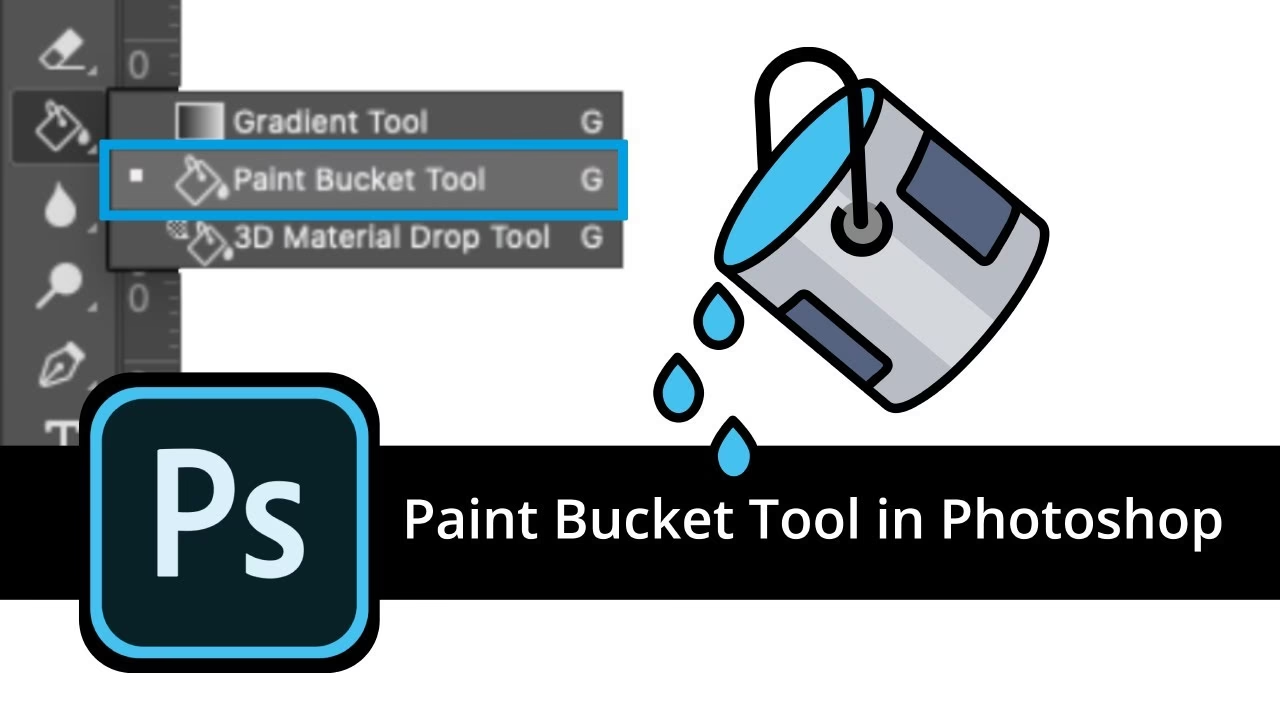
- Ved at klikke på værktøjets ikon i Værktøjskassen. Ikonet ligner typisk en spand, der vælter farve ud.
At vænne sig til at bruge Shift+B kan markant forbedre din arbejdsgang, især når du ofte skifter mellem forskellige værktøjer.
Forstå Indstillingerne: Mere end bare Farvefyldning
Malerspandsværktøjet har en række indstillinger, der giver dig kontrol over fyldningsprocessen. Disse indstillinger vises typisk i et 'Værktøjsindstillinger'-panel, som ofte er fastgjort under Værktøjskassen. Hvis du ikke kan se det, kan du åbne det via Vinduer → Fastgørbare dialoger → Værktøjsindstillinger eller ved at dobbeltklikke på Malerspandens ikon i Værktøjskassen.
Fyld Type
Denne indstilling bestemmer, hvad der skal fyldes med:
- Forgrundsfarvefyld: Fylder med den farve, der aktuelt er valgt som forgrundsfarve. Dette er standard.
- Baggrundsfarvefyld: Fylder med den farve, der aktuelt er valgt som baggrundsfarve. Husk, at du hurtigt kan skifte til denne med Ctrl+klik.
- Mønsterfyld: Fylder med et mønster i stedet for en ensfarvet farve. Når du vælger denne, får du en rulleliste, hvor du kan vælge mellem forskellige forudindstillede mønstre.
Valget af fyldtype er det første skridt til at definere udseendet af din fyldning.
Berørt Område
Denne indstilling definerer, hvordan værktøjet bestemmer, hvilke pixels der skal fyldes:
- Fyld hele valget: Ignorerer farverne inden for et udvalg. Hvis der er et aktivt udvalg, fyldes hele dette område. Hvis der ikke er noget udvalg, fyldes hele det aktive lag. En hurtigere måde at gøre dette på et udvalg er faktisk ofte at trække forgrunds-, baggrunds- eller mønsterfarven direkte fra farve-/mønstervælgeren og slippe den over udvalget.
- Fyld lignende farver: Dette er standardindstillingen og den mest almindeligt anvendte. Værktøjet fylder et sammenhængende område af pixels, der har farver, der ligner den pixel, du klikker på. Hvor 'lignende' er defineret af 'Tærskel'-indstillingen og 'Fyld efter'-indstillingen.
- Fyld ved stregkunstdetektion: En mere avanceret indstilling designet til at farvelægge områder omgivet af streger (f.eks. i tegninger). Den forsøger at detektere lukkede områder baseret på stregerne og fylde dem, selvom der er små huller i stregerne. Dette kaldes også 'Smart Colorization'.
Nøglen til Præcision: Tærskelværdien
Tærskelværdien er fundamental for, hvordan 'Fyld lignende farver' fungerer. Den bestemmer, hvor langt fyldningen spreder sig fra det punkt, hvor du klikker, baseret på farve- eller gennemsigtighedsforskellen til den oprindelige pixel. Jo højere tærskel, jo større farvevariation tillades, og dermed spredes fyldningen over et større område, potentielt ind i områder med markant anderledes farver eller toner.
Tænk på det som følsomheden over for farveændringer. En lav tærskel (f.eks. 0-10) vil kun fylde pixels, der er næsten identiske med den, du klikkede på. Dette er nyttigt til at fylde ensartede farveflader. En høj tærskel (f.eks. 100-255) vil sprede fyldningen meget bredere, selv ind i områder med gradienter eller teksturer, hvor farverne ændrer sig gradvist. At justere tærsklen er ofte nødvendigt for at få fyldningen til at dække præcis det område, du ønsker, uden at 'lække' ind i uønskede områder eller efterlade ufyldte pletter.
Håndtering af Gennemsigtighed
Arbejde med lag, der indeholder gennemsigtighed (som tekstlag eller lag med udklippede objekter), kan nogle gange være udfordrende, når man bruger Malerspanden. Et almindeligt problem opstår, når man forsøger at fylde et objekt med en ny farve, og der efterlades en tynd kant af den gamle farve omkring objektet.
Dette skyldes typisk en lav tærskelindstilling. Objekter med glatte kanter (anti-aliasing) har semi-transparente pixels langs kanten, der blander sig med baggrunden for at skabe en blød overgang. Hvis tærsklen er for lav, vil Malerspanden ignorere disse semi-transparente pixels, fordi deres farve (blandet med gennemsigtighed) anses for at være 'for forskellig' fra den farve, du klikkede på i midten af objektet. Resultatet er, at de semi-transparente pixels beholder deres gamle farve, hvilket skaber en uønsket kant.
For at undgå dette problem, kan du prøve at øge tærskelværdien. En anden relateret indstilling er 'Fyld gennemsigtige områder' (som diskuteres nedenfor), som kan hjælpe med at inkludere pixels med lav opacitet i fyldningen.
Det er også vigtigt at være opmærksom på 'Lås'-indstillingen i Lag-dialogen. Hvis lagets gennemsigtighed er låst (ofte repræsenteret ved et skakternet ikon), vil Malerspanden (og andre maleværktøjer) kun påvirke de pixels, der allerede har en vis grad af opacitet. Helt gennemsigtige områder vil ikke blive fyldt. For at fylde helt gennemsigtige områder, skal du sørge for, at 'Lås alfa-kanal' (gennemsigtighed) er slået fra for det pågældende lag.
Avancerede Kontroller: Indstillinger for 'Fyld lignende farver'
Når 'Fyld lignende farver' er valgt, dukker en række yderligere indstillinger op, der giver dig endnu mere kontrol:
- Fyld gennemsigtige områder: Hvis denne indstilling er aktiveret, vil Malerspanden inkludere områder med lav opacitet (semi-transparente pixels) i sin vurdering af, hvor fyldningen skal sprede sig. Dette er ofte nyttigt til at farvelægge anti-aliased kanter korrekt, som nævnt ovenfor.
- Saml fra synlige: Når denne indstilling er slået til, baseres vurderingen af farvesimilaritet (til bestemmelse af fyldningsgrænser) på en samlet visning af *alle* synlige lag, ikke kun det aktive lag. Dette er utroligt brugbart, når du f.eks. farvelægger et stregtegning, der ligger på et separat lag over det lag, du fylder farve på. Værktøjet 'ser' stregerne på laget ovenfor og bruger dem som grænser for fyldningen på det aktive lag nedenfor.
- Tærskel: Denne indstilling er den samme som den primære tærskel og gentages her for nem adgang inden for denne sektion.
- Fyld efter: Dette er en meget kraftfuld, men potentielt forvirrende indstilling. Den bestemmer, hvilken komponent af billeddataene der bruges til at beregne farvesimilaritet og definere fyldningsgrænserne. Standard er 'Komposit', hvilket betyder, at værktøjet ser på den samlede farve (alle kanaler). Men du kan vælge at basere fyldningen på kun én kanal, f.eks. 'Rød', 'Grøn', 'Blå', 'HSV Kulør', 'HSV Mætning', 'HSV Værdi', 'LCh Lyshed', 'LCh Chroma', 'LCh Kulør' eller 'Alfa'.
Lad os belyse 'Fyld efter' med et eksempel, der ligner det fra kildeteksten:
Forestil dig et billede med tre farvestriber: en rød, en grøn og en blå. Vi vil fylde med magenta farve og en tærskel på 15.
- Hvis vi vælger Fyld efter = Komposit og klikker i den røde stribe, fyldes det meste af den røde stribe (afhængigt af gradienten). Klikker vi i den grønne stribe, fyldes det meste af den grønne. Klikker vi i den blå, fyldes det meste af den blå. Værktøjet ser på den samlede farveforskel.
- Hvis vi vælger Fyld efter = Rød og klikker i den røde stribe: Værktøjet søger kun efter pixels, der ligner klikpunktet i *den røde kanal*. En lille del af den røde stribe fyldes. Klikker vi i den grønne stribe (som har meget lav rød værdi) eller den blå stribe (også lav rød værdi), vil fyldningen ikke sprede sig, da disse farver har markant anderledes værdier i den røde kanal end et punkt i den røde stribe.
- Men hvis vi vælger Fyld efter = Rød og klikker i den grønne stribe: Pixelværdien i den røde kanal her er tæt på 0. Alle pixels i den grønne og den blå stribe har også en rød kanalværdi tæt på 0. Med en tærskel på 15 vil værktøjet nu opfatte pixels i både den grønne og den blå stribe som 'lignende' baseret på den røde kanal, og fyldningen vil potentielt dække både den grønne og den blå stribe!
Dette viser, hvor dramatisk 'Fyld efter'-indstillingen kan ændre værktøjets adfærd og hvor vigtigt det er at forstå, hvilken farvekomponent der analyseres for similaritet.
Tastemodifikatorer: Boost din Effektivitet
Ud over den primære aktiveringsgenvej Shift+B, har Malerspanden flere nyttige tastemodifikatorer, der ændrer dens adfærd midlertidigt, mens du bruger den:
- Ctrl: Som nævnt tidligere, holder du Ctrl nede, mens du klikker, vil Malerspanden bruge den aktuelle baggrundsfarve i stedet for forgrundsfarven. Derudover, ligesom med mange andre maleværktøjer, lader Ctrl dig også midlertidigt skifte til et farvevælger-værktøj for at samle en farve fra lærredet og sætte den som din forgrundsfarve.
- Shift: Holder du Shift nede, skifter du midlertidigt mellem 'Fyld lignende farver' og 'Fyld hele valget'. Hvis dine indstillinger er sat til 'Fyld lignende farver', vil Shift+klik i stedet fylde hele det aktive udvalg eller laget. Hvis dine indstillinger er sat til 'Fyld hele valget', vil Shift+klik i stedet forsøge at fylde baseret på farvesimilaritet.
- Alt: Holder du Alt nede, skifter du midlertidigt fyldtypen mellem forgrunds- og baggrundsfarve.
Disse modifikatorer giver dig mulighed for hurtigt at variere værktøjets adfærd uden at skulle åbne værktøjsindstillingerne.
Sammenligning: Fyld Hele Valget vs. Fyld Lignende Farver
De to primære 'Berørt Område'-indstillinger har meget forskellige formål:
| Funktion | Beskrivelse | Typisk anvendelse |
|---|---|---|
| Fyld hele valget | Fylder alle pixels inden for et aktivt udvalg (eller hele laget, hvis intet udvalg er aktivt), uafhængigt af pixelens oprindelige farve eller gennemsigtighed. | At farvelægge en hel form defineret af et udvalg, at ændre baggrunden i et præcist udvalgt område, eller at fylde et helt lag. |
| Fyld lignende farver | Fylder et sammenhængende område af pixels, der er farvemæssigt (eller alfamæssigt) 'lignende' den pixel, du klikker på, bestemt af 'Tærskel' og 'Fyld efter' indstillingerne. | At farvelægge specifikke områder i et billede baseret på deres eksisterende farve (f.eks. at ændre farven på en himmel, et stykke tøj eller et element i en illustration), eller at fylde områder i en stregtegning manuelt. |
Forståelsen af forskellen mellem disse to modes er afgørende for effektiv brug af Malerspanden.
Yderligere Indstillinger for Stregkunstdetektion
Selvom 'Fyld ved stregkunstdetektion' er en mere specialiseret funktion, er det værd at nævne de indstillinger, der følger med den, da de viser værktøjets alsidighed:
- Kilde: Bestemmer hvilket lag eller hvilke lag der skal bruges til at detektere stregerne (f.eks. 'Alle synlige lag', 'Valgt lag', 'Lag under valgte', 'Lag over valgte').
- Detektér opacitet i stedet for gråtoner: Gør, at fyldningen også tager højde for gennemsigtighed, når den detekterer grænser.
- Stregkunstdetektionstærskel: En tærskel specifikt for, hvor følsom stregdetektionen er over for pixelværdier.
Der er også indstillinger for 'Stregkunstlukning' (f.eks. 'Automatisk lukning' med 'Maksimal gab-længde' for at udfylde små huller i streger) og 'Fyld kanter' (f.g. 'Maksimal vækststørrelse' for at fylde lidt ind under stregerne og 'Fjer kanter' for blødere overgange). Disse indstillinger er primært relevante, hvis du specifikt bruger værktøjet til digital farvelægning af line art.
Ofte Stillede Spørgsmål (FAQ)
Her er svar på nogle hyppige spørgsmål om Malerspandsværktøjet:
- Hvad er genvejen for Malerspandsværktøjet?
Genvejen er Shift+B. - Hvordan virker 'Tærskel'-indstillingen?
Den bestemmer, hvor langt fyldningen spreder sig fra klikpunktet baseret på farve- eller gennemsigtighedsforskellen. En højere tærskel fylder et større område. - Hvorfor får jeg en kant af gammel farve, når jeg fylder tekst eller objekter på et gennemsigtigt lag?
Dette skyldes ofte en lav tærskel, der ikke fylder de semi-transparente pixels langs kanten (anti-aliasing). Prøv at øge tærsklen eller aktivere 'Fyld gennemsigtige områder'. - Kan jeg fylde helt gennemsigtige områder?
Ja, men du skal sikre, at 'Lås alfa-kanal' indstillingen for laget er slået fra i Lag-dialogen. - Hvordan fylder jeg med et mønster?
Vælg 'Mønsterfyld' under 'Fyld Type' i værktøjsindstillingerne og vælg det ønskede mønster fra listen. - Hvad betyder 'Fyld efter' (Fill By) indstillingen?
Den bestemmer, hvilken specifik farve- eller alfakanal (f.eks. kun rød, kun lyshed, kun alfa) der bruges til at beregne farvesimilaritet og dermed definere grænserne for fyldningen, når du bruger 'Fyld lignende farver'.
Malerspandsværktøjet er mere nuanceret, end det ser ud ved første øjekast. Ved at mestre genvejen Shift+B og forstå de forskellige indstillinger, især 'Tærskel' og 'Fyld efter', kan du bruge dette værktøj til at udføre en bred vifte af farvelægnings- og redigeringsopgaver effektivt og præcist.
Hvis du vil læse andre artikler, der ligner Malerspanden: Hurtig Farvefyldning Guide, kan du besøge kategorien Fotografi.