
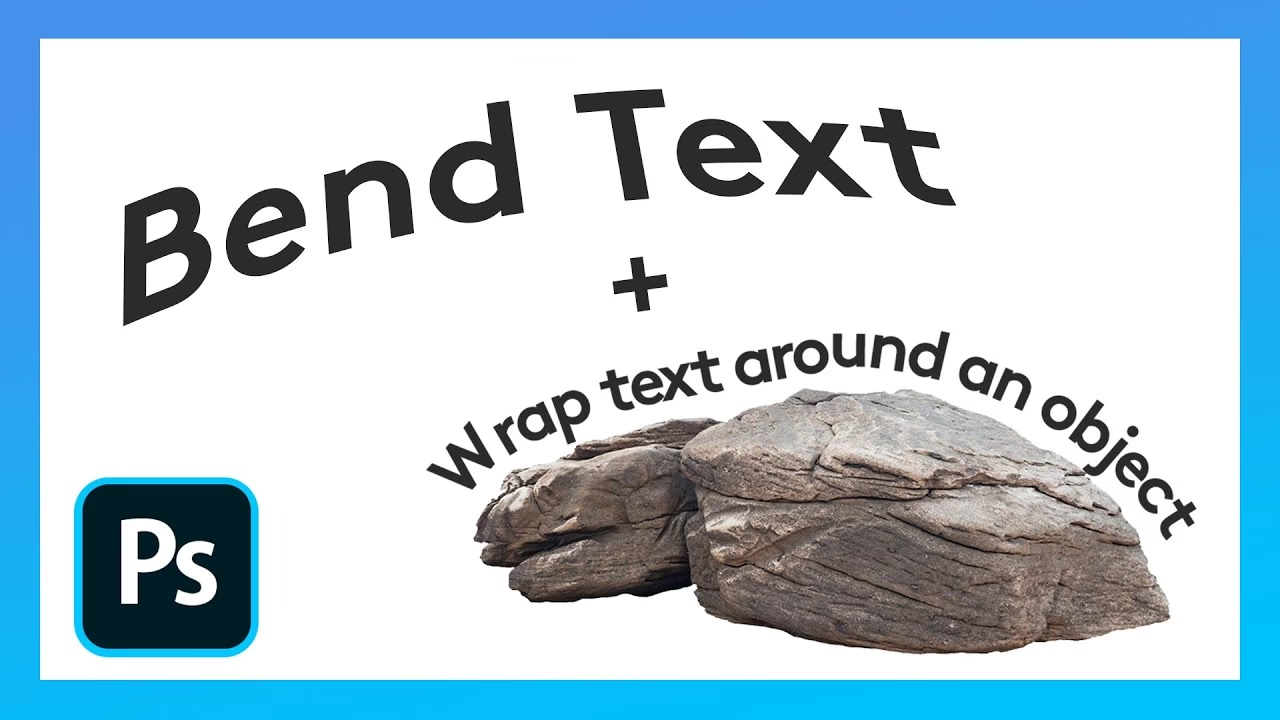

At tilføje visuel flair til dine dokumenter i Microsoft Word kan gøre en stor forskel for, hvordan dit budskab opfattes. En populær teknik til at gøre tekst mere dynamisk og iøjnefaldende er at bøje den. Dette kan bruges til logoer, overskrifter, eller simpelthen for at passe tekst ind i et bestemt designelement på din side. Den primære metode til at opnå dette i Word involverer brugen af et indbygget værktøj kaldet WordArt i kombination med specifikke teksteffekter.
WordArt er designet til at lade dig skabe dekorative tekststykker, og en af dets mest alsidige funktioner er evnen til at ændre tekstens form. Specifikt skal du bruge en funktion, der hedder Transformering, som er en del af teksteffekterne for WordArt.
- Grundlæggende Bøjning med Transformering
- Avancerede Teknikker for Tekstbøjning
- Sammenligning af Metoder til Tekstbøjning
-
Ofte Stillede Spørgsmål om Tekstbøjning i Word
- Hvor finder jeg WordArt-funktionen i Microsoft Word?
- Hvilken funktion bruger jeg til at bøje teksten, når jeg har indsat WordArt?
- Kan jeg bøje tekst til at følge en præcis cirkel?
- Hvordan får jeg tekst til at ombryde sig omkring en figur med lige kanter, som f.eks. et rektangel?
- Kan jeg flytte flere bøjede tekststykker samlet, hvis jeg f.eks. har ombrudt tekst omkring et rektangel?
- Hvordan opnår jeg meget præcis kontrol over tekstens vinkel eller form?
Grundlæggende Bøjning med Transformering
Processen med at bøje tekst starter med at indsætte et WordArt-objekt. Når du har indsat din tekst som WordArt, kan du derefter anvende forskellige effekter. Transformeringseffekten giver dig mulighed for at vælge, hvordan din tekst skal deformeres eller formes. Du kan vælge forskellige stilarter, der får teksten til at følge en sti eller en bestemt form. Dette er den mest ligetil måde at få din tekst til at fremstå buet eller formet omkring en figur, du måtte have indsat i dit dokument.
Det er vigtigt at bemærke, hvor du finder WordArt-funktionen i Word. Den er typisk placeret i gruppen Tekst under fanen Indsæt. Udseendet af WordArt-ikonet kan variere afhængigt af, hvilken version af Microsoft Word du bruger, samt størrelsen på din skærm. Nogle gange kan ikonet se ud på én måde, og på mindre skærme eller i nyere versioner kan det potentielt se anderledes ud. I visse skærmkonfigurationer ser du muligvis kun ikonerne for selve WordArt-typografierne og ikke et specifikt ikon mærket 'WordArt'.
Når du har indsat din tekst som WordArt og valgt en Transformeringseffekt, der bøjer teksten, kan du ofte justere bøjningen ved at trække i objektets størrelseshåndtag. Dette giver dig en vis kontrol over, hvor meget teksten bøjes, og hvordan den passer til det område, du arbejder med.
Avancerede Teknikker for Tekstbøjning
Mens den grundlæggende Transformeringseffekt kan bøje tekst generelt, er der specifikke teknikker, du kan anvende for at opnå mere præcise eller komplekse resultater. Disse teknikker bygger stadig på brugen af WordArt og Transformering, men kræver en mere målrettet tilgang.
Ombrydning omkring en Cirkel
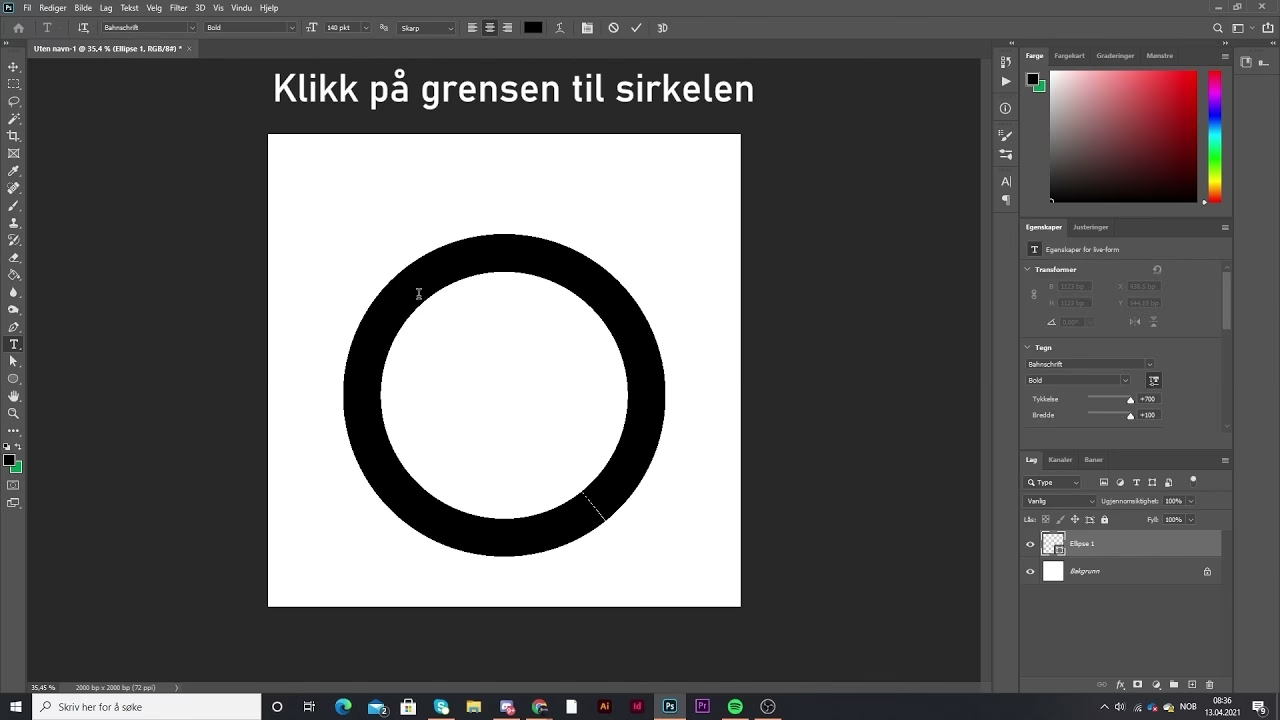
Hvis dit mål er at få din tekst til at danne en fuldstændig cirkel, der potentielt kan omkranse en figur eller et billede, er der en specifik mulighed under Transformering. Du skal finde og vælge indstillingen Cirkel under kategorien 'Følg sti'. Når du har anvendt denne effekt, vil din WordArt-tekst danne en cirkel. For at få cirklen til at passe præcist, skal du trække i et af størrelseshåndtagene på WordArt-objektet. Ved at trække i disse håndtag kan du ændre størrelsen på cirklen og finjustere dens form, indtil WordArt-elementet har præcis den ønskede størrelse og den perfekte cirkulære figur omkring dit objekt.
Ombrydning omkring Rette Kanter
Nogle gange ønsker du måske at ombryde tekst omkring en figur, der ikke er rund, men som har lige kanter, f.eks. et rektangel eller en firkant. I dette tilfælde kan en enkelt WordArt-objekt med en bøjningseffekt ikke klare opgaven alene. Løsningen her er at indsætte WordArt-objekter for hver enkelt lige kant, du ønsker at ombryde tekst omkring. For et simpelt rektangel betyder det, at du skal indsætte et separat WordArt-objekt for toppen, et for bunden, et for venstre side og et for højre side. I et sådant eksempel vil du altså indsætte WordArt fire gange og forme hvert enkelt objekt til at følge den specifikke lige kant af figuren.
Gruppering af WordArt-objekter
Når du arbejder med flere WordArt-objekter, især som i eksemplet med ombrydning omkring rette kanter, hvor du har fire separate tekstobjekter, kan det blive besværligt at flytte eller kopiere dem samlet. Microsoft Word tilbyder en funktion til at gruppere objekter. Ved at gruppere dine WordArt-objekter kan du behandle dem som en enkelt enhed. Dette gør det meget nemmere at flytte dem rundt på siden eller kopiere hele formationen til et andet sted i dokumentet. De præcise trin for, hvordan man grupperer figurer, billeder eller andre objekter, herunder WordArt, findes i Words hjælpefunktioner eller vejledninger om gruppering af objekter.
Præcis Vinkelkontrol
For at opnå en meget præcis justering af vinklen på din WordArt-tekst i forhold til den figur, den omkranser, kan du benytte dig af værktøjet Roter. Dette værktøj giver dig mulighed for at dreje WordArt-objektet med stor nøjagtighed, hvilket er essentielt, når du skal have teksten til at sidde helt rigtigt i forhold til andre elementer på siden eller følge en kant med en specifik hældning.
Behov for Høj Præcision eller Komplekse Former
I situationer hvor du har brug for ekstremt præcis kontrol over tekstens form og placering, eller hvis du arbejder med en meget kompleks kombination af figurer og tekst, kan du opleve, at Words indbyggede WordArt-funktioner når deres grænse. I sådanne tilfælde kan det være mere effektivt at bruge et tredjeparts tegneprogram eller grafikprogram. Disse programmer er ofte udstyret med mere avancerede værktøjer til tekstmanipulation og stistyring. Du kan oprette den bøjede tekst præcis som ønsket i det eksterne program og derefter kopiere og indsætte den færdige tekst som et billede eller objekt i dit Office-dokument. Dette sikrer det højeste niveau af kontrol, selvom det kræver et ekstra trin uden for Word.
Sammenligning af Metoder til Tekstbøjning
De forskellige metoder til at bøje tekst i Word med WordArt tilbyder varierende niveauer af fleksibilitet og egnethed afhængigt af opgaven. Her er en kort sammenligning baseret på de beskrevne teknikker:
| Metode | Formål | Antal WordArt-objekter | Præcision/Kompleksitet |
|---|---|---|---|
| Grundlæggende Transformering | Generel bøjning omkring en figur | Én | Moderat, justeres med håndtag |
| Følg sti: Cirkel | Ombryde tekst til en komplet cirkel | Én | God til cirkler, justeres med håndtag |
| Ombrydning omkring Rette Kanter | Ombryde tekst langs siderne af figurer med lige kanter (f.eks. rektangel) | Flere (én pr. kant) | Kræver manuel justering pr. objekt |
| Brug af Roter-værktøjet | Finjustering af vinkel | Én eller flere | Høj for vinkel, kræver manuel anvendelse |
| Tredjepartssoftware | Meget høj præcision eller komplekse former | Én (indsat som billede/objekt) | Meget høj, men kræver eksternt program |
Ofte Stillede Spørgsmål om Tekstbøjning i Word
Her besvares nogle almindelige spørgsmål relateret til bøjning af tekst ved hjælp af WordArt i Microsoft Word, baseret på de funktioner, der er beskrevet:
Hvor finder jeg WordArt-funktionen i Microsoft Word?
Du finder typisk WordArt i gruppen 'Tekst'. Denne gruppe er ofte placeret under fanen 'Indsæt' i Word. Udseendet af ikonet for WordArt kan variere afhængigt af din version af Word og størrelsen på din skærm, og nogle gange ser du måske direkte WordArt-typografierne i stedet for et ikon mærket 'WordArt'.
Hvilken funktion bruger jeg til at bøje teksten, når jeg har indsat WordArt?
Når du har indsat din tekst som et WordArt-objekt, skal du bruge teksteffekten kaldet 'Transformering'. Denne effekt er specifikt designet til at ændre formen på din tekst, herunder at bøje den langs en sti eller omkring en figur.
Kan jeg bøje tekst til at følge en præcis cirkel?
Ja, det kan du. Efter at have indsat din tekst som WordArt, skal du anvende 'Transformering'-effekten. Under indstillingerne for 'Følg sti' finder du muligheden 'Cirkel'. Når du har valgt denne, vil din tekst forme sig som en cirkel, som du derefter kan justere i størrelse og form ved at trække i WordArt-objektets størrelseshåndtag.
Hvordan får jeg tekst til at ombryde sig omkring en figur med lige kanter, som f.eks. et rektangel?
For figurer med lige kanter skal du indsætte et separat WordArt-objekt for hver enkelt kant, teksten skal følge. Hvis du arbejder med et rektangel, skal du indsætte WordArt fire gange – én for hver side – og forme hver enkelt WordArt-objekt til at passe langs den respektive kant.
Kan jeg flytte flere bøjede tekststykker samlet, hvis jeg f.eks. har ombrudt tekst omkring et rektangel?
Ja, det kan du. Selvom du har indsat flere separate WordArt-objekter for at ombryde tekst omkring en figur med lige kanter, kan du gruppere disse objekter. Når objekterne er grupperet, kan de flyttes, kopieres eller ændres i størrelse som en enkelt enhed, hvilket gør håndteringen meget nemmere.
Hvordan opnår jeg meget præcis kontrol over tekstens vinkel eller form?
For at justere vinklen på din WordArt-tekst med præcision kan du bruge 'Roter'-værktøjet. Hvis du har behov for endnu højere præcision eller skal arbejde med meget komplekse former, kan det dog være nødvendigt at oprette teksten i et tredjeparts tegneprogram eller grafikprogram og derefter indsætte den færdige tekst i Word.
Ved at mestre brugen af WordArt og især Transformeringseffekterne, kan du tilføje et professionelt og kreativt touch til dine Microsoft Word-dokumenter. Uanset om det er en simpel bøjning eller en mere kompleks ombrydning omkring en figur, giver Word dig værktøjerne til at forme din tekst på måder, der går ud over standard lige linjer.
Hvis du vil læse andre artikler, der ligner Sådan bøjer du tekst i Word med WordArt, kan du besøge kategorien Software.