
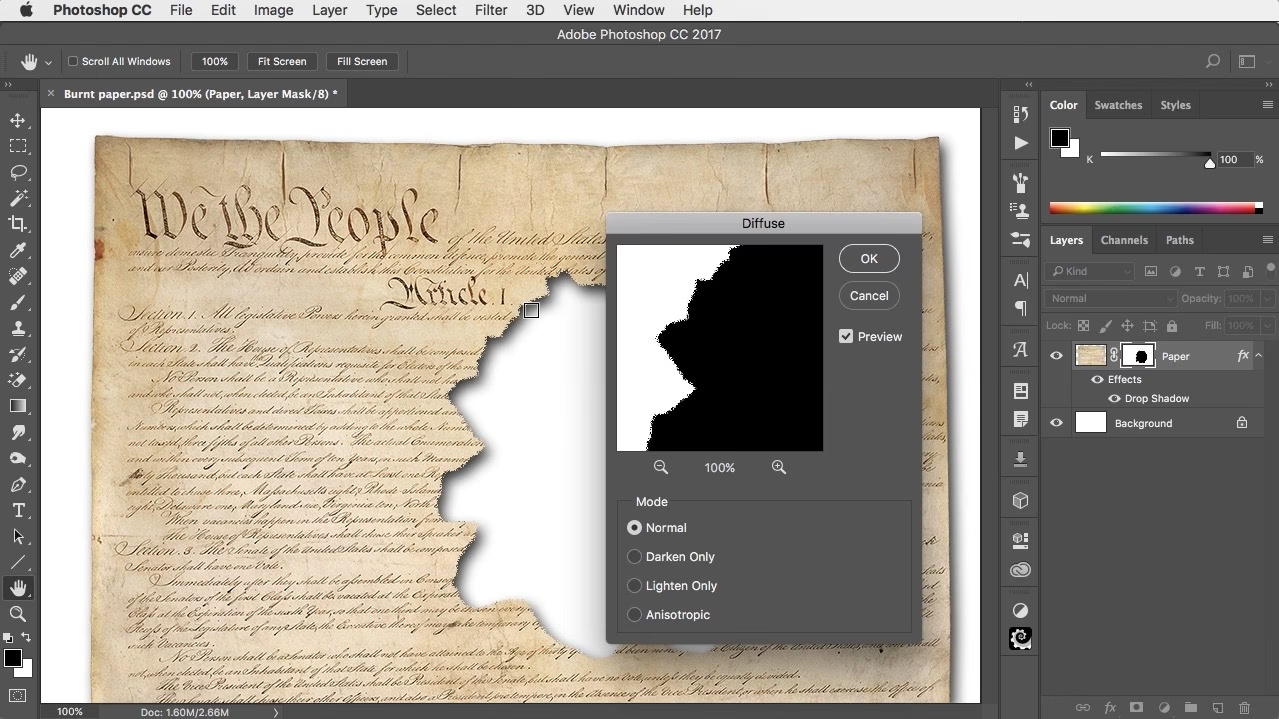

En af de mest klassiske og tidløse effekter i billedredigering er den såkaldte "brændte kant"-effekt, som giver et billede et vintage, dramatisk eller endda lidt uhyggeligt udseende, afhængigt af hvordan det anvendes. Der findes mange måder at opnå dette på i Adobe Photoshop, men metoden vi vil udforske her, er ikke kun utrolig nem at mestre, den er også bemærkelsesværdigt fleksibel, hvilket gør den ideel til både hurtige justeringer og mere kreative eksperimenter.
Vi vil primært benytte os af et Kurverjusteringslag til at skabe den grundlæggende mørkning langs kanterne. Denne tilgang giver os fuld kontrol over effekten og gør det utrolig ligetil at finjustere udseendet, skabe forskellige variationer og – måske bedst af alt – nemt overføre den færdige effekt til andre billeder uden at skulle starte forfra. Gør dig klar til at give dine fotos et unikt præg med denne effektive Photoshop-teknik.
-
Trin-for-Trin Guide til Skabelsen af Brændte Kanter
- Trin 1: Tilføj et Kurverjusteringslag
- Trin 2: Juster Hvidpunktet for Mørkning
- Trin 3: Definer Kant-området med Markeringsværktøjet
- Trin 4: Fyld Markeringen med Sort på Kurvelagmasken
- Trin 5: Blødgør Kanterne med Gaussian Blur
- Trin 6: Tilpas Størrelsen på Kanterne med Fri Transformering
- Trin 7: Juster Intensiteten med Opacitet
- Variationer af Effekten
- Genbrug Effekten på Andre Billeder
- Ofte Stillede Spørgsmål (FAQ)
Trin-for-Trin Guide til Skabelsen af Brændte Kanter
Følg disse trin for at anvende den brændte kant-effekt på dit billede. Vi starter med at forberede effekten, før vi definerer, hvor den skal være synlig.
Trin 1: Tilføj et Kurverjusteringslag
Det første skridt i vores proces er at implementere et Kurverjusteringslag. Kurver er et kraftfuldt værktøj i Photoshop, der giver dig mulighed for at justere billedets tonalitet og farvebalancering ved at manipulere en kurve, der repræsenterer billedets lys- og skyggeområder. Selvom Kurver kan virke komplekst ved første øjekast, skal du ikke bekymre dig. For denne effekt bruger vi kun en meget simpel justering.
Find ikonet for Nyt Justeringslag nederst i Lag-panelet (det ligner en halvt fyldt cirkel) og klik på det. Fra den liste, der dukker op, skal du vælge "Kurver". Dette vil øjeblikkeligt tilføje et nyt Kurverjusteringslag over dit aktive billedlag og åbne Kurver-egenskabspanelet (eller en dialogboks afhængigt af din Photoshop-version).
Dette lag vil i starten ikke ændre noget på dit billede, da kurven er lineær, hvilket betyder, at input-værdier svarer direkte til output-værdier. Vi skal nu manipulere denne kurve for at skabe mørkningseffekten.
Trin 2: Juster Hvidpunktet for Mørkning
Med Kurver-egenskabspanelet åbent ser du en graf med en diagonal linje. Denne linje repræsenterer forholdet mellem de originale lysværdier i dit billede (Input, langs den vandrette akse) og de nye lysværdier efter justeringen (Output, langs den lodrette akse).
I øverste højre hjørne af grafen finder du et lille kvadrat – dette er hvidpunktmarkøren, der repræsenterer de lyseste toner i dit billede. For at skabe en mørkningseffekt skal vi trække dette hvidpunkt nedad. Grib fat i kvadratet og træk det forsigtigt lodret nedad langs højre side af grafen.
Efterhånden som du trækker hvidpunktet ned, vil du se, hvordan dit billede gradvist bliver mørkere. Træk markøren næsten helt ned, indtil "Output"-værdien i nederste venstre hjørne af panelet (som viser den nye lysværdi for det, der originalt var hvidt) ligger et sted mellem 10 og 20. Den præcise værdi afhænger af dit billede og den ønskede effekt, men en lav værdi sikrer, at selv de lyseste områder bliver meget mørke.
Dit billede vil nu sandsynligvis se næsten helt sort ud, eller i hvert fald meget mørkt. Dette er forventet. Denne mørkningseffekt er nu aktiv over hele billedet takket være justeringslaget. Det næste skridt er at bruge Lagmasken til at kontrollere, hvor denne mørkning er synlig.
Trin 3: Definer Kant-området med Markeringsværktøjet
Nu skal vi definere det område i midten af billedet, hvor effekten *ikke* skal være synlig. Dette gøres ved hjælp af et markeringsværktøj. Vælg "Rektangulært markeringsværktøj" (Rectangular Marquee Tool) fra værktøjspanelet, eller tryk på tasten 'M' for hurtigt at vælge det.
Med dette værktøj valgt, skal du klikke og trække en markering *inde* i dit billede. Træk markeringen, så den danner en ramme eller et felt i midten, der omkranser det område af billedet, du vil holde fri for den mørke effekt. Størrelsen og proportionerne af denne markering vil bestemme bredden på dine brændte kanter.
Det er vigtigt at forstå, at denne markering lige nu repræsenterer det område, vi ønsker at beskytte mod mørkningseffekten. Vi vil bruge denne markering på lagmasken for at opnå dette.
Trin 4: Fyld Markeringen med Sort på Kurvelagmasken
For at bruge den netop oprettede markering til at kontrollere effekten, skal vi arbejde med justeringslagets Lagmaske. I Lag-panelet, klik på den hvide miniaturebillede ved siden af Kurverjusteringslaget. Dette er lagmasken, og ved at klikke på den sikrer du, at du arbejder direkte på masken og ikke på billedet selv.
En lagmaske fungerer som en skabelon, der bestemmer, hvilke dele af laget der er synlige. Hvid afslører laget (gør effekten synlig), mens sort skjuler laget (gør effekten usynlig). Gråtoner giver delvis synlighed/gennemsigtighed.
Sørg for, at din forgrundsfarve er sort. Du kan hurtigt skifte til standardfarverne sort/hvid ved at trykke på 'D'-tasten og derefter 'X'-tasten for at sikre, at sort er forgrundsfarven. Med den rektangulære markering stadig aktiv på billedet og lagmasken valgt i Lag-panelet, tryk Alt+Backspace (Windows) eller Option+Delete (Mac) for at fylde det markerede område med den sorte forgrundsfarve.
Da sort på en lagmaske skjuler laget, vil mørkningseffekten fra Kurverjusteringslaget nu blive skjult i midten af billedet, hvor markeringen var. Effekten vil kun være synlig i det område, der *ikke* var markeret – altså langs kanterne. Miniaturebilledet for lagmasken i Lag-panelet vil nu vise et sort område i midten omgivet af en hvid ramme, hvilket visuelt repræsenterer det område, hvor effekten er skjult (sort) og synlig (hvid).
Trin 5: Blødgør Kanterne med Gaussian Blur
Lige nu har de mørke kanter sandsynligvis en meget skarp overgang til den centrale del af billedet. For at skabe et mere naturligt, gradueret look, skal vi blødgøre denne overgang. Dette gøres ved at sløre lagmasken.
Med lagmasken stadig valgt i Lag-panelet, gå op til menuen "Filter" øverst på skærmen, vælg "Slør" (Blur), og derefter "Gaussian Blur". Dette åbner dialogboksen for Gaussian Blur.
Gaussian Blur-filteret spreder pixels, hvilket i forbindelse med en lagmaske betyder, at det skaber en gradvis overgang mellem det sorte (skjulte) og det hvide (synlige) område. Træk i "Radius"-skyderen i dialogboksen for at øge eller mindske mængden af sløring. Jo højere radius, jo blødere og bredere bliver overgangen mellem den mørke kant og det centrale område. Hold øje med dit billede, mens du justerer skyderen, for at se effekten live. Vælg en radius, der giver en behagelig, gradueret overgang, der passer til dit billede og din ønskede stil. En værdi mellem 20 og 50 pixels er ofte et godt udgangspunkt, men eksperimenter for at finde det perfekte look.
Efter at have anvendt Gaussian Blur vil dine mørke kanter have en meget blødere, mere naturlig overgang, der ligner den, man ser i ældre, vignetterede billeder eller en ægte brændt effekt.
Trin 6: Tilpas Størrelsen på Kanterne med Fri Transformering
En af de store fordele ved denne metode er dens fleksibilitet. Skulle du ønske at justere bredden eller formen på de brændte kanter efter at have anvendt sløringen, kan du nemt gøre det ved at transformere Lagmasken. Dette ændrer størrelsen på det område, hvor effekten er skjult (det sorte område på masken).
Sørg for, at Lagmasken stadig er valgt i Lag-panelet. Tryk derefter på tastaturgenvejen Ctrl+T (Windows) eller Command+T (Mac) for at aktivere Fri Transformering (Free Transform) for masken. Du vil se en ramme med håndtag dukke op omkring billedet, som repræsenterer maskens grænser.
Du kan nu klikke og trække i disse håndtag for at ændre størrelsen på masken. Hvis du trækker et hjørnehåndtag uden at holde en tast nede, kan du ændre proportionerne. Hvis du holder Shift-tasten nede, mens du trækker et hjørnehåndtag, bevarer du maskens originale proportioner. Hvis du holder Alt-tasten (Windows) eller Option-tasten (Mac) nede, mens du trækker fra et hjørne eller en side, skaleres masken fra dens centrum. At holde både Shift og Alt/Option nede skalerer proportionelt fra centrum.
Ved at transformere masken ændrer du effektivt størrelsen på det centrale område, der er fri for effekten, og dermed bredden og formen på de mørke kanter. Når du er tilfreds med justeringen, tryk Enter (Windows) eller Return (Mac) for at bekræfte transformationen.
Trin 7: Juster Intensiteten med Opacitet
Hvis du synes, de brændte kanter er for intense eller for mørke, kan du nemt justere deres styrke ved at ændre justeringslagets opacitet. Dette er endnu et niveau af fleksibilitet, som denne metode tilbyder.
Med Kurverjusteringslaget (ikke masken denne gang, men selve laget) valgt i Lag-panelet, find "Opacitet" (Opacity) i øverste højre hjørne af panelet. Klik på tallet ved siden af ordet "Opacitet", eller, endnu nemmere, hold musemarkøren direkte over ordet "Opacitet", indtil markøren ændrer sig til en hånd med pile (Photoshops "scrubby sliders"). Klik og træk musen til venstre for at sænke opaciteten og gøre effekten mindre intens. Træk til højre for at øge intensiteten.
En lavere opacitetsværdi gør justeringslaget mere gennemsigtigt, hvilket lader det underliggende billede skinne mere igennem og reducerer mørkningseffekten. En opacitet på 100% giver den fulde effekt, som defineret i Trin 2, mens en lavere værdi som f.eks. 60% giver en mere subtil mørkning. Juster opaciteten, indtil du opnår den ønskede dybde og stemning på dine brændte kanter.
Variationer af Effekten
Udover at justere størrelse, sløring og opacitet, kan du også ændre justeringslagets blandingstilstand (Blend Mode) for at skabe helt forskellige variationer af den brændte kant-effekt.
Trin 8: Eksperimenter med Blandingstilstande
Blandingstilstande i Photoshop bestemmer, hvordan pixels i et lag interagerer med pixels i lagene nedenunder. Ved at ændre blandingstilstanden for Kurverjusteringslaget kan du ændre, hvordan mørkningseffekten påvirker farverne og tonerne i billedet.
Med Kurverjusteringslaget valgt, gå til rullelisten for blandingstilstande øverst til venstre i Lag-panelet. Den er som standard indstillet til "Normal". Klik på pilen og gennemse listen over tilgængelige blandingstilstande.
Nogle interessante blandingstilstande at eksperimentere med inkluderer:
- Normal: Den standardtilstand, vi har brugt indtil nu. Den mørkner simpelthen kanterne baseret på justeringen i Trin 2.
- Multipliser (Multiply): Giver en dybere og mere mættet mørkning, der effektivt blander lagets farver (som primært er sorte i de mørke områder) med de underliggende farver. Dette kan give en rig, dramatisk effekt.
- Mørkner (Darken): Sammenligner lagets pixels med de underliggende pixels og bruger kun de mørkere. Dette kan give en ren mørkning uden farveændringer.
- Overlay: Blander farverne og lysstyrken på en måde, der typisk øger kontrasten. På de mørke kanter kan dette resultere i mørkere, mere mættede farver. Hvis du sætter opaciteten tilbage til 100% og bruger Overlay, vil du sandsynligvis se mørkere og mere intense farver langs kanterne.
- Farve (Color): Denne blandingstilstand overfører kun farveinformationen fra justeringslaget (eller manglen på farve, i dette tilfælde) til de underliggende lag. Da vores mørkningseffekt primært er sort/hvid (mørk), vil "Farve" blandingstilstanden faktisk fjerne farven fra de mørke kanter og efterlade dem sort-hvide, mens farverne gradvist dukker op mod midten af billedet, hvor masken er sort.
Prøv forskellige blandingstilstande for at se, hvordan de påvirker dine brændte kanter. Husk, at du kan justere opaciteten (Trin 7) i kombination med blandingstilstanden for at finjustere effekten yderligere.
Genbrug Effekten på Andre Billeder
En fantastisk fordel ved at oprette effekten som et justeringslag med en lagmaske er, hvor nemt det er at genbruge præcis den samme effekt på et hvilket som helst andet billede uden at skulle gentage alle trinene.
Trin 9: Åbn et Nyt Billede
For at demonstrere, hvordan du genbruger effekten, skal du først have et andet billede åbent i Photoshop. Gå til "Fil" > "Åbn" (File > Open), og vælg det billede, du vil anvende de brændte kanter på. Du vil nu have to dokumentvinduer åbne i Photoshop: et med dit originale billede og den oprettede effekt, og et med det nye billede.
Sørg for, at begge billeder er synlige på din skærm. Du kan arrangere dine dokumentvinduer ved at gå til menuen "Vindue" > "Arranger" (Window > Arrange) og vælge en visningsmulighed som f.eks. "2 op lodret" (2 Up Vertical).
Inden du overfører laget, kan det være en god idé at nulstille blandingstilstanden for Kurverjusteringslaget til "Normal" i det originale billede, hvis du vil have den standard mørkningseffekt. Hvis du foretrækker en af de andre blandingstilstande (som Overlay eller Farve), kan du lade den være indstillet til den ønskede tilstand.
Trin 10: Træk Justeringslaget til det Nye Billede
Dette er det magiske trin, der viser fleksibiliteten ved justeringslag. Sørg for, at dit originale billede (det med Kurverjusteringslaget) er aktivt. Vælg "Flytteværktøjet" (Move Tool) fra værktøjspanelet (genvejstast 'V').
I Lag-panelet for dit originale billede, klik og hold nede på Kurverjusteringslaget (klik på selve laget, ikke kun masken). Træk nu dette lag fra Lag-panelet over til dokumentvinduet med dit nye billede. Du vil se en miniature af laget følge din musemarkør.
Mens du trækker laget over det nye billede, og *før* du slipper museknappen, hold Shift-tasten nede. Ved at holde Shift nede, når du slipper laget, sikrer du, at laget automatisk placeres i midten af det nye dokument, hvilket er ideelt for denne kant-effekt.
Slipp museknappen, og vupti! Kurverjusteringslaget, inklusive dets tilhørende lagmaske og alle de justeringer (Kurveindstilling, Gaussian Blur, Blandingstilstand, Opacitet), du har lavet, kopieres øjeblikkeligt til det nye billede. Effekten af de brændte kanter vil straks blive synlig på det nye foto med de samme indstillinger som på det originale billede.
Du kan nu foretage yderligere justeringer på det nye billede, f.eks. finjustere opaciteten eller blandingstilstanden igen, eller bruge Fri Transformering på lagmasken (Trin 6) for at tilpasse kantbredden, hvis det nye billede har andre dimensioner eller proportioner.
Ofte Stillede Spørgsmål (FAQ)
Her er svar på nogle almindelige spørgsmål vedrørende skabelsen af brændte kanter i Photoshop:
- Kan jeg bruge en anden form end rektangulær til midterområdet?
- Ja, absolut! Selvom denne guide bruger det rektangulære markeringsværktøj for enkelhedens skyld, kan du bruge ethvert markeringsværktøj til at definere det område, der skal fyldes med sort på masken. Du kan bruge det elliptiske markeringsværktøj til at skabe runde eller ovale kanter, eller du kan bruge Sti-værktøjet (Pen Tool) eller Lassoværktøjerne til at tegne en mere uregelmæssig form for midterområdet. Princippet er det samme: definer et område, vælg lagmasken, og fyld markeringen med sort. Derefter blødgør masken med Gaussian Blur.
- Hvorfor bliver mit billede næsten helt sort i starten (Trin 2)?
- Dette sker, fordi du har foretaget en meget drastisk justering på Kurverjusteringslaget ved at trække hvidpunktet langt ned. Denne justering er designet til at gøre selv de lyseste toner meget mørke. Da justeringslaget i starten påvirker hele billedet, ser du denne ekstreme mørkning over det hele. Det er først, når du anvender lagmasken i Trin 4 (ved at fylde midten med sort), at du "maskerer" eller skjuler denne ekstreme mørkning fra midten af billedet, så den kun er synlig på kanterne.
- Hvordan justerer jeg mørkheden *kun* på kanten, ikke hele billedet?
- Mørkheden er teknisk set anvendt på hele billedet af Kurverjusteringslaget. Det er Lagmasken, der kontrollerer, hvor denne mørkhed er synlig. For at justere selve mørkhedens *intensitet* (hvor mørke kanterne bliver), kan du gå tilbage til Kurverjusteringslaget (Trin 2) og finjustere placeringen af hvidpunktet (træk det lidt op for mindre mørkning, lidt ned for mere mørkning). Alternativt, og ofte nemmere, kan du justere lagets overordnede opacitet (Trin 7). En lavere opacitet reducerer den samlede effekt af Kurverlaget, hvilket gør kanterne lysere, selvom de stadig er påvirket af den originale justering.
- Kan jeg gemme denne effekt som en forudindstilling eller en handling?
- Ja, det kan du. Du kan gemme justeringslaget som en stil, selvom det ikke er så almindeligt. En mere typisk metode, især hvis du udfører mange trin, er at optage hele processen som en Photoshop Handling (Action). Når handlingen er optaget, kan du afspille den på ethvert billede for automatisk at anvende effekten. Men som vist i Trin 10, er den hurtigste måde at anvende effekten på et enkelt nyt billede ofte simpelthen at trække justeringslaget fra det ene dokument til det andet.
- Vil denne metode fungere med andre justeringer, ikke kun mørkning?
- Absolut! Princippet med at bruge et justeringslag kombineret med en lagmaske, der er sløret for at skabe en gradueret effekt langs kanterne, kan bruges med næsten ethvert justeringslag. Du kunne f.eks. bruge et Hue/Saturation-lag til at fjerne farve fra kanterne, et Sort/Hvid-lag til at gøre kanterne monokrome, eller et Farvebalance-lag til at tilføje en farvetone til kanterne. Metoden er utrolig alsidig til at skabe forskellige kant-effekter.
Og der har du det! En simpel, men utrolig fleksibel metode til at skabe den klassiske brændte kant-effekt i Photoshop ved hjælp af et Kurverjusteringslag og en Lagmaske. Du har lært at justere mørkheden, blødgøre overgangen med Gaussian Blur, tilpasse størrelsen med Fri Transformering, justere intensiteten med opacitet og endda eksperimentere med forskellige Blandingstilstande. Vigtigst er, at du nu nemt kan genbruge denne effekt på et vilkårligt antal billeder.
Denne teknik åbner op for mange kreative muligheder og er et værdifuldt værktøj at have i din Photoshop-værktøjskasse. Prøv dig frem med forskellige indstillinger og kombinationer for at finde det look, der passer bedst til dine billeder. God fornøjelse med redigeringen!
Hvis du vil læse andre artikler, der ligner Skab brændte kanter i Photoshop, kan du besøge kategorien Redigering.