


At bringe tekniske tegninger fra AutoCAD ind i et billedredigeringsprogram som Adobe Photoshop åbner op for en verden af muligheder for arkitekter, designere og studerende. Selvom AutoCAD er uovertruffet til præcis teknisk tegning, excellerer Photoshop i at tilføje farver, teksturer, baggrunde, personer og andre elementer, der kan forvandle en simpel stregtegning til en levende og overbevisende visualisering. Denne proces er essentiel for at skabe imponerende præsentationer, porteføljemateriale eller blot for at forbedre forståelsen af et design. Her gennemgår vi to primære metoder til at overføre dine tegninger, hver med sine fordele og begrænsninger.
https://www.youtube.com/watch?v=0gcJCdgAo7VqN5tD
Valget af metode afhænger primært af størrelsen og den ønskede opløsning af det endelige billede i Photoshop. For mindre tegninger eller hurtige udklip kan en simpel kopiér-og-sæt-ind-metode være tilstrækkelig, mens større, højtopløselige billeder kræver en mere robust tilgang via plotning til fil.
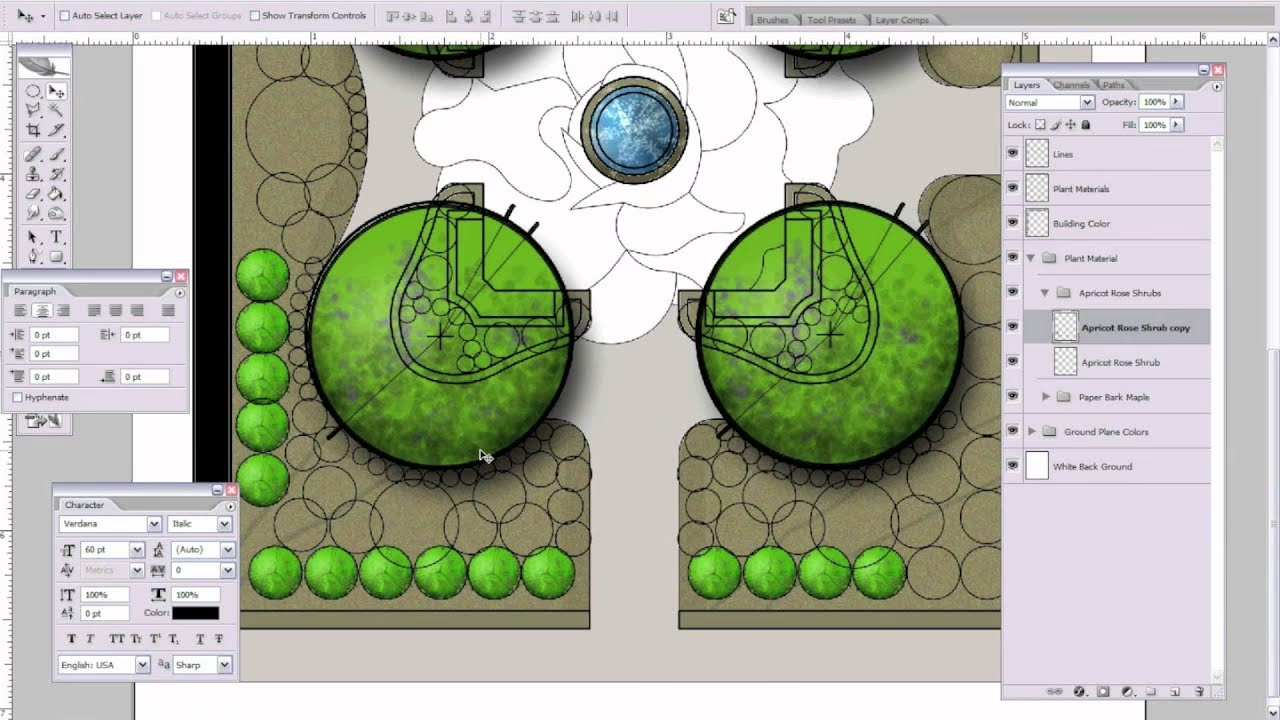
Metode 1: Brug af Kopiér og Sæt ind (Cut and Paste)
Denne metode er hurtig og ligetil, ideel til mindre udsnit af tegninger eller når den endelige billedstørrelse ikke er kritisk høj. Den er dog begrænset af systemets udklipsholder og er bedst egnet til billeder, der er mindre end skærmstørrelsen ved en fornuftig opløsning.
Følg disse trin for at overføre din tegning ved hjælp af kopiér og sæt ind:
- Åbn Tegningen i AutoCAD: Start med at åbne den specifikke AutoCAD-tegning, du ønsker at arbejde med. I dette eksempel, forestil dig at tegningen hedder ELEVATION-PHOTOSHOP.
- Skift til Layout: Gå til fanen for et layout (f.eks. Layout 1). Arbejde fra et layout anbefales stærkt, da det giver bedre kontrol over, hvad der kopieres, især i forhold til plotstilarter.
- Konfigurer Plotindstillinger (for visning): Selvom du ikke skal plotte fysisk, skal du konfigurere nogle plotindstillinger i layoutet for at styre udseendet af tegningen, når den kopieres.
- Indstil printeren til "None". Dette indikerer, at der ikke skal sendes noget til en fysisk printer.
- Sæt Plotstil-tabellen til "monochrome.ctb". Dette sikrer, at alle linjer bliver sort-hvide, uanset deres oprindelige farve i modelspace. Dette er ofte ønskeligt for arkitektoniske tegninger, der skal bruges som grundlag i Photoshop.
- Sørg for, at afkrydsningsfeltet "Display plot styles" er markeret. Dette gør, at layoutet viser tegningen, som den vil se ud med den valgte plotstil – altså i sort-hvid, hvis du valgte monochrome.ctb.
- Tjek Baggrundsfarven i Layout: For at få et rent billede til kopiering, især hvis du arbejder med sort-hvide linjer, er det bedst at have en hvid baggrund i dit layout. Hvis din baggrund er sort, kan du ændre dette via
Options->Display->Colors. Vælg 'Layout tab background' og sæt farven til hvid. - Åbn og Forbered Photoshop: Start Adobe Photoshop. Opret et nyt billede (
File->New) med den ønskede størrelse og opløsning. For et lille eksempel kan du bruge 640x480 pixels med 72 dpi. Sørg for at vælge en Transparent baggrund, da dette giver fleksibilitet i Photoshop. Zoom ind (f.eks. til 100%) for at se billedets faktiske størrelse på skærmen. - Juster Visningen i AutoCAD: Skift tilbage til AutoCAD. Zoom ind eller ud i layoutet (paperspace) indtil viewport'en, der viser din elevation, har cirka samme størrelse på skærmen som dit tomme billede i Photoshop. Skift derefter ind i selve viewport'en (modelspace) og juster zoom og placering af din elevation, indtil den passer som ønsket inden for viewport'ens rammer. Det er viewport'ens indhold, der skal kopieres.
- Kopiér fra AutoCAD: Mens du er i modelspace inden i viewport'en, vælg de objekter (hele elevationen eller dele deraf), du ønsker at kopiere. Tryk CTRL+C (eller vælg
Edit->Copy). - Sæt Ind i Photoshop: Skift tilbage til Photoshop. Opret et nyt lag (f.eks. kaldet "outline" eller "kontur") for at holde din indsatte tegning adskilt fra baggrunden og andre elementer. Tryk CTRL+V (eller vælg
Edit->Paste). Tegningen fra AutoCAD skulle nu dukke op på det nye lag. Du kan nu flytte, skalere eller redigere dette lag i Photoshop.
Denne metode er hurtig og god til mindre, hurtige opgaver. Men som nævnt, hvis du har brug for et stort billede med høj opløsning til tryk eller detaljeret digital gengivelse, vil du hurtigt løbe ind i begrænsninger med hensyn til pixelering og tab af detaljer.
Metode 2: Plotning til Rasterfil (BMP eller TIFF)
For at opnå højere opløsninger og større billeddimensioner er metoden med at plotte direkte til en rasterfil langt overlegen. AutoCAD kan konfigureres til at "printe" tegningen til en billedfil i stedet for en fysisk printer. Dette giver dig mulighed for at specificere den ønskede opløsning (dpi) og billedstørrelse i pixels, hvilket er essentielt for trykkvalitet eller detaljeret digital brug.
Følg disse trin for at plotte din tegning til en billedfil, som du derefter kan åbne i Photoshop:
- Åbn Tegningen i AutoCAD: Ligesom før, start med at åbne din tegning i AutoCAD.
- Tilføj en Rasterprinter (hvis nødvendigt): Hvis du ikke allerede har en plotter konfigureret til at oprette billedfiler, skal du tilføje en.
- Gå til
File->Plotter Manager. - Dobbeltklik på "Add a plotter wizard".
- Følg guiden:
- Ved trinnet "Begin", vælg "My Computer".
- Ved trinnet "Plotter Model", vælg "Raster File Formats" under Manufacturers og derefter "MS-Windows BMP" eller "TIFF (uncompressed)" under Models. TIFF-formatet anbefales generelt, især hvis billedet skal bruges i desktop publishing eller kræver høj kvalitet, da det bevarer billeddata bedre end BMP.
- Ved trinnet "Ports", vælg "Plot to file".
- Accepter standardnavnet for plotter eller giv det et beskrivende navn.
- Klik på "Finish".
Din nye rasterprinter er nu installeret og tilgængelig i dine plotindstillinger.
- Gå til
- Konfigurer Plotindstillinger i Layout: Gå til fanen for det layout, du vil plotte fra.
- Åbn Plot-dialogboksen (CTRL+P eller
File->Plot). - Under "Printer/plotter", vælg den rasterprinter, du lige har tilføjet (f.eks. "MS-Windows BMP" eller "TIFF").
- Sæt Plotstil-tabellen til "monochrome.ctb" (for sort-hvide linjer) og sørg for, at "Display plot styles" er markeret.
- Vælg Plotstørrelse: Dette er et kritisk trin. I modsætning til fysiske printere, hvor du vælger papirstørrelse (A4, A3 osv.), vælger du her billedets størrelse i pixels. Rasterprinteren vil have foruddefinerede størrelser, men du kan ofte oprette brugerdefinerede størrelser i plotterens egenskaber (klik på knappen "Properties" ved siden af printervalget). Her kan du angive præcise pixeldimensioner og opløsning (DPI - Dots Per Inch). En højere DPI giver flere pixels pr. tomme, hvilket resulterer i et større og mere detaljeret billede, når det ses ved 100% zoom eller udskrives.
- Sørg for, at "Plot Area" er sat til "Layout" eller "Window", afhængigt af hvad du vil plotte. Hvis du vælger "Window", skal du markere det område af layoutet, der indeholder viewport'en med din tegning.
- Kontrollér plotforskydningen ("Plot Offset") og plot skalaen ("Plot Scale"). For plotning fra layout er skalaen typisk 1:1, da du plotter selve layoutet.
- Åbn Plot-dialogboksen (CTRL+P eller
- Plot til Fil: Når alle indstillinger er korrekte, klik på "OK" eller "Plot". Du vil blive bedt om at vælge en placering og et filnavn for din billedfil (BMP eller TIFF). Gem filen.
- Åbn Filen i Photoshop: Gå til Photoshop og åbn den gemte billedfil (
File->Open). Din AutoCAD-tegning vil nu blive indlæst som et rasterbillede med den opløsning og størrelse, du specificerede under plotningen. Den vil typisk åbne som et baggrundslag. Du kan derefter låse dette lag op eller duplikere det og begynde at arbejde med det som ethvert andet billede i Photoshop.
Denne metode giver dig den nødvendige kontrol over billedkvalitet og størrelse til professionel brug og er den anbefalede tilgang, når du skal integrere AutoCAD-tegninger i detaljerede renderinger eller trykte materialer.
Sammenligning af Metoderne
Her er en hurtig oversigt over fordele og ulemper ved de to metoder:
| Metode | Fordele | Ulemper | Bedst egnet til |
|---|---|---|---|
| Kopiér og Sæt ind | Hurtig og nem God til små udsnit Kræver ingen plotteropsætning |
Begrænset til skærmstørrelse/lav opløsning Kan give pixelering Mindre kontrol over output |
Små detaljer Hurtige skitser Lavopløselige digitale billeder |
| Plot til Rasterfil | Understøtter høj opløsning (DPI) Mulighed for store billeddimensioner Bedre kontrol over outputkvalitet Anbefalet filformat (TIFF) |
Kræver opsætning af rasterplotter Lidt mere tidskrævende Kræver forståelse for pixelstørrelse/opløsning |
Store tegninger Højtopløselige billeder til tryk Detaljerede renderinger Professionel brug |
Ofte Stillede Spørgsmål
Her er svar på nogle almindelige spørgsmål vedrørende overførsel af AutoCAD til Photoshop:
Hvorfor skal jeg bruge monochrome.ctb?
Plotstil-tabellen styrer, hvordan farver og linjevægter oversættes ved plotning (eller kopiering, når "Display plot styles" er aktiv). "monochrome.ctb" sikrer, at alle linjer plottes som sorte (eller hvide, hvis baggrunden er sort) og med en linjevægt defineret i plotstil-tabellen for den specifikke farve eller lag. Dette giver et rent, sort-hvidt omrids i Photoshop, som er nemt at arbejde med, f.eks. ved at farvelægge under laget. Hvis du ikke bruger en plotstil som monochrome, vil linjerne blive kopieret med deres oprindelige farver fra modelspace, hvilket sjældent er ønskeligt i Photoshop.
Hvorfor arbejde fra et Layout i stedet for Modelspace?
Arbejde fra et layout giver dig mulighed for at bruge plotindstillinger som plotstilarter og papirstørrelse/pixelstørrelse. I modelspace har du ikke den samme kontrol over udseendet og outputformatet. Layouts er designet til at forberede tegninger til print eller plot, og denne funktionalitet er direkte relevant for at generere et rent billede til Photoshop.
Kan jeg overføre tegninger med farver og linjevægter intakte?
Ja, det kan du. Når du plotter til fil (Metode 2), skal du vælge en plotstil-tabel, der ikke konverterer til monokrom (f.eks. "acad.ctb" eller en brugerdefineret stil, der bevarer farver). Du skal også sørge for, at linjevægtene er korrekt indstillet i din plotstil-tabel og i AutoCAD-tegningen, da disse vil blive oversat til tykkere eller tyndere linjer i rasterbilledet. Kopiér-og-sæt-ind-metoden (Metode 1) vil som standard overføre farverne fra modelspace, hvis du ikke bruger et layout med en plotstil som monochrome, men denne metode er som nævnt begrænset i opløsning og kvalitet.
Hvad med skala? Bevares skalaen, når jeg overfører til Photoshop?
Når du overfører en tegning til Photoshop via disse metoder, konverteres den til et rasterbillede (pixels). Et rasterbillede har ikke en indbygget, målbar skala i samme forstand som en vektortegning i AutoCAD. Billedet har en vis størrelse i pixels og en opløsning (DPI). Hvis du udskriver billedet, vil DPI'en bestemme, hvor mange pixels der er pr. tomme på papiret, hvilket indirekte påvirker den fysiske størrelse. Hvis du vil opretholde en præcis skala i Photoshop, skal du overføre tegningen ved en meget høj opløsning og derefter skalere den i Photoshop baseret på kendte mål i tegningen eller ved at bruge Photoshop's billede-størrelsesindstillinger, mens du tænker på DPI'en i forhold til en ønsket fysisk outputstørrelse. Ofte bruges AutoCAD-eksporten dog som et visuelt grundlag, hvor skalaen er mindre kritisk end i selve tegneprogrammet.
Hvilket filformat er bedst at plotte til?
TIFF (Tagged Image File Format) anbefales generelt over BMP (Bitmap). TIFF understøtter en bredere vifte af farvedybder, forskellige komprimeringsmetoder (inklusive ukomprimeret, som bevarer maksimal kvalitet) og bruges ofte i professionel grafik og tryk. BMP er et ældre format, der typisk er ukomprimeret og kan resultere i meget store filer uden de samme fordele som TIFF.
Yderligere Overvejelser
Udover selve overførslen er der et par yderligere punkter, der er værd at huske på:
- Lag i Photoshop: Når du har indsat eller åbnet din AutoCAD-tegning i Photoshop, ligger den typisk på et enkelt lag. For at kunne arbejde effektivt i Photoshop (f.eks. farvelægge forskellige elementer separat), vil du sandsynligvis skulle oprette nye lag under eller over tegningen og bruge markeringsværktøjer baseret på konturerne fra AutoCAD-laget.
- Filstørrelse: Højopløselige TIFF-filer fra store AutoCAD-tegninger kan blive meget store. Sørg for at have tilstrækkelig diskplads og RAM på din computer til at håndtere disse filer i Photoshop.
- Kvalitet vs. Filstørrelse: Vælg en opløsning (DPI) der passer til dit formål. En meget høj DPI giver et detaljeret billede, men resulterer i en stor fil. Til webbrug er 72 DPI ofte tilstrækkeligt, mens tryk typisk kræver 200-300 DPI eller mere.
- Rengøring i AutoCAD: Inden du eksporterer, er det en god idé at rydde op i din AutoCAD-tegning. Fjern unødvendige objekter, lag, eller xrefs, der ikke skal med i din Photoshop-visualisering. Sørg for, at dine linjer er på de korrekte lag og har de ønskede egenskaber, især hvis du ikke bruger en monokrom plotstil.
Ved at mestre disse metoder kan du effektivt bygge bro mellem præcisionen i AutoCAD og de kreative muligheder i Photoshop, hvilket gør dine arkitektoniske og designmæssige præsentationer langt mere dynamiske og visuelt tiltalende.
Hvis du vil læse andre artikler, der ligner AutoCAD til Photoshop: Guide for Arkitekter, kan du besøge kategorien Fotografi.