

Kalendere er mere end bare en måde at holde styr på datoer; for fotografer er de lærreder til at fremvise betagende billeder og værktøjer til at organisere optagelser og projekter. Spørgsmål om, hvordan man bedst bruger kalendere, genbruger dem, eller skaber sine egne, dukker ofte op. Lad os udforske nogle af disse aspekter, herunder muligheden for at genbruge kalendere fra tidligere år og hvordan kreative værktøjer som Adobes kan hjælpe.
- Genbrug af Kalendere: Er Din 2019-Kalender Stadig Brugbar?
- Adobe og Kalendere: Værktøjer til Design og Oprettelse
- Den Tomme Skabelon: Frihed til Fuldt Tilpasning
- Oprettelse af Din Egen Fotokalender: Trin for Trin (med eller uden Adobe)
- Ofte Stillede Spørgsmål om Kalendere og Fotografering
- Konklusion
Genbrug af Kalendere: Er Din 2019-Kalender Stadig Brugbar?
Tanker om bæredygtighed eller måske blot nostalgi kan få dig til at overveje, om en gammel kalender kan genbruges. Svaret er ja, men kun under specifikke omstændigheder. En kalender kan kun genbruges, hvis året har samme antal dage (skudår vs. almindeligt år) og starter på den samme ugedag. Kalendere følger et cyklisk mønster, men skudår forstyrrer dette mønster.
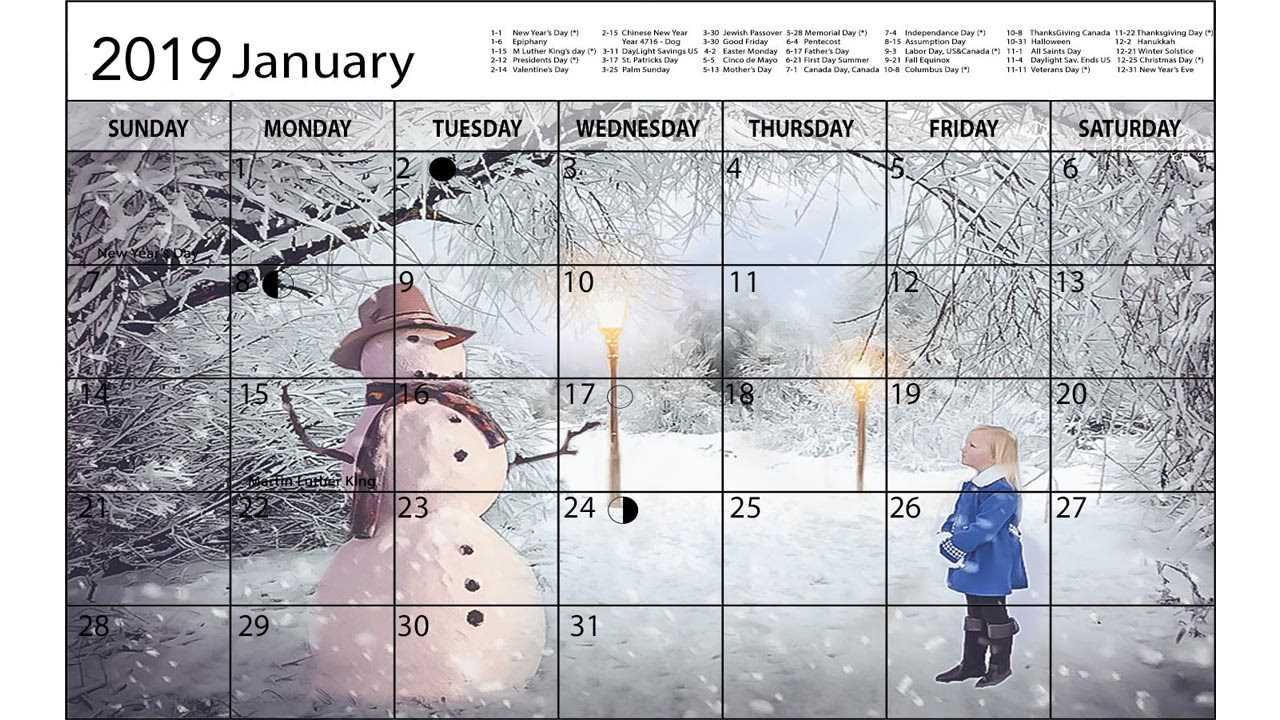
Året 2019 var et almindeligt år (ikke et skudår), og det startede på en tirsdag. For at finde år, der har samme kalendermønster som 2019, skal vi altså finde andre almindelige år, der også starter på en tirsdag. Disse år deler nøjagtigt den samme fordeling af dage og ugedage gennem hele året.
År der deler kalendermønster med 2019 inkluderer:
- 2013
- 2030
- 2041
- 2047
- 2058
- 2069
- 2075
- 2086
- 2097
- 2103
Dette betyder, at hvis du har en smukt designet fotokalender fra 2019, kan du teknisk set genbruge den fysisk i disse år, eller mere relevant for fotografer, genbruge den digitale skabelon eller layoutet for at spare tid, når du skaber en ny kalender til et af disse matchende år. Det er en smart måde at genbruge dit kreative arbejde på.
Adobe og Kalendere: Værktøjer til Design og Oprettelse
Når spørgsmålet melder sig, om Adobe har en kalender, er svaret ikke et simpelt ja eller nej i traditionel forstand. Adobe sælger ikke færdige fysiske eller digitale kalendere som et planlægningsværktøj på linje med Google Calendar eller Outlook Calendar. Adobes styrke ligger i at levere de mest avancerede kreative værktøjer og ressourcer til at skabe kalendere.
Med Adobes softwarepakke, især programmer som Adobe InDesign, Photoshop og Illustrator, har fotografer og designere magten til at designe og layoute kalendere fra bunden eller ved brug af skabeloner. InDesign er særligt velegnet til layout-tunge projekter som kalendere, hvor du arbejder med tekst, datoer og billeder over mange sider.
Adobe tilbyder også en stor samling af skabeloner via Adobe Stock. Disse skabeloner spænder fra minimalistiske design til mere udsmykkede layouts, alle klar til at blive tilpasset med dine egne fotografier, farver og skrifttyper. Dette gør processen med at skabe en professionelt udseende fotokalender langt mere overkommelig, selv hvis du ikke er en erfaren grafisk designer.
Fotografer kan bruge Adobes økosystem til:
- Organisere og redigere billeder i Lightroom eller Photoshop.
- Importere de færdige billeder til et layoutprogram som InDesign.
- Bruge skabeloner fra Adobe Stock for at kickstarte designprocessen.
- Design din egen unikke kalenderlayout.
- Forberede filen korrekt til tryk.
Så selvom Adobe ikke giver dig en kalender at hænge op, giver de dig alle de nødvendige midler til at lave præcis den fotokalender, du drømmer om, enten til personlig brug, som gaver eller til salg.
Den Tomme Skabelon: Frihed til Fuldt Tilpasning
En 'Blank Template' eller tom skabelon er præcis, hvad navnet antyder: en fil eller et dokument, der er forberedt med de grundlæggende dimensioner og måske sidestruktur for en kalender (f.eks. 12 måneder plus en forside), men uden noget designmæssigt indhold. Der er ingen farver, ingen skrifttyper, ingen billedpladsholdere og vigtigst af alt, ofte ingen datoer eller ugedage indsat.
Tomme skabeloner kan findes forskellige steder, herunder potentielt via Adobe Stock (selvom mange Adobe Stock-skabeloner er mere 'start-klare' end helt tomme) eller fra printudbydere, der tilbyder skabeloner for at sikre, at dit design passer til deres trykkrav. Inden for Adobe-programmer som InDesign kan du nemt oprette et nyt dokument med de korrekte dimensioner og opsætte dine egne mastersider for månederne, hvilket i praksis er at starte med en tom skabelon.
Fordelene ved at bruge en tom skabelon er total kreativ frihed. Du er ikke bundet af en designers valg af layout, farver eller stil. Dette er ideelt, hvis du har en meget specifik vision for din fotokalender, eller hvis du ønsker at matche kalenderens design perfekt med din fotografiske stil eller et bestemt tema.
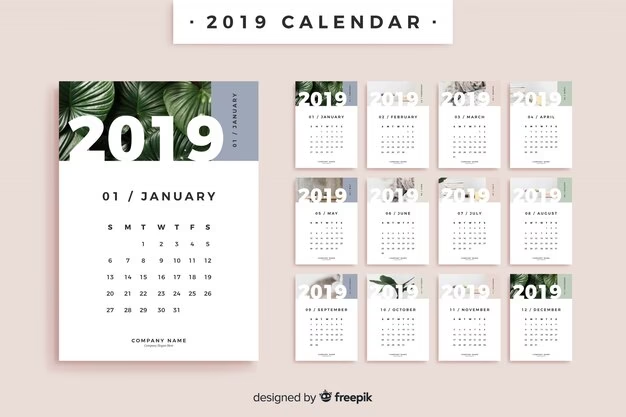
Ulempen er, at det kræver mere arbejde og designmæssig erfaring. Du skal selv stå for layoutet af datoer, ugedage, helligdage (hvis relevant) og placering af dine billeder. Det er en mere tidskrævende proces end at tilpasse en eksisterende, færdigdesignet skabelon.
For fotografer, der ønsker at lære designprocessen, have fuld kontrol, eller skabe noget helt unikt, er den tomme skabelon dog det ultimative udgangspunkt.
Oprettelse af Din Egen Fotokalender: Trin for Trin (med eller uden Adobe)
At skabe en fotokalender er et givende projekt for enhver fotograf. Her er de grundlæggende trin:
- Vælg Dine Bedste Billeder: Vælg 12-15 billeder (én pr. måned plus eventuel forside/bagside), der passer sammen stilmæssigt eller tematisk, og som er i høj opløsning egnet til print. Overvej årstiderne, hvis kalenderen skal følge årets gang.
- Vælg Dit Værktøj: Beslut om du vil bruge professionel software som Adobe InDesign/Photoshop, et online kalenderdesignværktøj (ofte tilbudt af printfirmaer) eller et andet designprogram.
- Vælg Skabelon eller Start Tomt: Find en færdig skabelon, der tiltaler dig, eller opret et nyt dokument med de korrekte dimensioner for din ønskede kalenderstørrelse.
- Design Layoutet: Placer billeder, tilføj dato-grids, vælg skrifttyper og farver. Sørg for, at layoutet er rent og at billederne står i centrum. Hvis du startede tomt, skal du selv oprette dato-grids for hver måned.
- Indsæt Datoer og Helligdage: Uanset om du bruger en skabelon eller starter tomt, dobbelttjek altid datoerne. Tilføj relevante helligdage eller personlige mærkedage.
- Gennemgå og Finjuster: Print en prøve (eller gem som PDF) for at se, hvordan det ser ud. Tjek for fejl, stavefejl, og om billederne ser godt ud i layoutet.
- Forbered til Print: Gem din fil i det format og med de specifikationer (farveprofil, opløsning, beskæringsmærker), som dit valgte trykkeri kræver.
- Bestil Print: Vælg et pålideligt trykkeri og bestil din fotokalender.
Hele processen, fra valg af billeder til det færdige produkt, giver en dyb tilfredsstillelse og resulterer i et både smukt og praktisk produkt, der viser dit talent som fotograf.
Ofte Stillede Spørgsmål om Kalendere og Fotografering
Her er svar på nogle hyppige spørgsmål vedrørende kalendere i en fotografisk kontekst:
Hvilke år har samme kalender som 2019?
År der deler kalendermønster med 2019 er 2013, 2030, 2041, 2047, 2058, 2069, 2075, 2086, 2097 og 2103. Disse er alle almindelige år, der starter på en tirsdag.
Kan jeg bruge Photoshop til at lave en kalender?
Ja, du kan bruge Photoshop til at designe individuelle månedssider, men det er ikke det mest effektive værktøj til fler-siders layout med meget tekst som en hel kalender. Adobe InDesign er langt bedre egnet til dette formål.
Hvor finder jeg gode skabeloner til fotokalendere?
Adobe Stock er en fremragende kilde til professionelle skabeloner, der er kompatible med Adobes software. Mange online trykkerier tilbyder også deres egne skabeloner designet til deres printspecifikationer. Der findes også mange andre ressourcer online, både gratis og betalte.
Er en tom skabelon sværere at bruge end en færdigdesignet?
Ja, en tom skabelon kræver mere designarbejde fra din side, da du selv skal oprette layoutet, indsætte datoer og designelementer. En færdigdesignet skabelon giver dig et udgangspunkt, du blot skal tilpasse.
Hvordan sikrer jeg, at min fotokalender ser professionel ud?
Brug billeder i høj opløsning, vælg en ren og læsbar skrifttype til datoer, oprethold et konsistent design gennem alle måneder, og sørg for, at filen er korrekt forberedt til tryk (tjek trykkeriets specifikationer).
Konklusion
Uanset om du er interesseret i at genbruge det tidsmæssige mønster fra en gammel kalender som 2019 for at genbruge et design, eller du ønsker at skabe en helt ny kalender med dine egne fotografier, findes der værktøjer og metoder til det. Adobe tilbyder de professionelle programmer og ressourcer som skabeloner til at gøre din kreative vision til virkelighed. At bruge en tom skabelon giver maksimal frihed, mens færdige skabeloner sparer tid. At skabe en fotokalender er en fantastisk måde at organisere dine billeder på og dele din passion for fotografi.
Hvis du vil læse andre artikler, der ligner Fotokalendere: Genbrug, Skabeloner og Adobe, kan du besøge kategorien Fotografering.