
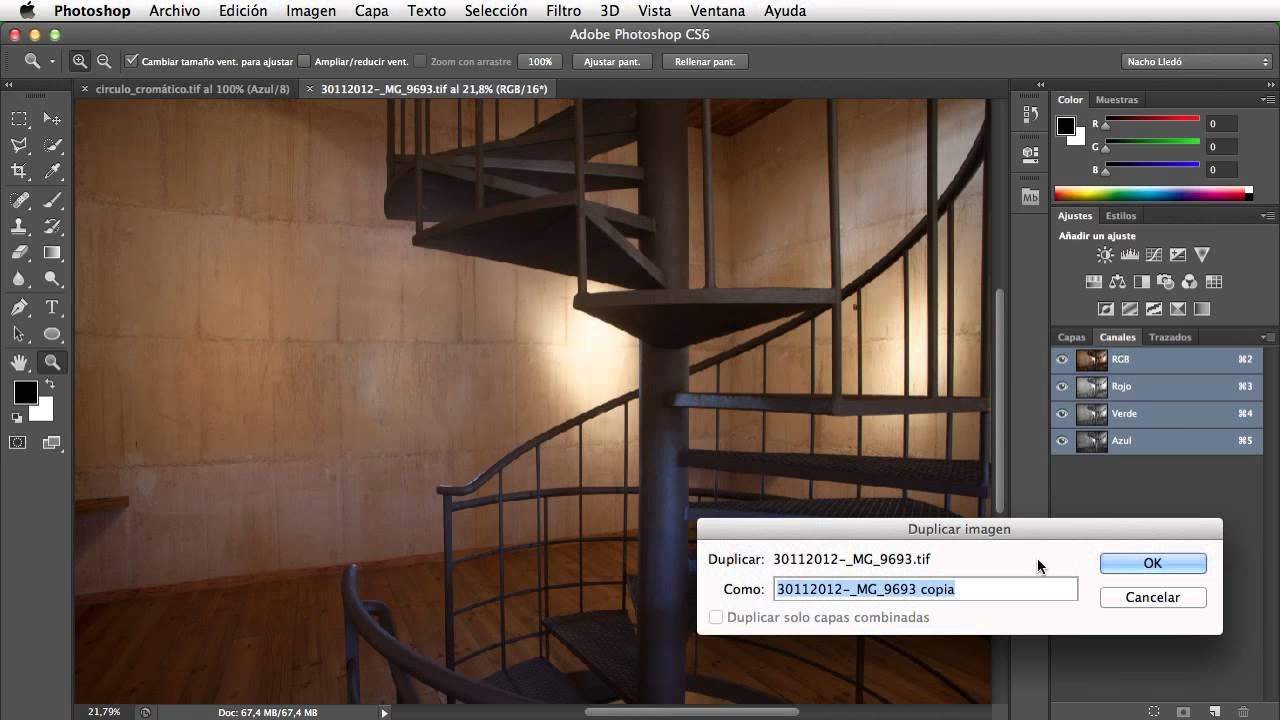

Farve er et af de mest kraftfulde værktøjer i en fotografs og billedredigeringsentusiasts arsenal. Den kan påvirke stemningen, fortælle en historie og fange beskuerens opmærksomhed. I Adobe Photoshop har du en række avancerede værktøjer til at manipulere farverne i dine billeder. To af de mest fundamentale justeringer, du ofte vil foretage, er ændring af farvetemperatur og farvemætning. Selvom de begge omhandler farver, påvirker de billedet på meget forskellige måder, og at forstå forskellen og hvordan man bruger dem effektivt er nøglen til at opnå det ønskede look.
Denne artikel vil dykke ned i, hvordan du foretager disse justeringer direkte i Photoshop ved hjælp af de indbyggede værktøjer. Vi vil fokusere specifikt på de metoder, der er tilgængelige for at justere farvetemperatur (og farvetone) samt farvemætning, og forklare, hvad hver justering gør ved dit billede.
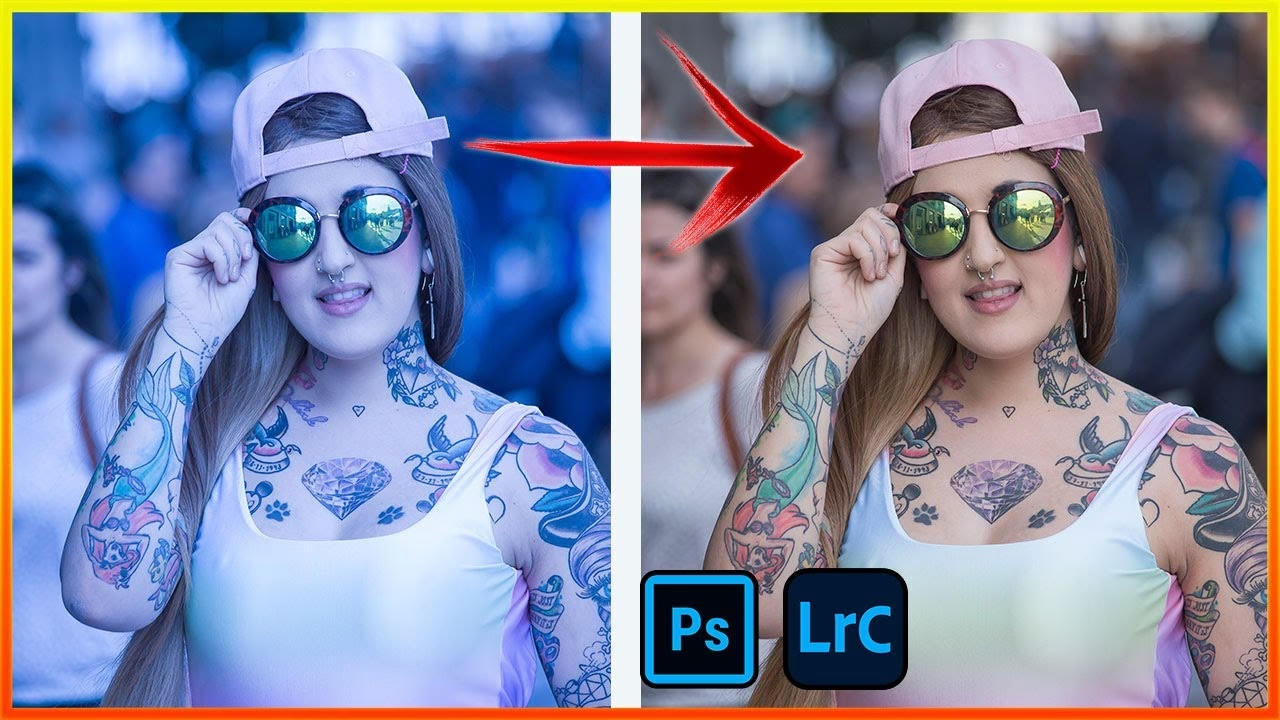
Justering af Farvetemperatur og Farvetone i Photoshop
Farvetemperatur handler om billedets 'varme' eller 'kulde'. En varm farvetemperatur har et gulligt eller orange skær, der minder om lyset fra et stearinlys eller solnedgangens gyldne timer. En kold farvetemperatur har et blåligt skær, der minder om skyggeligt på en solskinsdag eller lyset fra en glødepære (i fotografisk forstand, selvom det i daglig tale er omvendt). Farvetone (Tint) er relateret og justerer balancen mellem grøn og magenta.
Korrekt justering af farvetemperatur og farvetone er ofte det første skridt i farvekorrektionen af et billede, især for at rette op på hvidbalanceproblemer, der opstår, når kameraet ikke korrekt registrerer lyskildens farve. Ud over korrektion kan disse justeringer også bruges kreativt til at give billedet en bestemt stemning – varmere toner for en hyggelig eller romantisk følelse, koldere toner for en mere klinisk eller dramatisk effekt.
I Photoshop foretages justering af farvetemperatur og farvetone typisk via Justeringspanelet (Adjustments panel). Her finder du en række justeringslag, herunder et specifikt værktøj til Farvetemperatur og Farvetone (oftest fundet under Hvidbalance eller som del af andre justeringer som Forskydninger/Curves eller Niveauer/Levels, men den mest direkte kontrol er ofte i et dedikeret hvidbalanceværktøj eller et rå-billedredigeringsværktøj som Camera Raw filter). Baseret på den foreliggende information, lader det til at referere til en kontrol inden for et justeringslag:
For at justere:
- Åbn Justeringspanelet (vindue > Justeringer).
- Find den justering, der inkluderer kontrol for Temperatur og Farvetone. Dette kan variere lidt afhængigt af Photoshop-version og workflow, men ofte findes det i Hvidbalance-justeringen eller som skydere i Camera Raw filteret.
- Klik på den lille trekant til venstre for kontrolgruppen for Temperatur og Farvetone for at afsløre skyderne.
- Du vil se en skyder for Temperatur og en for Farvetone.
- På Temperatur-fanen (eller med Temperatur-skyderen) kan du vælge den ønskede tone af orange (for at gøre billedet varmere) eller blå (for at gøre billedet koldere). Flyt skyderen mod højre for varmere (orange) toner og mod venstre for koldere (blå) toner.
- På Farvetone-fanen (eller med Farvetone-skyderen) kan du vælge den ønskede tone af rød/magenta eller grøn. Flyt skyderen mod højre for mere magenta/rød og mod venstre for mere grøn.
- Brug skyderne til at øge eller mindske effekten, indtil billedets farvebalance ser korrekt ud eller har den ønskede kreative stil.
Disse justeringer påvirker farvebalancen i hele billedet og er essentielle for at skabe et naturligt udseende eller en bestemt farveatmosfære.
Justering af Farvemætning i Photoshop
Farvemætning (Saturation) refererer til farvernes intensitet eller renhed. Et billede med høj mætning har meget levende og intense farver, mens et billede med lav mætning har mere dæmpede eller matte farver. Hvis mætningen reduceres helt til nul, bliver billedet sort-hvid.
Ud over mætning arbejder man ofte med Farvetone (Hue) og Lyshed (Lightness) i den samme justering. Farvetone bestemmer selve farven (f.eks. rød, grøn, blå), mætning bestemmer farvens intensitet, og lyshed bestemmer farvens lysstyrke.
Kommandoen Farvetone/Mætning (Hue/Saturation) er et af de mest alsidige værktøjer til farvejustering i Photoshop. Den giver dig mulighed for at justere farvetone, mætning og lyshed for hele billedet eller for individuelle farvekomponenter (f.eks. kun de røde farver eller kun de blå farver).
Sådan bruger du Farvetone/Mætning:
- Gå til menuen Billede > Justeringer > Farvetone/Mætning (Image > Adjustments > Hue/Saturation) ELLER opret et Farvetone/Mætning justeringslag via Justeringspanelet (anbefales for ikke-destruktiv redigering).
- Dette åbner dialogboksen eller egenskabspanelet for Farvetone/Mætning.
- Du vil se tre hovedskydere: Farvetone (Hue), Mætning (Saturation) og Lyshed (Lightness).
- Farvetone (Hue) skyderen: Denne skyder ændrer farven. Ved at flytte denne skyder roterer du farverne rundt i farvehjulet. Dette kan bruges til at skabe specielle effekter, som at skifte farven på en bil eller et stykke tøj. Den kan også bruges til at farvelægge et sort-hvidt billede (ved først at tilføje en smule mætning) for at skabe et 'sepia'-lignende look eller en anden monokrom farvetone. Den kan også bruges til at ændre farveområdet i en del af billedet, hvis du først isolerer de farver, du vil justere (via dropdown-menuen 'Master' øverst i panelet, hvor du kan vælge specifikke farver som 'Rød', 'Gul', 'Grøn' osv.).
- Mætning (Saturation) skyderen: Denne skyder justerer farvernes intensitet. Flyt den mod højre for at øge mætningen (mere levende farver) og mod venstre for at mindske mætningen (mere dæmpede farver). At sætte den til -100 fjerner al farve og gør billedet sort-hvid.
- Lyshed (Lightness) skyderen: Denne skyder justerer lysstyrken for de farver, du påvirker. At flytte den mod højre gør farverne lysere, og mod venstre gør dem mørkere. Vær forsigtig med denne skyder, da den hurtigt kan ødelægge farverne, især i yderpunkterne.
Farvetone/Mætning justeringen er utrolig fleksibel og kan bruges til alt fra subtile farvekorrektioner til dramatiske, kreative farveskift.
Temperatur/Farvetone vs. Farvetone/Mætning: Hvad er forskellen?
Det er vigtigt at forstå, at selvom begge værktøjer justerer farver, gør de det på forskellige måder og med forskellige formål:
| Parameter | Temperatur/Farvetone Justering | Farvetone/Mætning Justering |
|---|---|---|
| Værktøj | Typisk del af Hvidbalance- eller grundlæggende farvekorrektionsværktøjer i Justeringspanelet/Camera Raw. | Dedikeret Farvetone/Mætning justeringslag eller menu-kommando. |
| Justeringstype | Justering af billedets overordnede farvebalance langs akserne orange/blå (Temperatur) og grøn/magenta (Farvetone). | Justering af Farvetone (selve farven), Mætning (intensitet) og Lyshed (lysstyrke) for hele billedet eller specifikke farveområder. |
| Primært Formål | Korrektion af hvidbalance (neutralisering af farveskær fra lyskilden), etablering af en grundlæggende farvestemning (varm/kold). | Kontrol af farveintensitet, kreative farveskift, kolorering af sort-hvid billeder, justering af specifikke farver. |
| Påvirkning | Ændrer den overordnede farvestik og stemning i billedet. | Ændrer farvernes livlighed, kan ændre farvernes type eller lysstyrke. |
| Eksempel | At gøre et billede taget i skyggen varmere for at ligne dagslys, eller at give et aftenbillede et køligere, månebelyst look. | At gøre farverne i en blomst mere intense, at gøre et sort-hvidt billede sepia-tonet, eller at skifte farven på en bil fra rød til blå. |
Mens Temperatur/Farvetone ofte bruges til at etablere en realistisk eller stemningsfuld farvebase, bruges Farvetone/Mætning til at finjustere farvernes intensitet, foretage kreative farveændringer eller isolere og justere specifikke farveområder i billedet.
Yderligere overvejelser og tips
Når du arbejder med farvejusteringer i Photoshop, er det altid en god idé at bruge justeringslag i stedet for at anvende justeringerne direkte på billedlaget. Justeringslag er ikke-destruktive, hvilket betyder, at de ikke permanent ændrer dine pixels. Du kan altid gå tilbage og redigere justeringslaget, ændre indstillingerne, skjule det midlertidigt for at se før/efter effekten, eller slette det helt uden at beskadige det originale billede. Dette giver en langt større fleksibilitet i din redigeringsproces.
Derudover kan du bruge lagmasker (Layer Masks) sammen med justeringslag for kun at anvende justeringen på specifikke dele af billedet. Hvis du for eksempel kun vil øge mætningen i himlen, men ikke i landskabet, kan du oprette et Farvetone/Mætning justeringslag og derefter male på lagmasken for at begrænse effekten til himlen.
At mestre farvejusteringer tager tid og øvelse. Eksperimenter med skyderne, se hvordan de påvirker forskellige typer billeder, og lær at bruge histogrammet og informationspanelet til at vurdere dine justeringer objektivt ud over bare at stole på dit øje.
Ofte Stillede Spørgsmål om Farvejustering i Photoshop
- Hvordan ændrer jeg farvetemperaturen i Photoshop?
- Du kan ændre farvetemperaturen primært ved hjælp af Temperatur-skyderen i et hvidbalance-værktøj eller en lignende justering fundet i Justeringspanelet eller via Camera Raw filteret. Flyt skyderen mod orange for varmere toner eller mod blå for koldere toner.
- Hvordan ændrer jeg farvemætningen i Photoshop?
- Farvemætningen justeres med Mætning-skyderen i Farvetone/Mætning justeringslaget eller kommandoen (Billede > Justeringer > Farvetone/Mætning). Flyt skyderen mod højre for at øge mætningen eller mod venstre for at mindske den.
- Hvad er forskellen på Temperatur og Farvetone?
- Temperatur justerer farvebalancen langs den orange-blå akse (varm-kold), mens Farvetone justerer balancen langs den grøn-magenta akse. Begge er vigtige for at opnå korrekt hvidbalance eller en bestemt farvestik.
- Kan jeg justere farver kun i en del af billedet?
- Ja, du kan bruge lagmasker sammen med justeringslag (som Farvetone/Mætning eller Hvidbalance) for at begrænse effekten af justeringen til specifikke områder af dit billede.
- Hvornår skal jeg bruge Farvetone/Mætning i stedet for Temperatur/Farvetone?
- Brug Temperatur/Farvetone til at korrigere den overordnede hvidbalance eller sætte en grundlæggende farvestemning. Brug Farvetone/Mætning, når du vil kontrollere farvernes intensitet, ændre specifikke farver, eller kolorerere billedet.
At mestre farvejusteringerne i Photoshop er en løbende proces, der åbner op for utallige kreative muligheder. Ved at forstå og bruge værktøjerne til at justere farvetemperatur, farvetone og mætning, kan du forvandle dine billeder og give dem præcis det look og den følelse, du ønsker at formidle.
Hvis du vil læse andre artikler, der ligner Farvejustering i Photoshop, kan du besøge kategorien Fotografi.