

At ændre farver i et billede kan fuldstændig transformere stemningen og udtrykket i din fotografering. Med Adobe Photoshop har du et kraftfuldt værktøj til rådighed, der gør farveerstatning til en ligetil proces. En af de mest effektive metoder til at opnå dette er gennem funktionen 'Erstat farve'. Denne guide vil føre dig igennem processen, så du kan give dine billeder et helt nyt udseende.
Funktionen 'Erstat farve' er ideel, når du ønsker at ændre en specifik farve eller et farveområde i dit billede uden at påvirke resten af billedet for meget. Lad os dykke ned i, hvordan du bruger dette værktøj.
Sådan Tilgår Du 'Erstat Farve'
Processen starter ved at åbne det billede i Photoshop, som du ønsker at redigere. Når billedet er åbent, skal du navigere i menuen øverst på skærmen. Klik på Billede, derefter Justeringer, og vælg til sidst Erstat farve.... Dette vil åbne et nyt dialogvindue, hvor al magien sker.
Indstilling af Forhåndsvisning
Før du begynder at vælge farver, er det vigtigt at sikre, at du kan se effekten af dine justeringer med det samme. I dialogvinduet 'Erstat farve' skal du sørge for, at afkrydsningsfeltet ud for Forhåndsvisning er markeret. Dette vil opdatere billedet i realtid, mens du arbejder.
Du har også mulighed for at vælge mellem to forhåndsvisningsindstillinger i selve 'Erstat farve' vinduet:
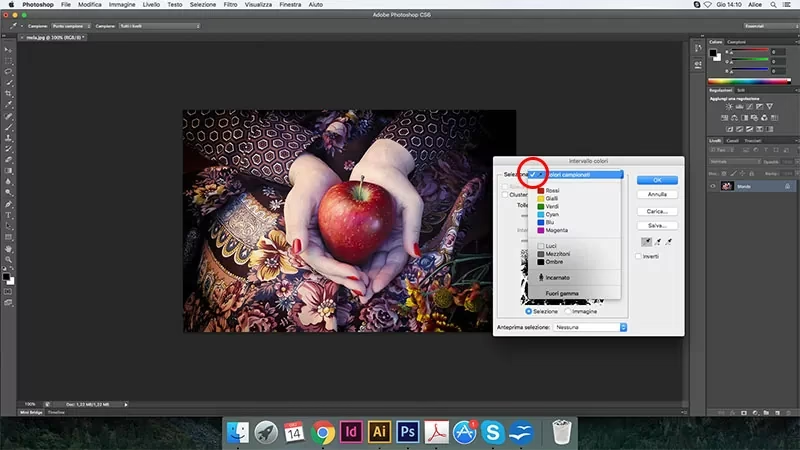
- Markering: Denne indstilling viser en maske i forhåndsvisningsvinduet. Områder, der er fuldt maskerede (og dermed vil blive påvirket af farveerstatningen), vises som hvide. Områder, der slet ikke er maskerede, vises som sorte. Områder, der er delvist maskerede, vises i forskellige gråtoner, der angiver graden af maskering. Dette er meget nyttigt til at se præcist, hvilke dele af billedet din farvevalg inkluderer.
- Billede: Denne indstilling viser selve billedet i forhåndsvisningsvinduet, men kun det område, der er inden for dialogboksen. Dette kan være praktisk, hvis du arbejder med et meget zoomet billede, eller hvis du har begrænset skærmplads og vil se effekten direkte på en del af billedet.
For det meste vil du have 'Forhåndsvisning' (den store afkrydsning) slået til, så du ser ændringerne på det fulde billede i baggrunden. Valget mellem 'Markering' og 'Billede' i det lille forhåndsvisningsvindue er mest til at inspicere din udvælgelse tættere.
Valg af Farven der Skal Erstattes
Nu er det tid til at fortælle Photoshop, hvilken farve du vil ændre. I dialogvinduet 'Erstat farve' finder du tre pipetteværktøjer. Vælg det første, det almindelige pipetteværktøj (det til venstre, ofte fremhævet). Med dette værktøj skal du klikke direkte på den farve i dit billede, som du vil erstatte. For eksempel, hvis du vil ændre farven på himlen, klikker du på en del af himlen.
Når du klikker, vil Photoshop forsøge at identificere den farve og lignende nuancer. I forhåndsvisningsvinduet (hvis indstillet til 'Markering') vil du se de områder, Photoshop har valgt, blive hvide eller grå. Du vil sandsynligvis opdage, at dit første klik kun har valgt en del af den ønskede farve – for eksempel kun en bestemt nuance af blå i himlen, og ikke alle de lysere eller mørkere blå toner.
Forfinelse af Udvælgelsen
Det er sjældent, at et enkelt klik vælger præcis det farveområde, du ønsker at ændre. For at inkludere flere nuancer af den originale farve, skal du bruge pipetteværktøjet med plus (det andet værktøj). Klik på dette værktøj, eller hold Skift-tasten nede, mens du bruger det almindelige pipetteværktøj. Klik nu på andre områder i billedet, der indeholder den originale farve, du vil inkludere i din udvælgelse. For eksempel, klik på lysere og mørkere dele af himlen.
Mens du tilføjer farver, vil du se, at masken i forhåndsvisningsvinduet (eller det ændrede billede, hvis du bruger den indstilling) udvides til at omfatte flere områder. Fortsæt med at klikke med pipetteværktøjet med plus, indtil alle de ønskede områder i billedet er inkluderet i udvælgelsen (vises som hvide eller grå i 'Markering' forhåndsvisningen).
Hvis du ved et uheld inkluderer farver eller områder, du ikke ønskede at ændre, kan du fjerne dem fra udvælgelsen ved hjælp af pipetteværktøjet med minus (det tredje værktøj). Klik på dette værktøj, eller hold Alt (Windows) eller Option (Mac OS) nede, mens du bruger det almindelige pipetteværktøj. Klik på de områder, du vil fjerne fra udvælgelsen.

Det er vigtigt at tage sig tid til at forfine udvælgelsen med plus- og minus-pipetterne for at sikre, at kun de tilsigtede farver bliver påvirket.
Justering af Tolerance
Udover at bruge pipetterne kan du også justere Tolerance-skyderen i dialogvinduet 'Erstat farve'. Denne skyder kontrollerer, hvor bredt et farveområde Photoshop inkluderer i udvælgelsen baseret på de farver, du har klikket på med pipetterne. En højere tolerance inkluderer et bredere spektrum af lignende farver, mens en lavere tolerance kun inkluderer farver, der er meget tæt på de udvalgte. Juster denne skyder for finjustere din udvælgelse. Se på masken i forhåndsvisningsvinduet, mens du trækker i skyderen, for at forstå effekten.
Valg af den Nye Farve
Når du er tilfreds med din udvælgelse af den farve, der skal erstattes, er det tid til at vælge den nye farve. I den nederste del af dialogvinduet 'Erstat farve' finder du et farvefelt mærket Resultat. Klik på dette farvefelt.
Dette åbner standardfarvevælgeren i Photoshop. Her kan du vælge præcis den farve, du ønsker at erstatte den originale farve med. Du kan vælge en farve visuelt, indtaste specifikke farveværdier (RGB, CMYK, Hex osv.), eller endda bruge pipetteværktøjet til at vælge en farve fra et andet sted i dit billede eller på din skærm. Når du har valgt din nye farve i farvevælgeren, klikker du på OK.
Nu vil du se, at de områder i billedet, du har valgt, har skiftet til den nye farve.
Finjustering af den Nye Farve
Selvom du har valgt en ny farve, kan du yderligere justere dens udseende inden for det valgte område ved hjælp af skyderne Nuance, Mætning og Lysstyrke i 'Erstat farve' dialogvinduet. Disse skydere påvirker kun den nye farve, du har anvendt på den udvalgte originale farve.
- Nuance: Træk i denne skyder for at ændre farvetonen. Dette vil skifte farven langs farvehjulet – for eksempel fra blå til grøn, grøn til gul, gul til rød osv.
- Mætning: Denne skyder kontrollerer farvens intensitet. En højere værdi gør farven mere levende og mættet, mens en lavere værdi gør farven mere grålig og afdæmpet. Træk den helt til venstre (-100) for at gøre området sort/hvid.
- Lysstyrke: Denne skyder justerer farvens lyshed eller mørkhed. Træk til højre for at gøre farven lysere, og til venstre for at gøre den mørkere.
Ved at lege med disse tre skydere kan du finjustere den nye farve, så den passer perfekt ind i dit billede eller skaber den ønskede effekt. Du kan eksperimentere med forskellige kombinationer af farvevalg og skyderjusteringer for at opnå præcis det udseende, du forestiller dig.
Vigtig Begrænsning
Det er vigtigt at bemærke en begrænsning ved 'Erstat farve'-funktionen: Du kan ikke erstatte ren grå, ren sort eller ren hvid med en ny farve, der har en anden nuance eller mætning. Disse 'farver' indeholder ingen farveinformation (hue eller saturation), kun lysstyrkeinformation. Derfor kan du kun justere Lysstyrken for områder, der er valgt som ren sort, hvid eller grå. Nuance- og Mætning-skyderne vil ikke have nogen effekt på disse neutrale farver.
Eksempler på Anvendelse
Forestil dig et billede med en orange solnedgangshimmel. Ved at bruge 'Erstat farve' kan du vælge de orange toner og erstatte dem med en dyb blå for at skabe en nattehimmel, eller måske en lilla nuance for en dramatisk skumring. Eller du kan tage et billede af en person i en rød trøje og nemt ændre trøjens farve til grøn, blå eller enhver anden farve, du vælger, ved at selektere de røde toner og erstatte dem.
Ofte Stillede Spørgsmål
Her er svar på nogle almindelige spørgsmål vedrørende farveerstatning i Photoshop:
Hvordan åbner jeg 'Erstat farve' funktionen?
Du finder den under menuen Billede > Justeringer > Erstat farve...
Hvorfor bliver ikke hele farven valgt med det første klik?
Det første klik vælger kun et specifikt punkt og et smalt udvalg af lignende farver. Du skal bruge pipetteværktøjet med plus til at inkludere hele det ønskede farveområde.
Hvordan tilføjer jeg flere nuancer til min udvælgelse?
Klik på pipetteværktøjet med plus, eller hold Skift nede, mens du klikker med det almindelige pipetteværktøj på de yderligere farver, du vil inkludere.
Hvad gør Tolerance-skyderen?
Tolerance bestemmer, hvor bredt et spektrum af farver, der er ens med dine udvalgte farver, der inkluderes i masken. Højere tolerance = bredere udvalg.
Kan jeg ændre sort, hvid eller grå til en farve?
Nej, du kan kun justere lysstyrken for rene neutrale farver (sort, hvid, grå). Nuance og Mætning har ingen effekt.
Hvad er forskellen på Nuance, Mætning og Lysstyrke?
Nuance ændrer selve farvetonen (rød bliver blå), Mætning ændrer farvens intensitet (levende vs. grålig), og Lysstyrke ændrer farvens lyshed eller mørkhed.
Afslutning
'Erstat farve'-funktionen i Photoshop er et utroligt alsidigt værktøj til farveredigering. Ved at mestre brugen af pipetterne til at vælge præcist det farveområde, du vil ændre, og derefter bruge Nuance-, Mætning- og Lysstyrke-skyderne til at finjustere den nye farve, kan du opnå imponerende resultater og give dine billeder et unikt præg. Eksperimenter med forskellige farver og indstillinger for at se de mange kreative muligheder, denne funktion tilbyder.
Hvis du vil læse andre artikler, der ligner Erstat Farver i Photoshop: En Guide, kan du besøge kategorien Fotografering.