
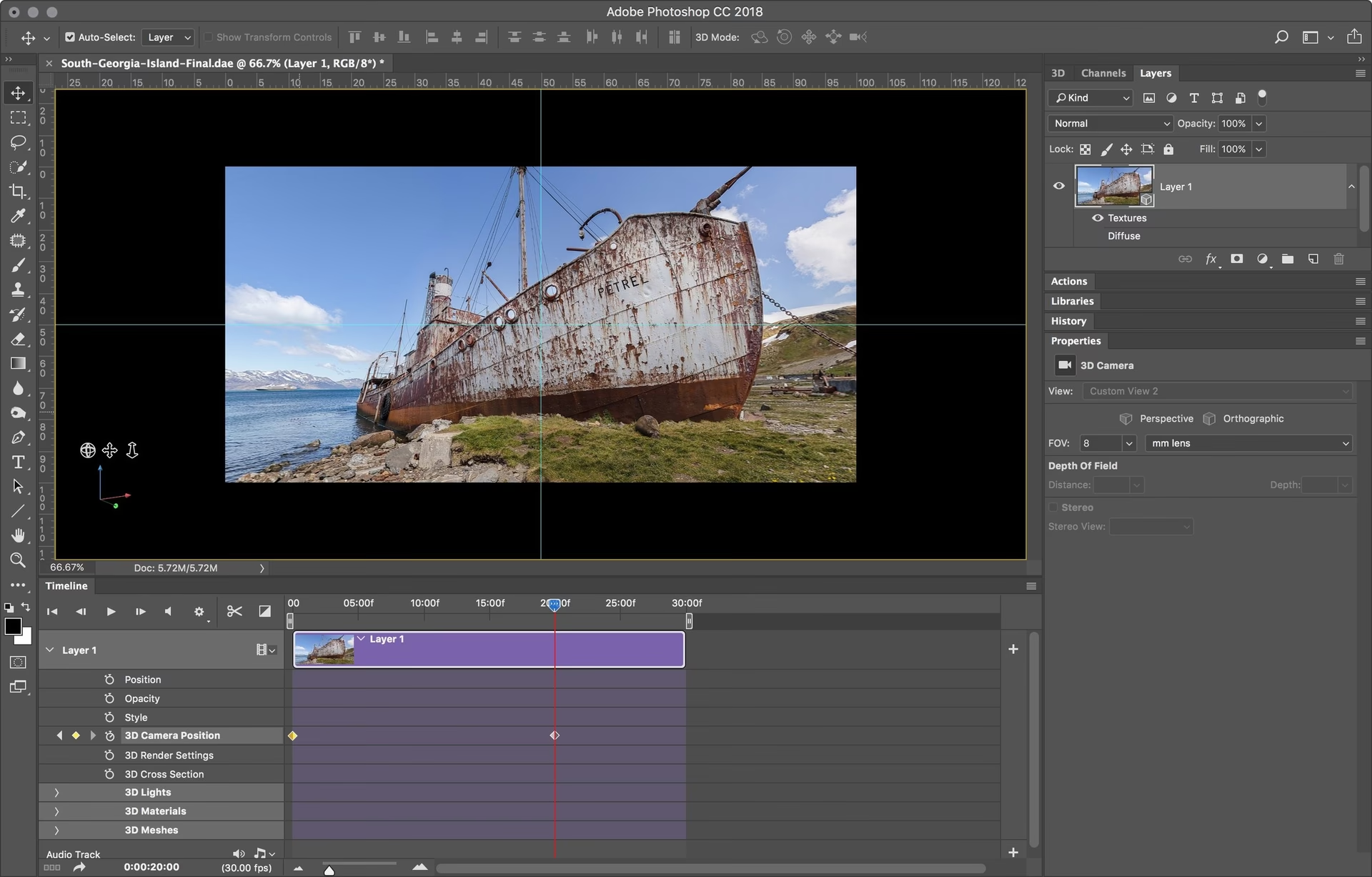

At navigere effektivt i dine digitale dokumenter er afgørende for et flydende workflow, uanset om du arbejder med kompleks fotoredigering i Photoshop, vektorgrafik i Illustrator eller brugerfladedesign i XD. En af de mest fundamentale navigationsteknikker er panorering – evnen til at flytte dit "vindue" hen over lærredet uden at ændre zoomniveau eller selve indholdets position. Men hvordan fungerer panorering i forskellige programmer, og er der måder at gøre det hurtigere på, især i Photoshop?
Ud over blot at flytte sig rundt på et stort lærred, kan "panorering" også referere til en animeret effekt, der bruges til at guide beskuerens opmærksomhed i for eksempel præsentationer. Denne artikel vil dykke ned i begge former for panorering, forklare teknikkerne bag og besvare de mest almindelige spørgsmål.
- Naviger dit lærred: Panorering i Photoshop, Illustrator og XD
- Skab animerede panorerings-effekter
- Hvorfor er Panorering Vigtigt?
-
Ofte Stillede Spørgsmål om Panorering
- Hvordan navigerer jeg hurtigt i Photoshop uden at skulle vælge Håndværktøjet?
- Kan jeg indstille musens midterknap til at panorere direkte i Photoshop, ligesom i Illustrator?
- Hvad er forskellen på at panorere et dokument og at skabe en panorerings-effekt?
- Hvordan laver jeg en animeret panorerings-effekt ved hjælp af zoom-regioner?
Når du arbejder med store billeder eller komplekse designs, er det sjældent, at hele dit lærred passer ind i dit skærmvindue på et komfortabelt zoomniveau. Panorering giver dig mulighed for nemt at bevæge dig fra den ene del af lærredet til den anden. Måden dette gøres på varierer lidt mellem forskellige kreative programmer.
Standard Panorering i Photoshop: Håndværktøjet
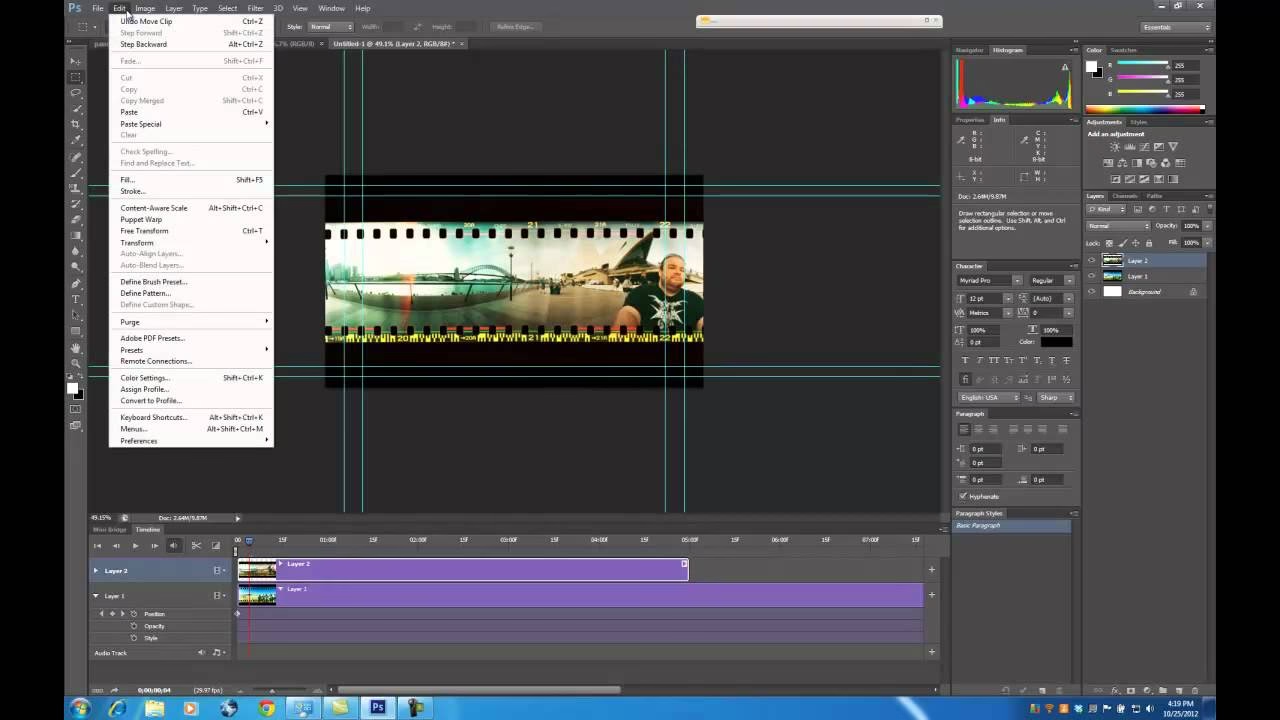
I Photoshop er standardmetoden til at panorere at bruge Håndværktøjet. Du kan aktivere det ved at trykke på tasten 'H'. Når Håndværktøjet er valgt, ændres din markør til en hånd, og du kan derefter klikke og trække på lærredet for at flytte din visning. For at vende tilbage til dit tidligere værktøj, skal du trykke på den relevante tast (f.eks. 'B' for Pensel). Dette kan opleves som besværligt og afbrydende for workflowet, især hvis du ofte skal skifte mellem et tegneværktøj og panorering.
Den Hurtige Genvej i Photoshop: Mellemrumstasten
Heldigvis findes der en meget hurtigere og mere intuitiv måde at panorere på i Photoshop, som mange brugere foretrækker. Mens du bruger et hvilket som helst andet værktøj (f.eks. Penslen, Vælg-værktøjet osv.), kan du midlertidigt aktivere Håndværktøjet ved at holde mellemrumstasten nede. Mens du holder mellemrumstasten nede, ændres din markør midlertidigt til en hånd, og du kan nu klikke og trække for at panorere. Når du slipper mellemrumstasten, vender du automatisk tilbage til det værktøj, du brugte før. Dette er den mest effektive måde at panorere på i Photoshop og eliminerer behovet for at trykke 'H' og derefter skifte tilbage til dit tidligere værktøj.
Panorering med Musens Midterknap: Illustrator og XD
Nogle brugere, især dem der er vant til at arbejde i programmer som Illustrator og Adobe XD, er vant til at bruge musens midterknap (rullehjulet, når det trykkes ned) til at panorere. I disse programmer kan man ofte blot trykke musens midterknap ned og trække for at panorere lærredet direkte, uafhængigt af det valgte værktøj og uden at skulle holde en tast nede. Dette er den adfærd, som nogle Photoshop-brugere savner. Desværre understøtter Photoshop ikke denne specifikke funktion med musens midterknap som en indbygget standard for panorering på samme måde som Illustrator og XD. Genvejen med mellemrumstasten er den nærmeste og mest effektive indbyggede metode i Photoshop.
Sammenligning af Panoreringsmetoder
Her er en hurtig sammenligning af de mest almindelige panoreringsmetoder i de nævnte programmer:
| Program | Standard Panorering | Hurtig Panorering / Genvej | Musens Midterknap |
|---|---|---|---|
| Photoshop | Håndværktøj ('H') | Hold mellemrumstasten nede + klik og træk | Ikke standard understøttet til direkte panorering |
| Illustrator | Håndværktøj ('H') | Hold mellemrumstasten nede + klik og træk | Klik og træk med musens midterknap (typisk) |
| Adobe XD | Håndværktøj ('H') | Hold mellemrumstasten nede + klik og træk | Klik og træk med musens midterknap (typisk) |
Som tabellen viser, er genvejen med mellemrumstasten en fællesnævner for hurtig panorering i alle tre programmer, men funktionen med musens midterknap er mere udbredt i Illustrator og XD end i Photoshop.
Skab animerede panorerings-effekter
En anden type "panorering" er den animerede effekt, man ofte ser i præsentationer eller videoer, hvor kameraet/visningen bevæger sig hen over et statisk billede eller dias for at fremhæve forskellige områder successivt. Denne effekt bruges til at skabe bevægelse og guide seernes fokus til specifikke områder af en slide eller et billede i rækkefølge.
Sådan skaber du effekten med Zoom-regioner
For at skabe en animeret panorerings-effekt ved hjælp af zoom-regioner (en funktion fundet i præsentationssoftware), skal du følge disse trin:
- Gå til fanen 'Indsæt' og find funktionen 'Zoom Region' (eller tilsvarende).
- Indsæt det første Zoom-område på din slide. Juster størrelse og placering, så det dækker det område, du vil starte med at fokusere på.
- Gentag trin 1 og 2 for hvert yderligere område, du vil panorere til. Hvert nyt zoom-område repræsenterer et stop på din panoreringsrute.
- I tidslinjen for din slide skal du justere timingen for hvert zoom-område. Nøglen til at skabe en jævn panorerings-effekt er at sikre, at der ikke er nogen mellemrum mellem zoom-regionerne på tidslinjen. Når et zoom-område slutter, skal det næste begynde øjeblikkeligt.
- Du kan også tilføje et sidste zoom-område, der dækker hele sliden, for at zoome ud til den fulde visning efter panoreringssekvensen.
Eksempel på tidslinje
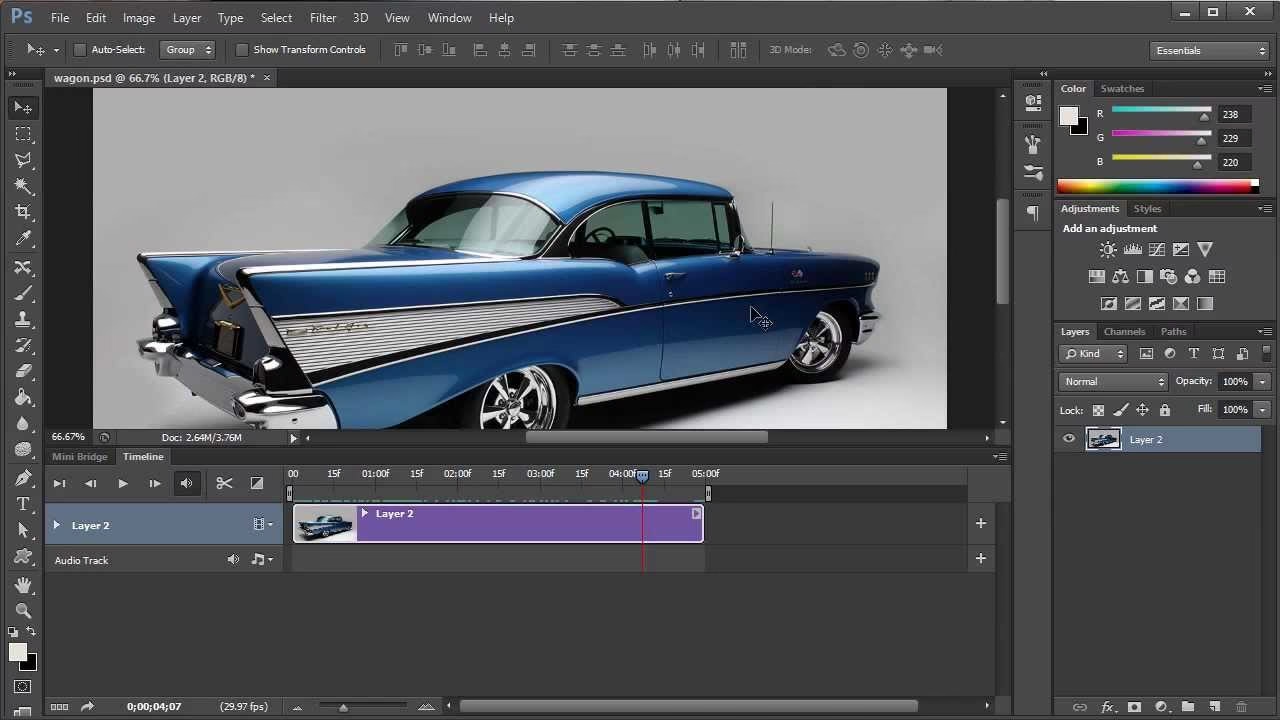
Forestil dig et eksempel, hvor du vil panorere hen over et stort billede på en slide. Den første zoom starter ved 1 sekund og fokuserer på et område. Ved 4 sekunder slutter det første zoom, og det næste zoom-område, der er placeret over en anden del af billedet, begynder øjeblikkeligt. Dette skaber en illusion af, at visningen "panorerer" fra det første område til det andet. Ved 7 sekunder kunne et tredje zoom-område (der dækker hele sliden) starte for at zoome ud igen. Det afgørende punkt er, at overgangen mellem zoom-regionerne er flydende, uden pauser.
Denne metode adskiller sig fundamentalt fra at panorere et dokument i et redigeringsprogram; det er en animation, der styrer, hvad beskueren ser over tid, i stedet for en interaktiv navigation, der styres af brugeren i realtid.
Hvorfor er Panorering Vigtigt?
Effektiv panorering, uanset om det er til navigation eller som en animeret effekt, er vigtig af flere grunde:
- Workflow Effektivitet (Navigation): Hurtig adgang til forskellige dele af dit lærred sparer tid og holder dig i din kreative zone uden unødvendige afbrydelser. Genvejen med mellemrumstasten i Photoshop er et glimrende eksempel på dette.
- Detaljearbejde (Navigation): Gør det muligt at zoome ind på fine detaljer og stadig hurtigt bevæge sig til en anden detalje eller se detaljen i kontekst med resten af billedet/designet.
- Visuel Storytelling (Effekt): Animeret panorering kan guide seeren gennem et visuelt narrativ, fremhæve vigtige punkter i rækkefølge og holde dem engagerede.
- Fokus og Fremhævning (Effekt): Ved at panorere og zoome ind på specifikke områder kan du sikre, at publikum lægger mærke til de elementer, du ønsker at betone.
Ofte Stillede Spørgsmål om Panorering
Den hurtigste metode er at holde mellemrumstasten nede, mens du bruger et hvilket som helst andet værktøj. Din markør bliver midlertidigt til Håndværktøjet, og du kan klikke og trække for at panorere. Slip tasten for at vende tilbage til dit oprindelige værktøj.
Kan jeg indstille musens midterknap til at panorere direkte i Photoshop, ligesom i Illustrator?
Som en standard indbygget funktion understøtter Photoshop desværre ikke direkte panorering ved blot at trykke musens midterknap ned og trække på samme måde som Illustrator og XD gør. Genvejen med mellemrumstasten er den mest almindelige og effektive indbyggede løsning i Photoshop.
Hvad er forskellen på at panorere et dokument og at skabe en panorerings-effekt?
At panorere et dokument refererer til brugerens interaktive navigation (flytning af visningen) hen over et digitalt lærred i et redigeringsprogram. En panorerings-effekt, typisk set i præsentationer eller videoer, er en foruddefineret animation, der automatisk bevæger seerens visning over et statisk billede eller dias for at guide deres opmærksomhed.
Hvordan laver jeg en animeret panorerings-effekt ved hjælp af zoom-regioner?
Du indsætter flere Zoom-områder, der dækker de områder, du vil fremhæve. Placer dem sekventielt på tidslinjen og juster timingen, så der ikke er nogen mellemrum mellem slutningen af ét zoom og starten af det næste. Dette skaber en flydende overgang, der ligner en panorering.
Ved at forstå disse forskellige metoder og formål med panorering kan du forbedre din effektivitet i kreative programmer og skabe mere dynamisk indhold.
Hvis du vil læse andre artikler, der ligner Panorering i Photoshop & kreative effekter, kan du besøge kategorien Design.