

Adobe Camera Raw er et utroligt kraftfuldt værktøj for fotografer, der arbejder med RAW-billedfiler. Det giver mulighed for at foretage justeringer af et billede på en ikke-destruktiv måde, hvilket betyder, at de originale billeddata forbliver uberørte. Når man bruger en ældre version som Photoshop CS3, kan processen for at få adgang til Camera Raw-vinduet adskille sig fra nyere versioner, hvor det er tilgængeligt som et filter for alle billedtyper. I CS3 er Camera Raw primært indgangen til redigering af dine RAW-filer.
For at forstå, hvordan man åbner Camera Raw i Photoshop CS3, er det vigtigt først at forstå, hvad en RAW-fil er, og hvorfor du ville vælge at bruge den frem for en mere almindelig filtype som JPEG.
- Hvad er en RAW-fil og hvorfor bruge den?
- Forstå Adobe Camera Raw (ACR)
- Sådan åbner du RAW-filer i Photoshop CS3
- Åbning af flere filer via Bridge
- Hvorfor 'Filter'-muligheden ikke findes i CS3
- Grundlæggende justeringer i Camera Raw
- Arbejdsgangen: Fra RAW til færdigt billede
- RAW vs. JPEG: En Sammenligning
- Ofte Stillede Spørgsmål om Camera Raw i CS3
Hvad er en RAW-fil og hvorfor bruge den?
En RAW-fil er dybest set en digital negativ. Når dit kamera tager et billede, optager det en enorm mængde data fra sensoren – meget mere, end der typisk gemmes i en komprimeret fil som en JPEG. En RAW-fil indeholder de ubehandlede, minimale data fra kameraets sensor uden den billedbehandling (som skarphed, farvejusteringer, støjreduktion osv.), som kameraet normalt anvender automatisk, når det gemmer billedet som en JPEG.
Fordelene ved at skyde i RAW er betydelige for dem, der ønsker maksimal kontrol over deres billeder i efterbehandlingen. Fordi RAW-filer indeholder mere data, især i højlys og skygger, har du et meget større spillerum til at justere eksponering, gendanne detaljer i over- eller undereksponerede områder og justere hvidbalance uden at miste billedkvalitet eller introducere artefakter.
Overvej for eksempel en situation, hvor din hvidbalance er slået fejl under optagelsen. I en JPEG-fil er hvidbalancen 'bagt ind' i billedet, og forsøg på at rette det kan føre til farvefejl og forringet kvalitet. I en RAW-fil er hvidbalancen blot en indstilling, der kan ændres fuldstændigt i efterbehandlingen uden tab af kvalitet. Dette gælder også for justering af eksponering; du kan ofte redde detaljer i meget mørke skygger eller meget lyse højlys i en RAW-fil, som ville være permanent tabt i en JPEG.
Forstå Adobe Camera Raw (ACR)
Adobe Camera Raw (ACR) er Adobes eget program, der bruges til at behandle RAW-filer. Det er ikke et fuldt billedredigeringsprogram som Photoshop, men snarere et 'digitalt mørkekammer' designet specifikt til at fortolke og justere de rå data fra en kamerasensor. Når du åbner en RAW-fil, åbnes den automatisk i ACR (hvis det er korrekt installeret og kompatibelt med din kameras filtype) før den sendes videre til Photoshop.
ACR arbejder ikke-destruktivt. Det betyder, at de justeringer, du foretager (som eksponering, kontrast, farvemætning, skarphed osv.), ikke ændrer de originale RAW-data. I stedet gemmes justeringerne i en lille sidecar-fil (.xmp) eller direkte i DNG-filen (Digital Negative, Adobes eget RAW-format), der følger med RAW-filen. Når du derefter åbner filen i Photoshop, anvendes disse justeringer under konverteringen fra RAW-data til et pixelbaseret billede (som regel en baggrundslag).
Denne ikke-destruktive arbejdsgang er en af de største fordele ved at bruge RAW og ACR. Du kan altid vende tilbage til dine justeringer i ACR og ændre dem, selv efter du har gemt filen (så længe du beholder RAW-filen og den tilhørende .xmp-fil).
Sådan åbner du RAW-filer i Photoshop CS3
I Photoshop CS3 er den primære måde at åbne Camera Raw på ved simpelthen at åbne en kompatibel RAW-fil. Når du navigerer til en mappe med RAW-filer og dobbeltklikker på en af dem, eller vælger 'Fil > Åbn' inde fra Photoshop og vælger en RAW-fil, vil Photoshop automatisk genkende filtypen og i stedet for at åbne den direkte i Photoshop, vil den åbne filen i Adobe Camera Raw-vinduet.
Her er de grundlæggende trin:
- Start Adobe Photoshop CS3.
- Gå til menuen 'Fil'.
- Vælg 'Åbn...' (eller tryk Ctrl+O på Windows, Cmd+O på Mac).
- Naviger til den mappe, hvor dine RAW-billedfiler er gemt.
- Vælg den RAW-fil, du ønsker at åbne. Filtypen vil typisk være noget som .CR2 (Canon), .NEF (Nikon), .ARW (Sony), .DNG (Adobe/universal), etc.
- Klik på knappen 'Åbn'.
Hvis Adobe Camera Raw er korrekt installeret og kompatibelt med din kameras RAW-filer i CS3-versionen, vil et nyt vindue poppe op. Dette er Adobe Camera Raw-vinduet, hvor du kan foretage dine justeringer af RAW-filen.
Åbning af flere filer via Bridge
En anden meget effektiv måde at arbejde med RAW-filer på i CS3 er via Adobe Bridge. Adobe Bridge er et filhåndteringsprogram, der ofte følger med Creative Suite-pakken. Det er designet til at hjælpe fotografer og kreative med at organisere, gennemse og behandle deres filer.
Fra Adobe Bridge kan du vælge flere RAW-filer på én gang og åbne dem i Camera Raw. Dette er især nyttigt, hvis du har taget en række billeder under lignende lysforhold og ønsker at anvende de samme grundlæggende justeringer på dem.
Sådan gør du:
- Start Adobe Bridge CS3.
- Naviger til den mappe, der indeholder dine RAW-filer.
- Vælg de RAW-filer, du vil arbejde med. Du kan Shift+klikke for at vælge en række filer eller Ctrl+klik (Cmd+klik på Mac) for at vælge individuelle filer.
- Højreklik på de valgte filer.
- I kontekstmenuen, der dukker op, vælg 'Åbn i Camera Raw'.
Alternativt kan du, når du har valgt filerne i Bridge, gå til menuen 'Fil' og vælge 'Åbn i Camera Raw'. Dette vil åbne alle de valgte billeder i ét Camera Raw-vindue, hvor du kan redigere dem individuelt eller synkronisere justeringer mellem dem.
Hvorfor 'Filter'-muligheden ikke findes i CS3
Brugere, der er vant til nyere versioner af Photoshop (CS6 eller Creative Cloud), kender måske muligheden for at anvende Camera Raw som et filter fra menuen 'Filter > Camera Raw Filter'. Denne mulighed giver dig mulighed for at åbne enhver pixelbaseret fil (som en JPEG eller TIFF) i Camera Raw-grænsefladen og foretage justeringer. Dette er især kraftfuldt, når det bruges på Smart Objects.
Det er vigtigt at bemærke, at denne 'Filter'-mulighed ikke eksisterer i Photoshop CS3. I CS3 fungerer Camera Raw primært som en konverteringsmotor, der behandler RAW-data, før de åbnes som et pixelbaseret lag i Photoshop. Du kan ikke åbne en eksisterende JPEG eller TIFF, der allerede er åben i Photoshop CS3, og sende den til Camera Raw via et filter. Adgangen til Camera Raw i CS3 er næsten udelukkende via åbning af en RAW-fil.
Grundlæggende justeringer i Camera Raw
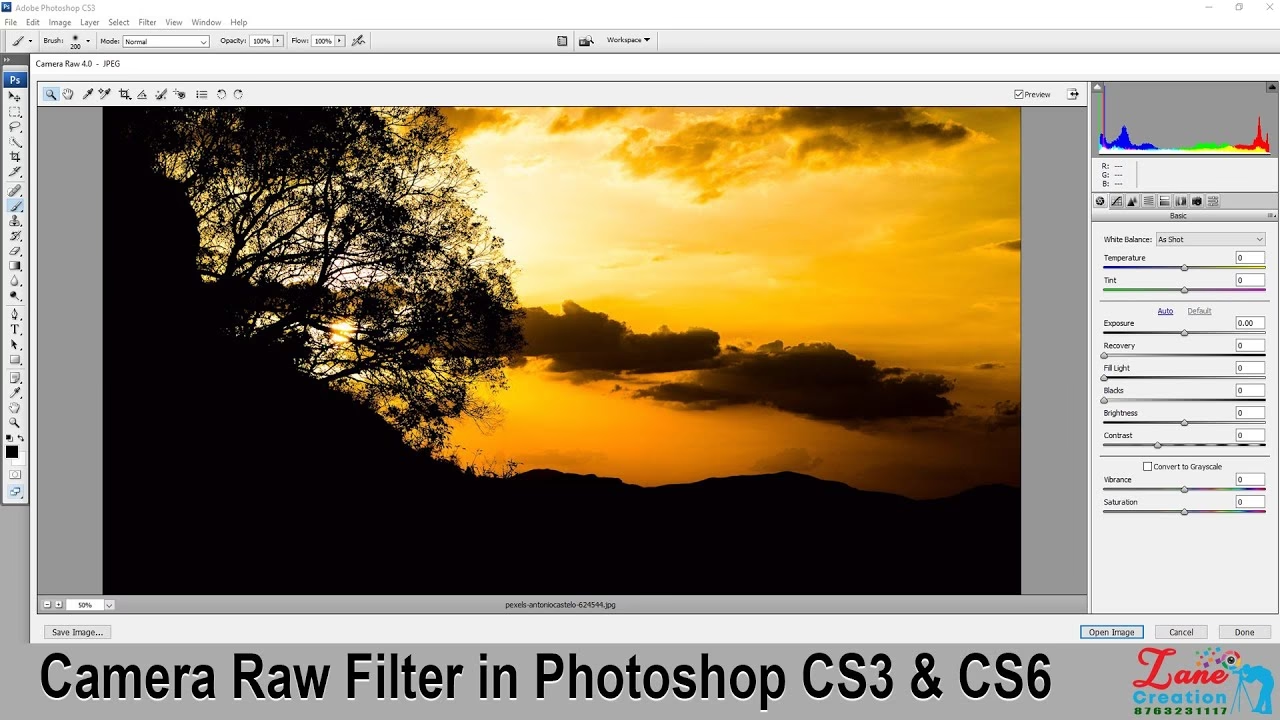
Når du har åbnet din RAW-fil i Camera Raw-vinduet i CS3, har du adgang til en række paneler med justeringsmuligheder. Selvom CS3-versionen af ACR er mere begrænset end de nyeste versioner, indeholder den stadig de mest essentielle værktøjer:
- Grundlæggende (Basic): Her finder du de vigtigste skydere som Eksponering, Kontrast, Højlys, Skygger, Hvidbalance (med forudindstillinger eller pipetten), Klarhed og Vibrance. Disse er afgørende for at få det grundlæggende look på plads.
- Tonekurve (Tone Curve): Giver finere kontrol over kontrasten i forskellige toneområder (højlys, lyse, mørke, skygger).
- Detaljer (Detail): Indeholder værktøjer til skarphed og støjreduktion. RAW-filer kræver ofte en vis grad af skarphed, da kameraet ikke anvender det automatisk. Støjreduktion kan hjælpe med at håndtere billedstøj, især ved høj ISO.
- HSL / Gråtoner (HSL / Grayscale): Giver dig mulighed for at justere Farvetone (Hue), Mætning (Saturation) og Lysstyrke (Luminance) for individuelle farveområder i billedet. Dette er fantastisk til selektive farvejusteringer eller til at konvertere billedet til sort-hvid med fin kontrol over, hvordan de originale farver oversættes til gråtoner.
- Opdelte toner (Split Toning): Bruges til at tilføje en farvetone til billedets højlys og skygger separat, ofte brugt til kreative effekter som sepia eller toning i filmstil.
- Objektivkorrektioner (Lens Corrections): Hjælper med at rette optiske fejl forårsaget af objektivet, såsom fortegning (forvrængning af lige linjer), kromatisk aberration (farvekanter) og vignettering (mørkere hjørner). I CS3 er dette typisk en manuel proces, hvor du justerer skydere baseret på dit objektivs karakteristika.
- Kamerakalibrering (Camera Calibration): Giver mulighed for at justere, hvordan ACR fortolker farvedata fra din specifikke kamerasensor.
Efter at have foretaget dine justeringer i Camera Raw, har du typisk to muligheder i bunden af vinduet:
- 'Åbn billede' (Open Image): Dette vil behandle RAW-filen med dine justeringer og åbne den som et nyt lag (typisk et baggrundslag) i Photoshop CS3. Dette er den mest almindelige arbejdsgang i CS3.
- 'Færdig' (Done): Dette gemmer dine justeringer i .xmp-sidecar-filen (eller DNG-filen) og lukker Camera Raw-vinduet uden at åbne billedet i Photoshop. Justeringerne vil blive anvendt næste gang du åbner filen i ACR.
Vær opmærksom på indstillingerne i bunden af Camera Raw-vinduet (under billedpreviewet). Her kan du klikke for at konfigurere indstillinger for farverum, dybde (8-bit eller 16-bit), opløsning og størrelse. At vælge 16-bit farvedybde giver dig mere fleksibilitet til yderligere redigering i Photoshop uden at introducere banding (farveovergange bliver ujævne).
Arbejdsgangen: Fra RAW til færdigt billede
Den typiske arbejdsgang, når man bruger RAW og Camera Raw i Photoshop CS3, ser således ud:
- Importér RAW-filer: Kopier dine RAW-filer fra kameraets hukommelseskort til din computer.
- Gennemse i Bridge: Brug Adobe Bridge til at gennemse dine billeder, give dem stjerner eller mærkater og udvælge de bedste.
- Åbn i Camera Raw: Åbn de udvalgte RAW-filer fra Bridge eller direkte fra Stifinder/Finder ved at dobbeltklikke på dem.
- Grundlæggende justeringer i ACR: Foretag justeringer af hvidbalance, eksponering, kontrast, farver, skarphed og støjreduktion i Camera Raw.
- Åbn i Photoshop: Klik 'Åbn billede' i ACR for at sende det justerede billede til Photoshop som et pixelbaseret lag.
- Yderligere redigering i Photoshop: Udfør mere avancerede redigeringer i Photoshop, som lagmasker, kompositering, kloning/healing, specifikke filtre, tekst osv.
- Gem/Eksporter: Gem dit færdige billede i et passende format (f.eks. .PSD for at bevare lag, eller .JPEG/.TIFF til web eller print).
RAW vs. JPEG: En Sammenligning
For at opsummere fordelene og forskellene ved at arbejde med RAW-filer, især i sammenhæng med Camera Raw, lad os se på en sammenligning mellem RAW- og JPEG-arbejdsgangen:
| Egenskab | RAW-fil | JPEG-fil |
|---|---|---|
| Data | Ubehandlede sensordata | Komprimeret og behandlet data |
| Filstørrelse | Stor | Lille til medium |
| Dynamisk Område | Høj (flere detaljer i højlys/skygger) | Lavere (mindre fleksibilitet) |
| Hvidbalance | Kan ændres frit i efterbehandling | 'Bagt ind', svær at ændre uden tab |
| Kameraindstillinger | Anvendes som metadata, kan ændres | Anvendes permanent under optagelse |
| Redigering | Ikke-destruktiv i ACR, stor fleksibilitet | Destruktiv eller begrænset fleksibilitet |
| Skarphed/Støj | Skal typisk tilføjes/fjernes i efterbehandling | Anvendes af kameraet, sværere at justere |
| Åbning i CS3 | Åbner automatisk i Camera Raw | Åbner direkte i Photoshop |
| Farvedybde (typisk) | 12-14 bit | 8 bit |
Som tabellen viser, tilbyder RAW-filer og arbejdsgangen via Camera Raw en langt større fleksibilitet og kontrol over det endelige billede, hvilket er uvurderligt for seriøs fotoredigering.
Ofte Stillede Spørgsmål om Camera Raw i CS3
Q: Min RAW-fil åbner ikke i Camera Raw i CS3. Hvad er galt?
A: Dette skyldes sandsynligvis, at din version af Camera Raw er for gammel til at understøtte RAW-filformatet fra dit specifikke kamera. Kameraer, der er udgivet efter Photoshop CS3 og den inkluderede ACR-version, vil sandsynligvis generere RAW-filer, som CS3 ikke kan læse. I dette tilfælde er din bedste mulighed at bruge Adobes gratis DNG Converter til at konvertere dine RAW-filer til DNG-formatet, som en ældre version af Camera Raw kan læse. Konverter DNG-filerne, og åbn dem derefter i CS3.
Q: Kan jeg bruge Camera Raw på en JPEG i Photoshop CS3?
A: Nej, ikke direkte via et filter som i nyere versioner. Camera Raw i CS3 er primært designet til at behandle RAW-filer ved åbning. Du kan åbne en JPEG i Photoshop CS3 og redigere den der, men du får ikke fordelene ved den ikke-destruktive RAW-redigering i Camera Raw-grænsefladen.
Q: Er Camera Raw i CS3 lige så godt som i de nyeste versioner?
A: Nej. Nyere versioner af Camera Raw har mange flere funktioner, forbedrede algoritmer til støjreduktion og skarphed, flere justeringsmuligheder (f.eks. Tekstur, Dehaze), bedre objektivprofiler, maskeringsværktøjer og understøttelse af de nyeste kameraer. CS3's version af ACR er dog stadig et meget brugbart værktøj for grundlæggende RAW-behandling.
Q: Skal jeg gemme mine filer som DNG?
A: DNG er Adobes eget universelle RAW-format. Fordelen ved DNG er, at det er mindre sandsynligt at blive forældet, da det er et åbent standardformat, og det kan indlejre de .xmp-justeringer i selve filen. Hvis du kæmper med kompatibilitet i ældre software som CS3, er konvertering til DNG ofte løsningen.
At mestre brugen af Camera Raw, selv i Photoshop CS3, er et fundamentalt skridt mod at udnytte det fulde potentiale i dine digitale negativer. Selvom CS3 er en ældre softwarepakke, giver dens integration med Camera Raw stadig fotografer mulighed for at arbejde med deres RAW-filer på en måde, der markant overgår mulighederne ved kun at redigere JPEGs. Ved at åbne dine RAW-filer direkte, enten fra Photoshop eller via Bridge, låser du op for et niveau af redigeringsfrihed og billedkvalitet, der er essentiel for seriøs billedbehandling.
Hvis du vil læse andre artikler, der ligner Åbn Camera Raw i Photoshop CS3, kan du besøge kategorien Fotografi.