
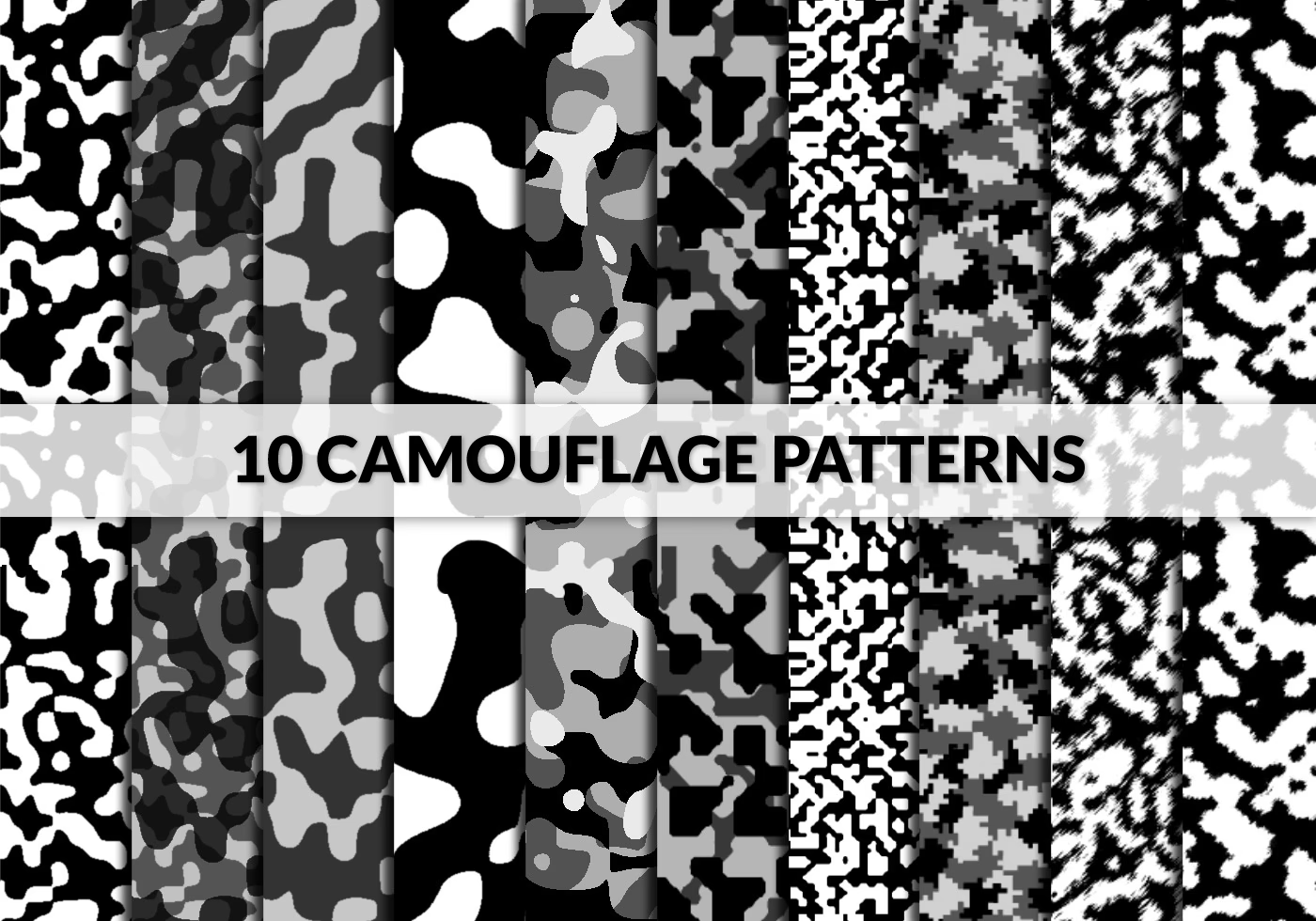

Camouflage mønstre har fascineret i årevis, ikke kun for deres praktiske formål, men også for deres æstetik. De bruges i alt fra militært udstyr til mode og design. Men vidste du, at du nemt kan skabe dine helt egne camouflage mønstre ved hjælp af Photoshop? I denne omfattende guide vil vi udforske, hvordan du trin for trin designer fire forskellige typer af camouflage mønstre: Skov (Woodland), Ørken (Desert), Urban Digital og Flecktarn.
At skabe et godt camouflage mønster handler om at forstå de elementer, du forsøger at efterligne – lys, skygger, teksturer og farver. Vi vil bruge forskellige Photoshop-værktøjer og filtre til at opnå realistiske og brugbare resultater. Når mønstrene er skabt, vil vi også sørge for, at de er 'sømløse', hvilket betyder, at de kan gentages uden synlige overgange, perfekt til store flader eller gentagne designs.

1. Sådan Skaber Du Et Woodland Camo Mønster
Woodland mønsteret er måske det mest genkendelige. Det er designet til at efterligne skovens miljø med blade, grene, skygger og lyspletter. Processen involverer brug af lag, filtre og farvejusteringer for at skabe de karakteristiske, uregelmæssige pletter.
Farver til Woodland Camo
Vi starter med at definere de nødvendige farver. Du kan tilpasse disse nuancer for at opnå den kontrast, du foretrækker:
- Grøn: #32482f
- Brun: #483a2a
- Sand: #8e7f5a
- Sort: #1d2323
Det er en god idé at gemme disse farver i dine farveprøver (swatches) i Photoshop for nem adgang i fremtiden.
Trin-for-Trin Guide til Woodland Camo
Trin 1: Forbered Din Arbejdsflade
Opret et nyt dokument i Photoshop med dimensionerne 1500 x 1000 px. Brug Malerspandværktøjet (Paint Bucket Tool - G) til at fylde baggrunden med den definerede grønne farve.
Trin 2: Skab Grundlaget for Pletterne
Opret et nyt lag. Tryk 'D' for at nulstille forgrunds- og baggrundsfarverne til sort og hvid. Brug igen Malerspandværktøjet til at fylde det nye lag. Højreklik på laget og vælg 'Konverter til Smart Objekt'. Dette giver dig mulighed for at redigere filtereffekter senere.
Trin 3: Anvend en Lagmaske
Tilføj en lagmaske til dette Smart Objekt-lag. Fyld lagmasken med sort. Klik på kædeikonet mellem lagets miniaturebillede og lagmaskens miniaturebillede for at fjerne sammenkædningen. Dette trin er vigtigt for at styre, hvor pletterne dukker op.
Trin 4: Tilpas Størrelsen
Tryk Control-T (eller Command-T på Mac) for at transformere laget. I den øverste bjælke, hvor du kan indstille dimensioner, ændrer du størrelsen til 90%.
Trin 5: Blødgør Kanterne
I panelet Egenskaber (Properties) indstiller du 'Udtoning' (Feather) til omkring 50%. Tryk Control-I (eller Command-I) for at invertere lagmasken. Denne maske forhindrer, at pletter genereres helt ud til kanten af dit dokument.
Trin 6: Generer Sky-Mønsteret
Vælg selve lagets miniaturebillede (ikke masken). Gå til Filter > Gengivelse > Skyer (Filter > Render > Clouds). Dette skaber et tilfældigt sort-hvidt sky-mønster på laget. Gå derefter til Justeringspanelet (Adjustments) og vælg 'Tærskel' (Threshold). Juster niveauet i tærskeljusteringen for at omdanne skyerne til tydelige, uregelmæssige pletter. Du vil se store sorthvide områder.
Trin 7: Anvend Bevægelsessløring
Gå tilbage til laget under tærskeljusteringen. Gå til Filter > Sløring > Bevægelsessløring (Filter > Blur > Motion Blur). Juster 'Afstand' (Distance) for at opnå det ønskede detaljeniveau og give pletterne en mere aflang, naturlig form.
Trin 8: Gruppér og Vælg
Vælg både laget med skyer/sløring og tærskeljusteringen (hold Shift nede, mens du klikker) og tryk Control-G (eller Command-G) for at gruppere dem. Gå til fanen 'Kanaler' (Channels). Hold Control (eller Command) nede og klik på miniaturebilledet af den første kanal (f.eks. RGB). Dette laver en markering baseret på lysstyrken.
Trin 9: Fyld med Farve
Gå tilbage til fanen 'Lag' (Layers) og skjul gruppen, du netop oprettede (klik på øjeikonet). Vælg baggrundslaget og opret et nyt lag over det. Brug Malerspandværktøjet til at fylde markeringen med den brune farve. Tryk Control-D (eller Command-D) for at fravælge.
Trin 10: Forbered til Gentagelse
Tryk Control-T (eller Command-T). Træk i siderne af billedet, så det strækkes ud til kanterne af lærredet, men uden at krydse dem. Dette trin forbereder mønsteret til at blive sømløst.
Trin 11: Gør Mønsteret Sømløst (Offset)
Nu skal vi gøre mønsteret sømløst. Gå til Filter > Andet > Forskydning (Filter > Other > Offset). Vælg 'Pak omkring' (Wrap Around) og leg med indstillingerne (typisk halvdelen af dokumentets dimensioner i både vandret og lodret retning) for at flytte indholdet og afsløre eventuelle sømme. Hvis der er store tomme områder, kan du bruge andre værktøjer (som kloningsværktøjet) til at udfylde dem, men i dette tilfælde skal vi tilføje flere pletter.
Trin 12: Tilføj Mindre Pletter
For at tilføje mindre pletter skal vi midlertidigt øge billedets størrelse. Gå til Billede > Billedstørrelse (Image > Image Size) og ændr bredden til 3000 px (højden justeres proportionalt, hvis kæden er aktiveret). Vis igen gruppen, du skjulte tidligere. Dobbeltklik på 'Skyer' effekten i Smart Objektet for at generere nye, tilfældige skyer. Juster tærskeljusteringen for at skabe mindre, mere adskilte pletter. Juster afstanden i bevægelsessløringen for at give kanterne mere detalje. Gentag trin 8 og 9 for at lave en markering og fylde et nyt lag med sand-farvede pletter.
Trin 13: Yderligere Justeringer
Når du er færdig med sandfarven, ændr billedstørrelsen igen, denne gang til 4500 px bred og 1750 px høj. Brug Viskelæderværktøjet (Eraser Tool - E) til at fjerne nogle af de mindste sandfarvede pletter, hvis de virker for ensartede. Gå derefter til Filter > Flydende (Filter > Liquify) for at gøre formen på pletterne mere aflang og mindre regelmæssig. Træk i pletterne for at give dem en organisk form.
Trin 14: Tilføj Sort
Gentag trin 12 og 13 for at skabe de sort-farvede pletter. Juster tærskel og sløring efter behov for at få den ønskede størrelse og form på de sorte pletter.
Trin 15: Test Dit Mønster
Nu er det tid til at teste det færdige mønster. Gå til Rediger > Definer Mønster (Edit > Define Pattern) og giv dit mønster et navn. Opret et nyt dokument eller et nyt lag i dit nuværende dokument og fyld det med en hvilken som helst farve. Dobbeltklik på laget i lagpanelet for at åbne 'Lagstil' (Layer Style) og vælg 'Mønsteroverlejring' (Pattern Overlay). Vælg dit nyoprettede mønster og juster 'Skala' (Scale) for at se, hvordan det gentages. Kig nøje efter uregelmæssigheder eller tydelige gentagelser. Hvis du finder noget, skjul laget med mønsteroverlejringen, gå tilbage til dine pletlag og foretag korrektioner (flyt, slet, ændr form, kopier). Definer mønsteret igen og test det.
Processen med at skabe et sømløst mønster og teste det er iterativ. Du vil sandsynligvis skulle gentage trin 11 og 15 flere gange, indtil mønsteret ser godt ud, uanset hvor det gentages.
2. Sådan Skaber Du Et Desert Camo Mønster
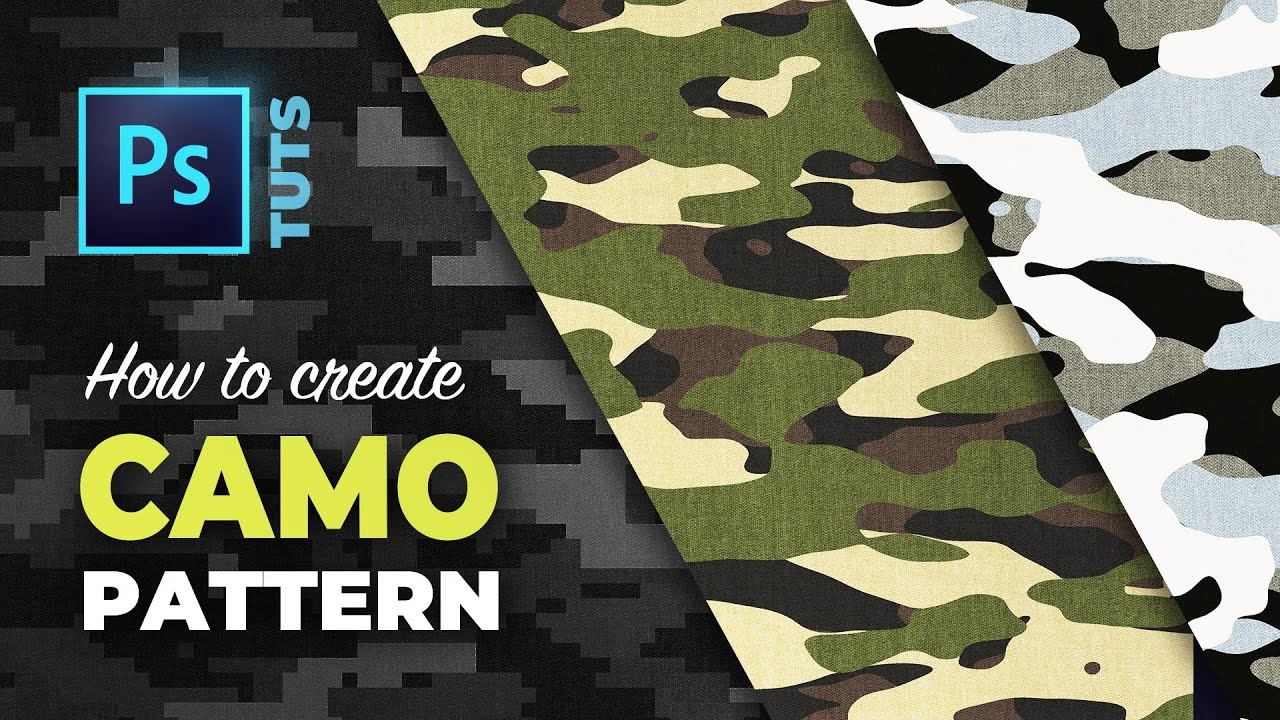
Ørken-camouflage mønstre findes i mange varianter. Vi vil fokusere på en type, der ligner 'Chocolate Chip' camo, kendt for sine karakteristiske små mørke pletter. Ørken camo bruger typisk lysere, sandfarvede nuancer.
Farver til Desert Camo
Her er de farver, vi skal bruge til dette mønster:
- Sand: #b89d80
- Beige: #d1b19c
- Lys beige: #d7bbad
- Lys brun: #885b44
- Mørk brun: #543429
- Sort: #1e201f
Dette mønster bruger flere farver end Woodland, hvilket giver en rigere tekstur, der efterligner sten og sand.
Trin-for-Trin Guide til Desert Camo
Trin 1: Start Grundlaget
Fyld baggrunden med sandfarven. Start mønsteret på samme måde som med Woodland (opret lag, konverter til Smart Objekt, tilføj sort lagmaske med fjerdede kanter). Men i stedet for Bevægelsessløring, brug Gaussisk Sløring (Gaussian Blur). Dette vil give mere runde, mindre aflange pletter. Tilføj et sort-fyldt lag nederst i gruppen af pletlag for at kompensere for baggrundens lysstyrke. Sørg for, at de første pletter er store og adskilte.
Trin 2: Tilføj Beige Pletter
Fyld et nyt sæt pletter (oprettet med Skyer og Tærskel) med beige. Stræk dem næsten ud til kanten af lærredet.
Trin 3: Tilføj Lys Brune Pletter
Opret endnu et sæt pletter på samme måde og fyld dem med lys brun. Brug Lasso-værktøjet (L) til at markere mindre brune pletter og trække dem over små beige pletter for at skabe variation. Brug Flydende-filteret (Liquify) til at trække større pletter tættere på hinanden.
Trin 4: Tilføj Mørk Brune Pletter
Opret et fjerde sæt pletter og fyld dem med mørk brun. Brug Flydende-filteret igen for at gøre dem smallere og mindre regelmæssige. Brug Viskelæderværktøjet (E) til at fjerne de mindste pletter.
Trin 5: Gør de Første Fire Farver Sømløse
Flet de tre lag med pletter (beige, lys brun, mørk brun) ved at vælge dem og trykke Control-E (eller Command-E). Brug derefter Forskydning-filteret (Offset) for at gøre mønsteret flisebart (tileable).
Trin 6: Tilføj de Sidste To Farver
Vi har fire farver, men Desert Camo bruger ofte seks. For at tilføje de sidste to, skal du først gøre billedet bredere, f.eks. 3000 px. Opret nu små, runde pletter (juster Tærskel og brug Gaussisk Sløring) og fyld dem med sort. Stræk dem ud til kanten af lærredet.
Trin 7: Tilføj Lys Beige Pletter
Opret et identisk sæt små, runde pletter og fyld dem med lys beige. Denne gang skal du ikke ændre størrelse på sættet, men i stedet bruge Lasso-værktøjet (L) til at placere hver beige plet over en sort plet. Dette skaber den karakteristiske 'chip' effekt, hvor lysere pletter sidder oven på mørkere.
Trin 8: Flet og Duplikér
Når du er færdig med at placere pletterne, flet de to lag (sort og lys beige). Duplikér det flettede lag et par gange (Control-J eller Command-J). Gør kopierne mindre og roter dem for at fylde eventuelle tomme områder i mønsteret.
Trin 9: Gør Alle Lag Sømløse
Brug Forskydning-filteret (Offset) på alle lagene med pletter for at sikre, at de er flisebare. Test mønsteret ved at definere det og anvende en Mønsteroverlejring, ligesom beskrevet i Woodland-sektionen. Foretag korrektioner, hvis nødvendigt.
3. Sådan Skaber Du Et Urban Digital Camo Mønster
Digital camo er kendetegnet ved sit pixelerede udseende, som om det er genereret af en computer. Urban digital camo bruger typisk forskellige nuancer af grå. Denne stil kræver en anden teknik end de organiske pletter.
Farver til Urban Digital Camo
Til dette mønster skal vi bruge følgende farver:
- Mørk grå: #4c4c4c
- Blålig grå: #7c8486
- Lys grå: #bfb6b1
- Sort: #1d2323
Disse farver efterligner typisk beton, asfalt og skygger i et bymiljø.
Trin-for-Trin Guide til Urban Digital Camo
Trin 1: Start med Organiske Former
Start med at skabe et mønster af organiske pletter ved hjælp af de fire urbane farver, ligesom du gjorde med Woodland-mønsteret. Brug Skyer, Tærskel og Bevægelsessløring eller Gaussisk Sløring efter præference for at skabe grundlæggende former i de forskellige gråtoner og sort.
Trin 2: Kopier og Skaler Ned
Kopier hele billedet ved at trykke Control-Shift-C (eller Command-Shift-C). Opret derefter et nyt dokument og indsæt billedet. Gør billedet meget lille, f.eks. 150 pixels bredt, ved at gå til Billede > Billedstørrelse (Image > Image Size). Vigtigt: Sæt 'Gengivelse' (Resample) til 'Nærmeste Nabo' (Nearest Neighbor). Dette sikrer, at pixels bevares skarpe og ikke bliver udviskede, når billedet skaleres ned.
Trin 3: Pixelér Kanterne Manuelt
Zoom ind, indtil du tydeligt kan se de individuelle pixels. Hvis du ser et hvidt gitter, gå til Vis > Vis > Pixelgitter (View > Show > Pixel Grid) for at skjule det. Vælg Blyantværktøjet (Pencil Tool - B) og gå til Penselindstillinger (Brush Settings). Indstil størrelsen til 1 px og tilføj en smule 'Spredning' (Scattering) for at variere pixel-placeringen en smule.
Trin 4: Farvelæg Pixels
Brug blyanten til at tegne med de forskellige farver langs kanterne af de organiske pletter. Formålet er at erstatte de bløde eller slørede kanter med skarpe, pixelerede overgange. Start med den mørkeste farve (sort eller mørk grå) og tegn langs kanterne af de mørkeste pletter for at gøre dem smallere og mere pixelerede.
Trin 5: Fortsæt med Andre Farver
Fortsæt med de andre farver i mønsteret. Pixelér overgangen mellem mørk grå og blålig grå pletter. Skift til lys grå og tilføj flere detaljer og variation ved at tegne pixels inden for de lysere områder. Du kan gøre penslen en smule større nogle steder (2-3 px) for at skabe større pixel-grupper og mere variation.
Trin 6: Finjuster
Træd tilbage og se på det samlede mønster. Tilføj yderligere justeringer, hvor det er nødvendigt, for at forbedre det pixelerede udseende og sikre en god fordeling af farverne.
Trin 7: Skaler Op Igen
Når du er tilfreds med det pixelerede mønster ved den lille størrelse, skal du skalere billedet op igen. Gå til Billede > Billedstørrelse (Image > Image Size) og sæt bredden tilbage til en større størrelse, f.eks. 4000 px. Det er afgørende, at du beholder 'Nærmeste Nabo' (Nearest Neighbor) som gengivelsesmetode under opskaleringen. Dette bevarer de skarpe pixel-kanter.
Trin 8: Definer og Test
Nu kan du definere det opskalerede, pixelerede billede som et nyt mønster og teste det med Mønsteroverlejring, ligesom før. Da du manuelt pixelerede et lille billede og skalerede op med 'Nærmeste Nabo', bør mønsteret være sømløst fra starten, forudsat at det oprindelige organiske mønster var forberedt korrekt med Offset-filteret.
4. Sådan Skaber Du Et Flecktarn Camo Mønster
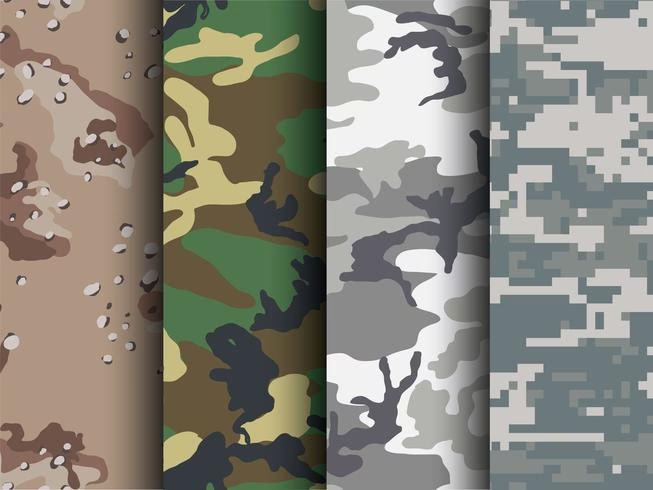
Flecktarn er et tysk camouflage mønster baseret på pletter, der er grupperet i klynger. Det har et mere organisk, men alligevel distinkt udseende sammenlignet med de andre mønstre.
Farver til Flecktarn Camo
Flecktarn består typisk af fem farver:
- Lys gul: #9b9b6b
- Lys grøn: #5e6254
- Rødbrun: #76422f
- Mørk grøn: #354132
- Sort: #130a06
Disse farver efterligner skovbundens nuancer, herunder blade, jord og bark.
Trin-for-Trin Guide til Flecktarn Camo
Trin 1: Opret Baggrund og Støj
Opret et nyt dokument, f.eks. 2000 x 2000 px. Fyld baggrunden med den lys gule farve. Opret et nyt lag og fyld det med sort. Duplikér dette lag (Control-J eller Command-J). På det øverste sorte lag, gå til Filter > Støj > Tilføj Støj (Filter > Noise > Add Noise). Vælg 'Ensartet' (Uniform) og 'Monokromatisk' (Monochromatic) og tilføj en betydelig mængde støj.
Trin 2: Skaler Støjen
Vælg støjlaget og tryk Control-T (eller Command-T). Skaler billedet op med en meget stor procentdel, f.eks. 4000%. Dette forvandler de små støj-pixels til store, uregelmæssige former.
Trin 3: Gruppér og Maskér
Put støjlaget i en gruppe. Tilføj en lagmaske til gruppen på samme måde som tidligere (fyld med sort, fjern sammenkædning, fjer kanten) for at undgå pletter ved kanten.
Trin 4: Anvend Tærskel
Tilføj en Tærskeljustering (Threshold) over støjlaget i gruppen. Juster niveauet for at skabe mange små, uregelmæssige pletter fra den opskalerede støj.
Trin 5: Form Klyngerne Manuelt
Opret et nyt lag over støjlaget (men stadig inden for gruppen). Vælg Penselværktøjet (Brush Tool - B) og vælg en blød, rund pensel. Indstil 'Flow' til omkring 10%. Mal med hvidt for at samle pletterne i klynger og med sort for at skabe mellemrum mellem klyngerne og fjerne uønskede pletter. Dette trin er afgørende for Flecktarns klyngede udseende.
Trin 6: Farvelæg den Første Gruppe af Pletter
Når du er færdig med at forme klyngerne i sort/hvid, brug samme metode som i Woodland-sektionen (Trin 8 og 9) til at lave en markering baseret på gruppen og fylde et nyt lag (uden for gruppen) med den lys grønne farve. Stræk dette nye lag ud til kanten af lærredet (Control-T).
Trin 7: Gentag for Rødbrune Pletter
Gå tilbage til gruppen og fjern indholdet af laget, du malede på i Trin 5 (vælg laget, tryk Control-A eller Command-A, og tryk Delete). Mal på laget igen, denne gang skabende et lidt anderledes mønster af klynger eller pletter. Brug igen metoden til at lave en markering og fylde et nyt lag (uden for gruppen) med den rødbrune farve. Stræk også dette lag.
Trin 8: Juster Sømløshed
Brug Forskydning-filteret (Offset) på både det lys grønne og det rødbrune lag for at sikre, at de komplementerer hinanden og er flisebare.
Trin 9: Tilføj Mørk Grønne Pletter
Gentag trin 7, denne gang forsøgende at skabe mindre, mere runde pletter. Fjern også de mindste pletter. Farvelæg resultatet med den mørk grønne farve.
Trin 10: Duplikér og Forskyd Mørk Grøn
Stræk det mørk grønne lag ud til kanten. Duplikér det (Control-J eller Command-J) og flyt kopien en smule op og til højre. Flet begge kopier (Control-E eller Command-E). Brug derefter Forskydning-filteret på det flettede lag. Dette hjælper med at fordele de mørk grønne pletter jævnt.
Trin 11: Tilføj Sorte Pletter
Gentag trin 10 igen, denne gang forsøgende at skabe en eller to store klynger samt nogle mindre pletter. Farvelæg dem med sort.
Trin 12: Definer og Test
Til sidst, definer hele billedet som et nyt mønster, test det med Mønsteroverlejring, og foretag korrektioner, hvis nødvendigt, ved at justere de individuelle farvelag og køre Offset-filteret igen.
Sammenligning af Camouflage Mønstre
Her er en kort sammenligning af de fire mønstertyper, vi har skabt:
| Mønster Type | Primært Miljø | Karakteristik | Primær Teknik Til Pletter | Antal Farver (Eksempel) |
|---|---|---|---|---|
| Woodland | Skov | Store, uregelmæssige, aflange pletter | Skyer + Tærskel + Bevægelsessløring | 4 |
| Desert | Ørken | Store pletter med mindre 'chips' ovenpå | Skyer + Tærskel + Gaussisk Sløring + Manuel placering | 6 |
| Urban Digital | Byområde | Pixelerede, blok-lignende former | Organiske former + Nedskalering med Nærmeste Nabo + Manuel pixelering + Opskalering med Nærmeste Nabo | 4 |
| Flecktarn | Skov (Europa) | Pletter grupperet i klynger | Støj + Opskalering + Tærskel + Manuel formning | 5 |
Denne tabel opsummerer de vigtigste forskelle i udseende og de teknikker, der bruges til at opnå dem i Photoshop.
Ofte Stillede Spørgsmål om Camouflage Mønstre i Photoshop
Hvad er formålet med at gøre et mønster 'sømløst'?
Et sømløst mønster er designet, så når det gentages side om side (flisebelægges), er der ingen synlige kanter eller overgange mellem gentagelserne. Dette er essentielt, når du bruger mønsteret på store områder, som f.eks. baggrunde, tekstiler eller digitale designs, hvor mønsteret skal dække et område større end det originale mønster-dokument.
Hvorfor bruger man forskellige typer sløring (Bevægelse vs. Gaussisk) til pletterne?
Valget af sløring påvirker formen på de genererede pletter. Bevægelsessløring (Motion Blur) giver pletterne en aflang, strukket form, hvilket er godt til at efterligne elementer som grene eller langt græs i et Woodland-mønster. Gaussisk Sløring (Gaussian Blur) giver mere runde, bløde former, som passer bedre til sten eller uregelmæssige klatter i et Desert-mønster.
Hvad er specielt ved 'Nærmeste Nabo' (Nearest Neighbor) gengivelse, når man laver digital camo?
'Nærmeste Nabo' er en gengivelsesmetode, der bruges, når man ændrer størrelsen på et billede. I modsætning til andre metoder (som Bilinear eller Bicubic), der udvisker eller interpolerer pixels for at skabe glattere overgange, bevarer 'Nærmeste Nabo' de eksisterende pixels skarpe. Ved at skalere et lille billede ned med denne metode og derefter skalere det op igen, sikrer man, at de individuelle 'pixels' i det digitale mønster forbliver tydelige og skarpe.
Kan jeg bruge andre farver end dem, der er nævnt i guiden?
Ja, absolut! Farverne, der er angivet for hvert mønster, er typiske eksempler baseret på virkelige militære mønstre. Du opfordres kraftigt til at eksperimentere med forskellige nuancer og farvekombinationer for at skabe dit eget unikke camouflage design. Du kan f.eks. lave en vinter-camo med blå og hvide nuancer eller en fantasi-camo med lilla og orange.
Hvorfor bruger man Flydende-filteret (Liquify)?
Flydende-filteret bruges til at manipulere formen på pletterne. Det giver dig mulighed for manuelt at trække, skubbe, vride eller blødgøre områder af billedet. Dette er nyttigt til at bryde ensartetheden og give pletterne et mere organisk, naturligt eller uregelmæssigt udseende, som sjældent er perfekt formede i naturen.
Nu har du en solid grundviden og trin-for-trin instruktioner til at skabe fire forskellige typer af camouflage mønstre i Photoshop. Husk, at øvelse gør mester. Eksperimentér med forskellige indstillinger, farver og teknikker for at finde din egen stil og skabe unikke mønstre. God fornøjelse med at designe dine camouflerede mesterværker!
Hvis du vil læse andre artikler, der ligner Skab Dit Eget Camouflage Mønster i PS, kan du besøge kategorien Fotografi.