


At arbejde med præcision i billedredigering og design er afgørende for et professionelt resultat. Photoshop tilbyder en række værktøjer, der hjælper dig med at opnå netop dette, herunder gitre og hjælpelinjer. Disse visuelle aids er uvurderlige for at sikre korrekt justering, afstand og komposition. Ved at forstå, hvordan man effektivt bruger og administrerer disse værktøjer, kan du strømline din arbejdsgang og minimere risikoen for fejl.
https://www.youtube.com/watch?v=0gcJCdgAo7VqN5tD
Gitre og hjælpelinjer tjener som et skelet for dit design. De giver et struktureret lærred, hvorpå du kan placere elementer med nøjagtighed. Mens standardgitre er nyttige til lineære layout, kan behovet opstå for mere komplekse eller gentagne mønstre. Ligeledes, når du har placeret dine hjælpelinjer præcist, er det vigtigt at sikre, at de forbliver på plads for at opretholde konsistensen gennem hele redigeringsprocessen.

Gentagelse af Gitre i Photoshop
Photoshop indeholder smarte funktioner, der lader dig gentage elementer eller strukturer på en organiseret måde. En sådan funktion er evnen til at gentage et gitter eller et valgt område i et mønster. Baseret på de tilgængelige indstillinger, som vi har fået beskrevet, lader det til, at Photoshop understøtter en form for radial gentagelse, hvilket er ideelt til at skabe cirkulære eller roterende mønstre baseret på et udgangspunkt.
Når du bruger denne gentagelsesfunktion, er der flere nøgleparametre, du kan justere for at opnå det ønskede visuelle resultat. Disse parametre giver dig fin kontrol over, hvordan gentagelsen udføres:
Indstillinger for Gentagelse
De beskrevne indstillinger er fundamentale for at styre processen med at gentage dit gitter eller valgte element i et radialt mønster:
- Antal Instanser: Denne indstilling bestemmer, hvor mange kopier af dit originale gitter eller element der skal oprettes rundt om et centralt punkt. Standardværdien er angivet til at være 8. At ændre dette antal vil direkte påvirke tætheden af dit radiale mønster. Et højere antal vil skabe et tættere, mere fyldt mønster, mens et lavere antal vil resultere i et mere spredt design. Forestil dig at skabe et blomsterbladsmønster; antallet af instanser svarer til antallet af blade. At lege med denne indstilling giver dig mulighed for at skabe alt fra enkle, spredte elementer til komplekse, intrikate mønstre, der næsten danner solide former. Valget af antal instanser afhænger helt af den æstetik, du forsøger at opnå, og hvor fyldt mønsteret skal være.
- Radius: Radiusen specificerer størrelsen på den cirkel, omkring hvilken den radiale gentagelse oprettes. Dette parameter kontrollerer afstanden mellem det centrale punkt og de gentagne instanser. En større radius vil placere instanserne længere væk fra midten, hvilket skaber et større og potentielt mere åbent mønster. En mindre radius vil trække instanserne tættere på midten, hvilket kan føre til, at de overlapper mere eller danner et mere kompakt design. Justering af radius er afgørende for at kontrollere den samlede størrelse af dit radiale mønster og afstanden mellem de gentagne elementer. Det er et vigtigt værktøj til at skalere dit mønster til at passe til forskellige dele af dit lærred eller forskellige designbehov.
- Vend Overlapning (Reverse Overlap): Denne afkrydsningsboks giver dig mulighed for at ændre stakkelsesrækkefølgen af objekterne i den radiale gentagelse. Når objekter gentages radialt, kan de potentielt overlappe hinanden, især hvis radiusen er lille, eller instanserne er store. Standard stakkelsesrækkefølge kan placere objekter baseret på deres vinkel fra startpunktet. Ved at aktivere 'Vend Overlapning' ændrer du denne rækkefølge. For eksempel kan det betyde, at objekter tættere på midten, som normalt ville være nederst i stakken, i stedet placeres øverst, eller omvendt. Dette kan have en dramatisk effekt på det visuelle udseende af mønsteret, især hvis de gentagne elementer har gennemsigtighed, skygger eller effekter. Det giver en kreativ kontrol over, hvordan overlappende elementer interagerer visuelt.
At kombinere disse tre indstillinger lader dig skabe en bred vifte af radiale mønstre, fra simple blomsterformer til komplekse, gentagne designs, der kan bruges til baggrunde, dekorative elementer eller endda som grundlag for mandala-lignende illustrationer. Evnen til hurtigt at gentage elementer på denne organiserede måde sparer utallige timer sammenlignet med manuelt at kopiere, rotere og placere hvert element individuelt.
Låsning af Hjælpelinjer i Photoshop
Hjælpelinjer er uundværlige til at opnå præcis justering og layout. Du trækker dem typisk ud fra linealene (som du kan vise ved at trykke Ctrl+R på Windows eller Command+R på macOS). Når du har placeret dine hjælpelinjer præcist der, hvor du har brug for dem – måske for at definere marginer, kolonner eller den gyldne snit – er det altafgørende, at de ikke flytter sig utilsigtet, mens du arbejder. At komme til at flytte en hjælpelinje ved et uheld kan forstyrre dit omhyggeligt opbyggede layout og kræve tidskrævende justeringer for at få alt på plads igen.
Heldigvis tilbyder Photoshop en simpel og effektiv måde at forhindre dette på: du kan låse dine hjælpelinjer.
Metoder til at Låse Hjælpelinjer
Der er to primære måder, du kan låse dine hjælpelinjer på i Photoshop, hvilket giver dig fleksibilitet afhængigt af din foretrukne arbejdsgang:
- Tastaturgenvej: Den hurtigste metode for mange er at bruge en tastaturgenvej. På Windows trykker du Ctrl + Alt + ; (semikolon). På macOS trykker du Command + Option + ; (semikolon). Denne genvej fungerer som en toggle; tryk den én gang for at låse hjælpelinjerne (de kan ikke længere flyttes med musemarkøren), og tryk den igen for at låse dem op, så du kan flytte dem igen, hvis nødvendigt. At lære denne genvej udenad kan spare dig for tid, da du hurtigt kan skifte mellem låst og ulåst tilstand uden at skulle navigere i menuer.
- Via Menuen 'Vis' (View): Hvis du foretrækker at bruge menunavigation, kan du også låse dine hjælpelinjer den vej. Gå op til menulinjen øverst i Photoshop, klik på 'Vis' (View), og vælg derefter 'Lås Hjælpelinjer' (Lock Guides). Ligesom tastaturgenvejen er dette en toggle-indstilling. Når 'Lås Hjælpelinjer' er valgt (der vil typisk være et flueben ud for menupunktet), er hjælpelinjerne låst. For at låse dem op igen, skal du blot gå til den samme menu ('Vis' > 'Lås Hjælpelinjer') og fravælge indstillingen. Denne metode er ideel, hvis du er ny i Photoshop, eller hvis du ikke bruger hjælpelinjer ofte nok til at huske tastaturgenvejen.
Begge metoder opnår det samme resultat: dine hjælpelinjer bliver faste og kan ikke flyttes ved et uheld. Det er en god praksis at låse dine hjælpelinjer, så snart du har placeret dem korrekt, især når du begynder på detaljeret arbejde tæt på linjerne.
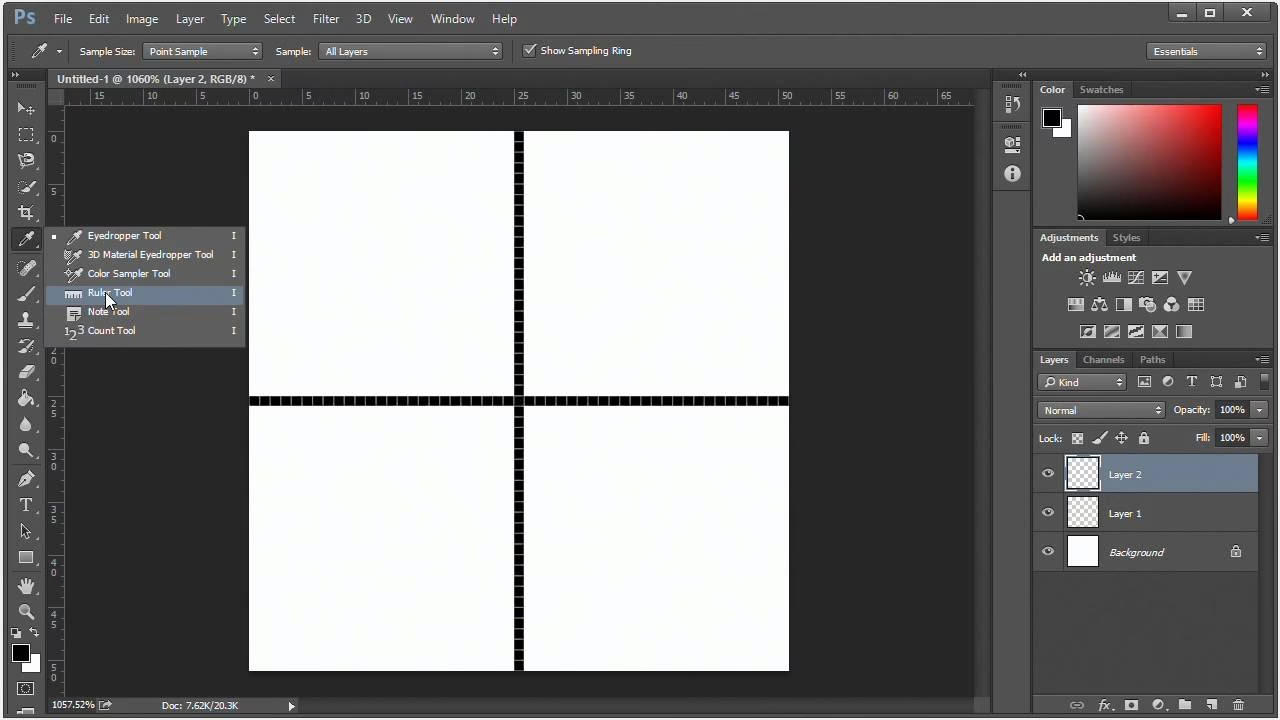
Sammenligning af Låsemetoder
| Metode | Hastighed | Tilgængelighed | Huskes let? |
|---|---|---|---|
| Tastaturgenvej | Meget hurtig | Kræver viden om genvej | Ja, ved gentagen brug |
| 'Vis' Menu | Lidt langsommere | Altid synlig i menuen | Ja, nem at finde |
Valget mellem metoderne afhænger af personlig præference og arbejdsvane. Tastaturgenvejen er mere effektiv for brugere, der arbejder hyppigt med hjælpelinjer, mens menuen tilbyder en klar og nemt tilgængelig mulighed for alle.
Effektiv Anvendelse i Praksis
At kombinere brugen af gentagne gitre og låste hjælpelinjer kan forbedre din effektivitet markant. Forestil dig, at du designer et logo med gentagne elementer arrangeret i en cirkel. Du kan bruge funktionen til radial gentagelse til hurtigt at skabe de nødvendige elementer med præcis afstand og antal. Samtidig bruger du hjælpelinjer til at definere det centrale punkt for gentagelsen og måske ydre marginer for logoet. Ved at låse disse hjælpelinjer sikrer du, at dit referencepunkt og dine grænser forbliver uændrede, mens du arbejder med de gentagne elementer.
Ligeledes, hvis du arbejder på et komplekst webdesign-mockup, kan du bruge hjælpelinjer til at definere kolonnebredder og rækkehøjder. Når de er sat, låser du dem. Derefter kan du bruge gentagne elementer (ikke nødvendigvis radiale i dette tilfælde, men princippet om organisering gælder) inden for de definerede områder, velvidende at din grundlæggende layoutstruktur er beskyttet.
Spørgsmål og Svar om Gitre og Hjælpelinjer
- Hvad er standardantallet af instanser ved radial gentagelse?
- Standardværdien for antallet af instanser er 8.
- Hvordan påvirker Radius indstillingen den radiale gentagelse?
- Radius bestemmer størrelsen på cirklen, omkring hvilken gentagelsen sker, og dermed afstanden mellem de gentagne elementer og det centrale punkt.
- Hvad gør indstillingen 'Vend Overlapning'?
- Den ændrer stakkelsesrækkefølgen af de gentagne objekter i det radiale mønster.
- Hvad er tastaturgenvejen for at låse hjælpelinjer på Windows?
- Ctrl + Alt + ;
- Hvor finder jeg muligheden for at låse hjælpelinjer i Photoshops menuer?
- Du finder den under menuen 'Vis' (View) > 'Lås Hjælpelinjer' (Lock Guides).
Ved at mestre disse simple, men kraftfulde funktioner i Photoshop – evnen til at skabe organiserede gentagelser med specifikke indstillinger og evnen til at låse dine hjælpelinjer – kan du forbedre din præcision og effektivitet markant. Disse værktøjer er fundamentale for at skabe rene, velstrukturerede og professionelt udseende designs og billedredigeringer. Gør det til en vane at bruge hjælpelinjer til layout og låse dem, og eksperimenter med de radiale gentagelsesindstillinger for at opdage nye kreative muligheder.
Hvis du vil læse andre artikler, der ligner Effektive Gitre og Hjælpelinjer i Photoshop, kan du besøge kategorien Fotografi.