


Tastaturgenveje er rygraden i en effektiv digital arbejdsgang, især når man arbejder med krævende programmer som Photoshop. De sparer utallige klik og musebevægelser, hvilket frigiver tid og energi til det kreative arbejde. Men hvad sker der, når disse uundværlige genveje pludselig holder op med at virke på din Mac? Det kan være frustrerende, men heldigvis er der ofte en logisk forklaring og en løsning lige ved hånden. At forstå, hvorfor genveje fejler, og hvordan man potentielt kan tilpasse dem, er nøglen til at genvinde kontrollen over din produktivitet.
Problemer med genveje kan opstå af forskellige årsager, lige fra simple brugerfejl til mere komplekse softwarekonflikter eller systemindstillinger. En af de første ting, man bør overveje, er konteksten – det specifikke program, du bruger, og den opgave, du forsøger at udføre. Ikke alle genveje er tilgængelige i alle programmer, og nogle er specifikke for bestemte værktøjer eller funktioner. At være opmærksom på dette kan spare dig for megen frustration.
- Hvorfor Virker Dine Genveje Ikke Altid på Mac?
- Genveje i Photoshop på Mac: En Dybere Gennemgang
- Sådan Tilpasser Du Tastaturgenveje i Photoshop
- Fejlfinding af Specifikke Genvejsproblemer
-
Ofte Stillede Spørgsmål om Genveje på Mac og i Photoshop
- Hvad er forskellen på Kommando og Ctrl tasterne?
- Hvorfor skal jeg nogle gange trykke Fn-tasten sammen med F-tasterne?
- Kan jeg bruge musen eller pegefeltet sammen med genveje?
- Hvad betyder det, at en genvej er nedtonet (grå) i menuen?
- Er der en nem måde at lære alle Photoshops genveje på?
- Kan jeg dele mine tilpassede genveje med en anden computer?
Hvorfor Virker Dine Genveje Ikke Altid på Mac?
Der er flere typiske årsager til, at tastaturgenveje på en Mac muligvis ikke fungerer som forventet. At identificere årsagen er det første skridt mod at løse problemet.
App-specifikke begrænsninger og opdateringer
En primær årsag kan være, at den genvej, du forsøger at bruge, simpelthen ikke er implementeret eller tilgængelig i den specifikke app, du arbejder i. Udviklere bestemmer, hvilke genveje der understøttes. Desuden kan ældre versioner af software have fejl eller manglende understøttelse for visse genveje. Det er derfor altid en god idé at sikre, at du bruger den seneste version af programmet. Softwareopdateringer indeholder ofte fejlrettelser, herunder potentielle løsninger på genvejsproblemer.
Brug af Funktionstaster (F-taster)
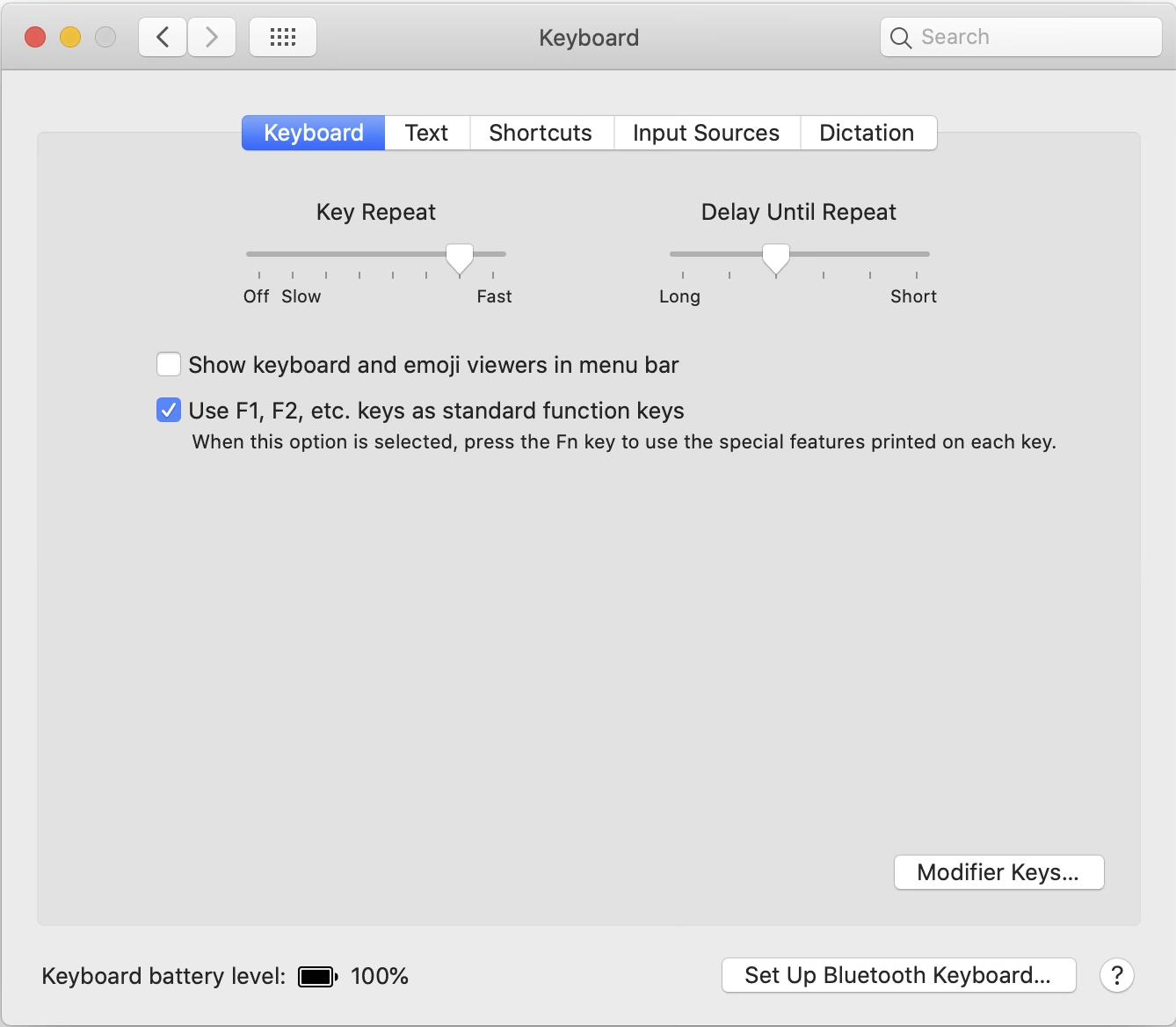
Mange genveje, især i professionel software, involverer brug af funktionstasterne (F1 til F12) øverst på tastaturet. På Mac er disse taster ofte som standard indstillet til at styre systemfunktioner som skærmens lysstyrke, lydstyrke eller Mission Control. Hvis en genvej kræver en F-tast, kan det være nødvendigt at holde Fn-tasten (eller den nye Globus-tast på nyere tastaturer) nede samtidigt med F-tasten for at aktivere selve funktionstasten i stedet for systemfunktionen. Denne adfærd kan konfigureres i Mac'ens systemindstillinger under 'Tastatur', hvor du kan vælge at lade F-tasterne fungere som standard funktionstaster uden at skulle trykke Fn.
Tastaturindstillinger og konflikter
Mac'ens egne tastaturindstillinger kan påvirke, hvordan genveje fortolkes. Det er sjældent, men det kan ske, at en systemindstilling utilsigtet overskriver eller blokerer en genvej i et specifikt program. Desuden kan forskellige apps eller baggrundsprocesser have globale genveje, der utilsigtet kolliderer med genveje i det program, du bruger. At tjekke systemindstillinger og eventuelt deaktivere unødvendige baggrundsprogrammer kan hjælpe med at isolere problemet.
Genveje i Photoshop på Mac: En Dybere Gennemgang
Photoshop er et program, hvor genveje er absolut essentielle for en flydende og effektiv arbejdsgang. Programmet har et stort antal indbyggede genveje, og det giver også omfattende muligheder for at tilpasse dem. At kende de mest almindelige genveje og vide, hvordan man tilpasser dem, er en gamechanger for enhver Photoshop-bruger på Mac.
Grundlæggende Photoshop Genveje for Mac
De grundlæggende filhåndterings- og visningsgenveje er ofte de mest brugte:
- Åbn fil: Kommando + O. Dette bringer dialogboksen frem til at vælge en fil, du vil åbne.
- Opret dokument: Kommando + N. Starter processen med at oprette et helt nyt, tomt dokument med brugerdefinerede indstillinger for størrelse, opløsning osv.
- Zoom ind/ud: Kommando + Plus (+) / Kommando + Minus (-). Disse genveje lader dig hurtigt ændre zoomniveauet på dit lærred. På Mac kan du ofte også zoome intuitivt med pegefeltet ved at knibe eller sprede fingrene.
- Gem til web (ældre versioner/arbejdsgange): Kommando + Alternativ + Skift + S. En meget nyttig genvej for webdesignere og digitale kunstnere, der optimerer billeder til webbrug. Rækkefølgen af Kommando, Alternativ og Skift tasterne er ligegyldig – så længe de trykkes samtidigt med S.
- Transformer lag: Kommando + T. Aktiverer transformeringsværktøjet for det aktive lag, hvilket giver dig mulighed for at skalere, rotere, skævvride og forvrænge indholdet af laget.
Disse er blot et lille udpluk, men de dækker nogle af de mest frekvente handlinger.
Sammenligning: Mac vs. Windows Photoshop Genveje
For brugere, der skifter mellem Mac og Windows, er det vigtigt at bemærke ligheder og forskelle i genvejene. Ofte er logikken den samme, men modifikatortasterne er forskellige.
| Handling | Windows Genvej | Mac Genvej |
|---|---|---|
| Åbn fil | Ctrl + O | Kommando + O |
| Opret dokument | Ctrl + N | Kommando + N |
| Zoom ind | Ctrl + + | Kommando + + |
| Zoom ud | Ctrl + - | Kommando + - |
| Gem til web | Alt + Ctrl + Shift + S | Alternativ + Kommando + Skift + S |
| Transformer lag | Ctrl + T | Kommando + T |
| Rediger tastaturgenveje | Alt + Ctrl + Shift + K | Alternativ + Kommando + Skift + K |
| Indstillinger | Ctrl + K | Kommando + K |
Som tabellen viser, er den primære forskel typisk udskiftningen af Ctrl med Kommando og lejlighedsvis Alt med Alternativ (Option).
Sådan Tilpasser Du Tastaturgenveje i Photoshop
En af de mest kraftfulde funktioner i Photoshop er muligheden for at tilpasse næsten enhver kommando med din egen tastaturgenvej. Dette er ideelt for at skræddersy programmet til din personlige arbejdsgang og placere de mest brugte funktioner lige ved hånden.
Processen for at tilpasse genveje er ligetil:
- Gå til menuen Rediger og vælg Tastaturgenveje (eller brug genvejen Alternativ + Kommando + Skift + K). Dette åbner dialogboksen 'Tastaturgenveje og menuer'.
- I dialogboksen skal du sikre dig, at fanen 'Tastaturgenveje' er valgt.
- Du kan vælge en eksisterende samling af genveje fra rullemenuen øverst, eller oprette en helt ny samling ved at klikke på knappen 'Ny samling'. Det er ofte en god idé at oprette en ny samling baseret på standardindstillingerne, så du altid kan vende tilbage til udgangspunktet.
- Vælg den type kommandoer, du vil tilpasse, fra rullelisten 'Genveje for'. Valgmulighederne inkluderer 'Applikationsmenuer', 'Panelmenuer' og 'Værktøjer'. Applikationsmenuer dækker kommandoer fundet i de øverste menulinjer (Filer, Rediger, Lag osv.). Panelmenuer dækker indstillinger og handlinger inden for de forskellige paneler (Lagpanel, Justeringerpanel osv.). Værktøjer lader dig ændre genvejene for de forskellige værktøjer i værktøjslinjen.
- Udvid menuoverskriften (ved at klikke på trekanten), find den specifikke kommando, du vil ændre genvejen for, og klik på den.
- Klik i feltet ved siden af kommandoen (hvis der allerede er en genvej, vil den stå her), og tryk på de taster, du ønsker at bruge som den nye genvej. Hvis genvejen allerede er i brug et andet sted, vil Photoshop advare dig. Du kan vælge at 'Accepter' den nye genvej og fjerne den fra den tidligere kommando, eller vælge en anden genvej.
- Klik på knappen Accepter for at tildele genvejen til kommandoen.
- Hvis du ombestemmer dig, kan du klikke på 'Brug standard' for at vende tilbage til den oprindelige genvej (hvis den eksisterede), eller 'Slet genvej' for helt at fjerne genvejen fra den valgte kommando. 'Fortryd' knappen kan bruges til at annullere de seneste ændringer, du har lavet, *før* du accepterer.
- Når du er færdig med at foretage ændringer, skal du klikke på 'OK' i dialogboksen for at gemme din tilpassede genvejssamling.
Det er vigtigt at bemærke, at genveje for Applikations- og Panelmenuer typisk skal inkludere enten Kommando-tasten og/eller en Funktionstast (F-tast). Dette hjælper med at forhindre konflikter med almindelige bogstav- eller tal-taster, som bruges til andre formål.

Tips til Effektiv Genvejstilpasning
- Start småt: Begynd med at tilpasse genveje for de funktioner, du bruger allermest.
- Gruppér logisk: Prøv at gruppere relaterede funktioner med genveje, der er nemme at huske og ligger tæt på hinanden på tastaturet.
- Lav en ny samling: Rediger aldrig standardindstillingerne direkte. Opret altid en kopi eller en ny samling, så du nemt kan vende tilbage til udgangspunktet, hvis noget går galt.
- Print din samling: Photoshop giver dig mulighed for at eksportere din genvejssamling som en tekstfil eller HTML-fil. Det kan være nyttigt at printe den ud, mens du lærer dine nye genveje.
Ved at mestre genvejene og tilpasse dem til dine behov, kan du markant forbedre din hastighed og effektivitet i Photoshop.
Fejlfinding af Specifikke Genvejsproblemer
Hvis en bestemt genvej ikke virker, selv efter at have tjekket de grundlæggende årsager, kan du prøve følgende:
- Genstart Photoshop: Nogle gange kan en simpel genstart af programmet løse midlertidige softwarefejl, der påvirker genveje.
- Genstart Mac'en: Ligesom med programmet kan en genstart af hele systemet rydde op i potentielle konflikter på operativsystemniveau.
- Tjek for konflikter i systemindstillinger: Gå ind i 'Systemindstillinger' > 'Tastatur' > 'Tastaturgenveje' og se, om der er globale systemgenveje, der kunne overskrive Photoshop-genvejen.
- Nulstil Photoshop Indstillinger: Dette er en mere drastisk løsning, da den nulstiller alle dine præferencer, men det kan løse problemer forårsaget af korrupte indstillingsfiler. For at gøre dette skal du holde Kommando + Alternativ + Skift nede umiddelbart efter, du starter Photoshop, indtil du bliver spurgt, om du vil slette indstillingsfilen.
- Tjek tastaturet selv: Sørg for, at selve tasterne på dit tastatur fungerer korrekt. Test dem i et simpelt tekstprogram.
Systematisk fejlfinding, hvor du udelukker de mest almindelige årsager først, er den mest effektive måde at løse genvejsproblemer på.
Ofte Stillede Spørgsmål om Genveje på Mac og i Photoshop
Hvad er forskellen på Kommando og Ctrl tasterne?
På Mac er Kommando-tasten (⌘) den primære modifikatortast, der bruges i de fleste program-specifikke genveje, ligesom Ctrl-tasten bruges på Windows. De tjener typisk samme formål for almindelige handlinger som kopier (Kommando+C vs Ctrl+C), klip (Kommando+X vs Ctrl+X), indsæt (Kommando+V vs Ctrl+V), gem (Kommando+S vs Ctrl+S) osv.
Hvorfor skal jeg nogle gange trykke Fn-tasten sammen med F-tasterne?
Dette skyldes standardindstillingen på mange Mac-tastaturer, hvor F-tasterne (F1-F12) som standard udfører specialfunktioner (lysstyrke, lyd, medieafspilning osv.). Fn-tasten fungerer som en 'funktion'-skifter, der lader F-tasten udføre sin traditionelle software-specifikke rolle i stedet for systemfunktionen. Denne adfærd kan ændres i Systemindstillinger > Tastatur.
Kan jeg bruge musen eller pegefeltet sammen med genveje?
Ja, absolut. Mange genveje i Photoshop og andre programmer involverer en kombination af tastaturtryk og musehandlinger, f.eks. at bruge Skift-tasten til at tegne en perfekt cirkel med markeringsværktøjet, eller bruge mellemrumstasten til midlertidigt at aktivere håndværktøjet til at panorere rundt på lærredet.
En nedtonet (grå) menu-kommando betyder, at den specifikke handling i øjeblikket ikke er tilgængelig eller relevant i den nuværende kontekst. Dette kan skyldes, at der ikke er noget dokument åbent, et bestemt lag er valgt, eller et specifikt værktøj er aktivt, der gør handlingen umulig eller meningsløs på det tidspunkt. Genvejen til den nedtonede kommando vil heller ikke virke.
Er der en nem måde at lære alle Photoshops genveje på?
Photoshop har hundredvis af genveje, så det er urealistisk at lære dem alle på én gang. Den bedste metode er at lære de genveje, du bruger mest, først. Derefter kan du gradvist lære flere ved bevidst at bruge genvejen i stedet for menuen, hver gang du udfører en bestemt handling. Tilpasning af genveje til dine behov kan også gøre dem nemmere at huske.
Kan jeg dele mine tilpassede genveje med en anden computer?
Ja, når du har oprettet og gemt en tilpasset genvejssamling i Photoshop, kan du eksportere den via dialogboksen 'Tastaturgenveje og menuer'. Denne fil kan derefter importeres på en anden computer med Photoshop, hvilket sikrer en ensartet arbejdsgang på tværs af enheder.
At mestre tastaturgenveje er en løbende proces, men investeringen i tid betaler sig mangefoldigt i form af øget effektivitet og en mere flydende kreativ proces. Uanset om du er nybegynder eller erfaren bruger, er der altid nye genveje at lære og nye måder at optimere din arbejdsgang på. Ved at forstå, hvordan de virker, og hvordan du tilpasser dem, tager du et stort skridt mod at arbejde smartere, ikke hårdere, med din Mac og dine kreative programmer.
Hvis du vil læse andre artikler, der ligner Genveje på Mac: Få dem til at virke, kan du besøge kategorien Software.