
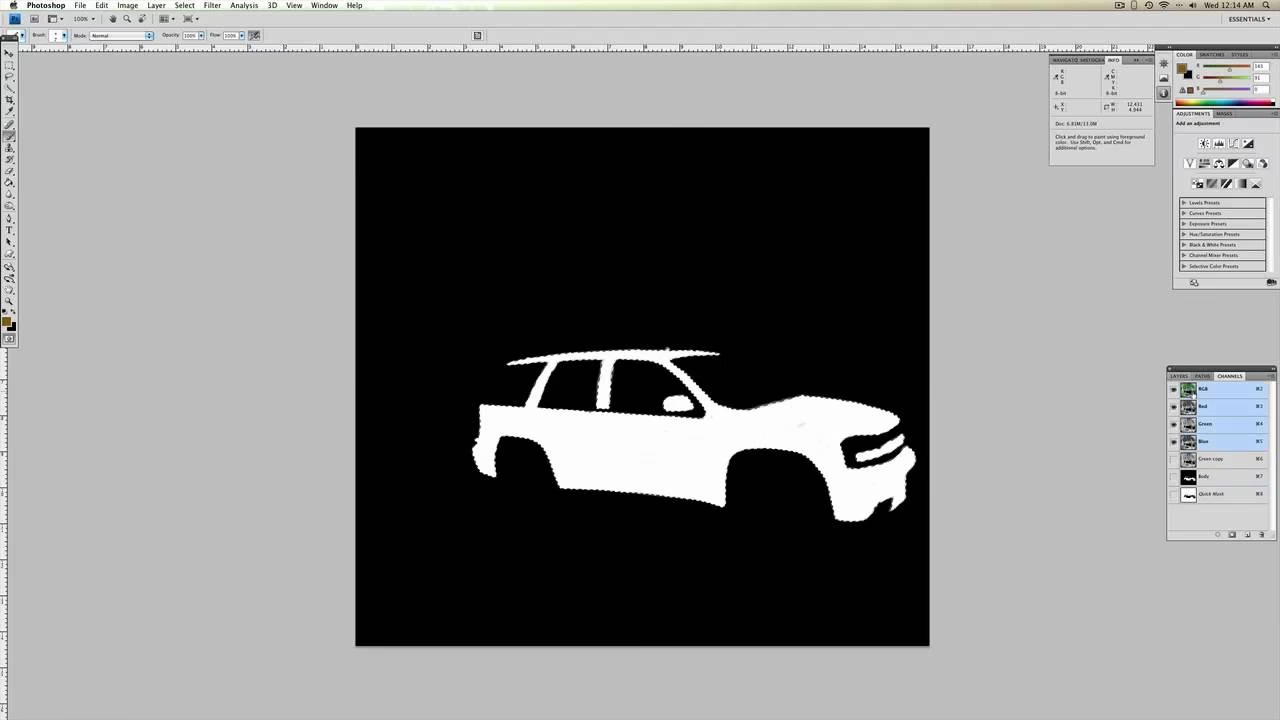

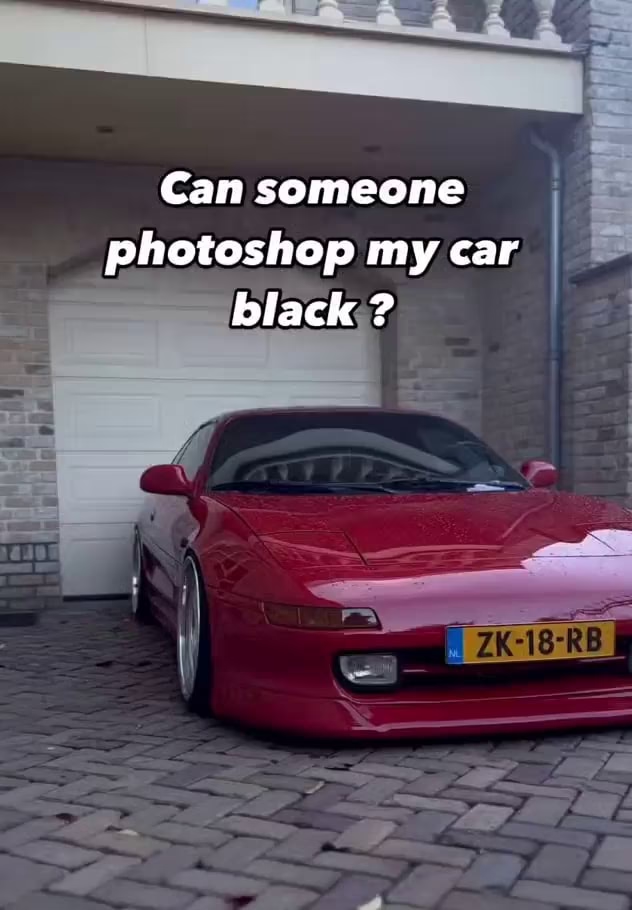
At ændre farven på en bil i Photoshop er en almindelig og effektiv redigeringsteknik, uanset om du arbejder med bilfotografi professionelt eller blot ønsker at lege med dine egne billeder. En særlig populær transformation er at gøre en bil sort. Sort kan give et billekt et mere dramatisk, elegant eller aggressivt udtryk, afhængigt af bilens model og omgivelserne. Selvom det lyder simpelt, kræver det ofte mere end blot et enkelt justeringslag at opnå et overbevisende og realistisk sort resultat. Denne guide vil føre dig igennem forskellige metoder og vigtige overvejelser for at mestre kunsten at farveændre en bil til sort i Adobe Photoshop.
Før du dykker ned i selve farveændringen, er det absolut afgørende at have et solidt udgangspunkt: en god markering af bilen. Uden en præcis markering vil dine justeringer bløde ud i baggrunden eller påvirke dele af billedet, de ikke skal. Photoshop tilbyder en række værktøjer til dette formål, herunder 'Hurtig markering' (Quick Selection Tool), 'Tryllestav' (Magic Wand Tool), og det mere præcise 'Penneværktøj' (Pen Tool). For komplekse former som en bil, især med spejlende overflader og små detaljer som antenner eller sidespejle, er penneværktøjet ofte det bedste valg for at skabe en ren og præcis sti, der kan konverteres til en markering.
Når du har oprettet din markering, anbefales det kraftigt at gemme den som en maske. En lagmaske (Layer Mask) giver dig fleksibilitet til at finjustere din markering, tilføje eller fjerne områder og redigere dine justeringer ikke-destruktivt. Du kan oprette en maske fra din markering ved at klikke på maske-ikonet nederst i lagpanelet, mens markeringen er aktiv. Husk at bruge en blød pensel med sort farve for at skjule dele af laget (fjerne fra markeringen) og hvid farve for at afsløre dele (tilføje til markeringen) på masken.
Der er flere veje til Rom, når det kommer til at gøre en bil sort i Photoshop. Her er nogle af de mest effektive metoder:
- Metode 1: Brug af Nuance/Mætning (Hue/Saturation)
- Metode 2: Sort/Hvid Justering og Blending Modes
- Metode 3: Selektiv Farve (Selective Color)
- Kombination af Metoder for Bedste Resultat
- Håndtering af Reflektioner og Højlys
- Tilføjelse af Dybde og Kontrast
- Realismekontrol
- Sammenligning af Metoder
- Ofte Stillede Spørgsmål
Metode 1: Brug af Nuance/Mætning (Hue/Saturation)
Dette er ofte det første justeringslag, mange griber fat i, og det kan være en god start, især hvis bilens originale farve ikke er alt for lys eller mættet. Tilføj et 'Nuance/Mætning'-justeringslag over dit billedlag. Marker afkrydsningsfeltet 'Farv' (Colorize), hvis du vil give hele markeringen en ensfarvet nuance, men dette er sjældent ideelt for at skabe realistisk sort, da det fjerner alle originale toner og dybder. I stedet skal du arbejde med de eksisterende farvekanaler.
Vælg den farvekanal, der bedst repræsenterer bilens originale farve (f.eks. 'Røde' hvis bilen var rød, 'Gule' hvis den var gul osv.) fra rullemenuen. Træk 'Mætning' (Saturation) skyderen helt ned til -100 for at fjerne al farve fra det valgte farveområde. Dette vil gøre bilen gråtonet. Derefter træk 'Lyshed' (Lightness) skyderen ned mod -100 for at gøre det grå mørkere. Du kan også prøve at vælge 'Alle' (Master) kanalen og trække 'Lyshed' ned, men dette påvirker alle farver i markeringen, hvilket kan give et mindre raffineret resultat.
Udfordringen med denne metode alene er, at den sjældent giver et dybt, rigt sort. Ofte ender bilen med at se mørkegrå ud, og højlys og skygger kan miste definition. Det er dog en god base at bygge videre på.
Metode 2: Sort/Hvid Justering og Blending Modes
En anden effektiv tilgang er at bruge et 'Sort/Hvid' (Black & White) justeringslag. Tilføj et 'Sort/Hvid'-justeringslag over din markerede bil. Dette vil konvertere bilen til gråtoner. Du kan lege med skyderne for de forskellige farver for at styre, hvordan de konverteres til grå. For at gøre det mørkere, kan du f.eks. gøre farver, der var fremtrædende i den originale bil (f.eks. rød, gul), mørkere i 'Sort/Hvid' justeringen.
For at introducere den sorte farve, kan du tilføje et 'Ensfarvet farve' (Solid Color) justeringslag *over* 'Sort/Hvid' laget. Vælg sort som farven. Sæt dette lags 'Blandingstilstand' (Blending Mode) til 'Multiplicer' (Multiply). Multiplicer mørkner de underliggende lag baseret på farven på det øverste lag. Dette kan give en god mørkning, men kan også flade billedet ud. En anden mulighed for blandingstilstand kunne være 'Farve' (Color), som bevarer lysstyrken fra laget nedenunder, men anvender farven fra det øverste lag – dog giver sort som farve i denne tilstand typisk ikke det ønskede resultat alene.
Ofte vil en kombination af 'Sort/Hvid' og et sort 'Ensfarvet farve' lag med 'Multiplicer' blandingstilstand give et mere overbevisende sort resultat end 'Nuance/Mætning' alene, da det bedre håndterer bilens tonale variationer.
Metode 3: Selektiv Farve (Selective Color)
Dette justeringslag giver mere præcis kontrol over specifikke farveområder. Tilføj et 'Selektiv Farve'-justeringslag. Vælg 'Sort' (Blacks) fra rullemenuen 'Farver' (Colors). Her kan du justere skyderne for Cyan, Magenta, Gul og Sort. For at gøre sorten dybere, kan du øge 'Sort' (Black) skyderen. Du kan også prøve at justere i 'Neutrale' (Neutrals) og 'Hvid' (Whites) områderne for at påvirke mellemtoner og højlys.
Du kan også gå tilbage til farver, der var fremtrædende i bilens originale farve (f.eks. 'Røde' eller 'Gule'), og manipulere skyderne her. Ved at øge 'Sort' i disse specifikke farveområder, kan du mørkne de dele af bilen, der oprindeligt havde disse farver. Dette lag er kraftfuldt, men kræver eksperimentering for at forstå, hvordan hver skyder påvirker billedet.
Kombination af Metoder for Bedste Resultat
I praksis opnås det mest realistiske og dybe sorte resultat sjældent med kun ét justeringslag. En lagdelt tilgang er ofte nødvendig. Du kan starte med 'Nuance/Mætning' for at fjerne den originale farve og gøre bilen gråtonet/mørk. Derefter tilføje et 'Sort/Hvid' lag for yderligere kontrol over gråtonerne. Ovenpå dette, brug 'Kurver' (Curves) eller 'Niveauer' (Levels) justeringslag for at justere kontrasten og mørkne skyggerne yderligere for at opnå en dyb sort. Endelig kan et 'Selektiv Farve' lag bruges til finjustering af sortens nuancer og dybde.
Hvert justeringslag skal have den samme lagmaske, som du oprettede for bilens markering. Du kan kopiere en eksisterende maske ved at holde Alt (Option på Mac) nede og trække masken fra ét lag til et andet justeringslag.
Håndtering af Reflektioner og Højlys
Et af de sværeste aspekter ved at ændre bilens farve til sort er at bevare eller korrekt justere reflekser og højlys. En sort bil reflekterer lys anderledes end f.eks. en rød eller blå bil. Højlys på en sort bil kan virke skarpere, og spejlinger kan blive mere fremtrædende. Hvis din farvejustering blot gør alt i markeringen mørkere, kan du miste vigtige højlys og detaljer, hvilket resulterer i et fladt og urealistisk udseende.
Du kan håndtere dette ved at arbejde på masken for dine justeringslag. Brug en sort pensel med lav opacitet på masken over højlysene for forsigtigt at 'lette' justeringen og lade noget af den originale lysstyrke fra billedet nedenunder skinne igennem. Alternativt kan du oprette separate justeringslag specifikt til højlysene eller skyggerne ved at lave mere komplekse markeringer eller bruge 'Farveområde' (Color Range) markeringer baseret på lysstyrke. Teknikker som Dodge and Burn værktøjerne kan også bruges forsigtigt til at forstærke eller dæmpe højlys og skygger på et nyt, neutralt gråt lag med 'Overlay' eller 'Soft Light' blandingstilstand.
Tilføjelse af Dybde og Kontrast
Når bilens grundfarve er ændret til sort, er det vigtigt at sikre, at billedet ikke ser fladt ud. Sort skal have dybde. Brug 'Kurver' eller 'Niveauer' justeringslag (med bilens maske) til at justere billedets tonalitet. Træk i 'Kurver'-linjen eller 'Niveauer'-skyderne for at mørkne skyggerne yderligere og tilføje kontrast. Vær forsigtig med ikke at 'klippe' (clippe) skyggerne helt til sort uden detaljer, medmindre det er tilsigtet for stilistiske årsager. Et lille 'S'-formet kurve-justering kan ofte give et godt løft til kontrasten.
Realismekontrol
Det sidste trin er at vurdere resultatet kritisk. Ser kanterne rene ud? Ser reflekserne naturlige ud for en sort bil i den givne belysning? Interagerer den sorte bil naturligt med omgivelserne (f.eks. farverne i spejlinger)? Zoom ind og tjek detaljer. Hvis noget ser unaturligt ud, vend tilbage til dine justeringslag og masker for at foretage finjusteringer. Det kan også hjælpe at lade billedet ligge et stykke tid og vende tilbage til det med friske øjne.
Sammenligning af Metoder
| Metode | Fordele | Ulemper | Bedst egnet til |
|---|---|---|---|
| Nuance/Mætning | Hurtig og enkel start. | Svært at opnå dyb sort. Kan miste tonalitet. | Indledende farvefjernelse. |
| Sort/Hvid + Blandingstilstand | God kontrol over gråtoner. Giver ofte bedre mørkning. | Kan flade billedet ud. Kræver ekstra lag. | God til at etablere grundlæggende sort. |
| Selektiv Farve | Præcis kontrol over specifikke toner. | Kræver forståelse for farvejusteringer. Kan være kompleks. | Finjustering af sort og kontrast. |
| Kombination | Mest fleksibel og realistisk. | Mest kompleks. Kræver flere trin. | Opnåelse af dybde, realisme og kontrol. |
Ofte Stillede Spørgsmål
Q: Hvorfor ser min sorte bil grå ud?
A: Dette skyldes sandsynligvis, at dine justeringer ikke har mørknet skyggerne tilstrækkeligt eller mangler kontrast. Brug 'Kurver' eller 'Niveauer' justeringslag for at trække de mørkeste toner ned mod ægte sort.
Q: Hvordan håndterer jeg vanskelige markeringer, f.eks. gennem ruder?
A: Ruder kan være svære, da de både reflekterer og viser interiøret. Ofte kræver dette en manuel markering med penneværktøjet og omhyggelig maskering. Du skal beslutte, om ruderne skal være helt sorte, eller om de skal beholde en vis gennemsigtighed eller refleksion, hvilket kræver separat justering.
Q: Virker denne metode på alle bilfarver?
A: Ja, principperne virker på de fleste farver, men det kan være sværere at gøre en meget lys bil (f.eks. hvid eller lysegul) helt sort overbevisende, da der er mindre eksisterende mørke toner at arbejde med. En mørkere farve (f.eks. mørkeblå eller rød) er ofte nemmere at konvertere til sort.
Q: Hvordan gemmer jeg mit resultat?
A: Gem altid dit arbejde som en Photoshop-fil (.PSD) først, så du bevarer alle dine lag og masker til fremtidig redigering. Når du er tilfreds, kan du gemme en kopi som en JPEG-fil til web eller deling, eller en TIFF-fil for højere kvalitet.
At mestre farveændring til sort i Photoshop tager tid og øvelse. Ved at kombinere forskellige justeringslag, fokusere på en præcis markering og omhyggeligt håndtere lys og skygge, kan du opnå imponerende og realistiske resultater. Eksperimenter med de forskellige metoder beskrevet her og find den tilgang, der fungerer bedst for det specifikke billede, du arbejder med. Husk, detaljen ligger i finjusteringen, især omkring højlys og overgange.
Hvis du vil læse andre artikler, der ligner Bil Farveændring til Sort i Photoshop, kan du besøge kategorien Fotografi.