
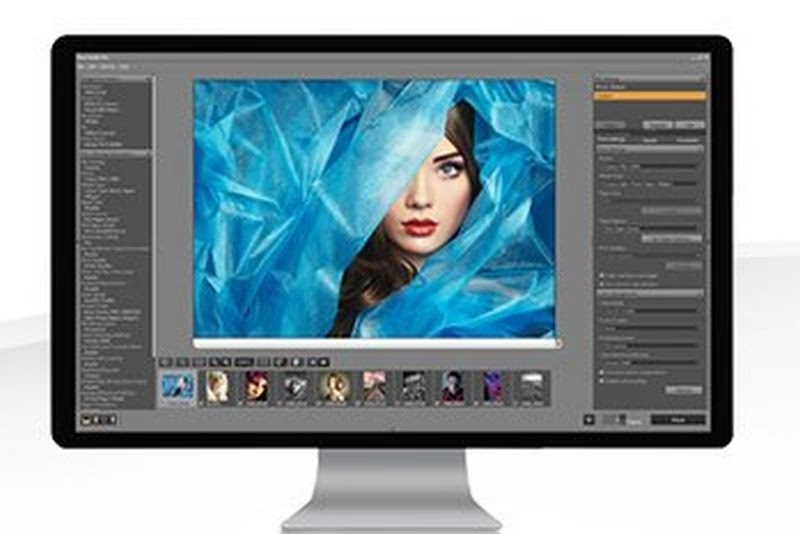

At bringe dine digitale billeder til live på papir er en utrolig tilfredsstillende del af fotografering. For mange seriøse fotografer er standardprintindstillingerne dog ikke nok til at sikre, at farverne, tonerne og detaljerne på skærmen overføres præcist til det endelige print. Det er her, software som Canon Print Studio Pro (PSP) kommer ind i billedet. PSP er et kraftfuldt plugin designet til at arbejde sammen med populære billedredigeringsprogrammer som Adobe Photoshop, Lightroom og Canons egen Digital Photo Professional (DPP), og det giver dig avanceret farvestyring og kontrol over dine printprocesser, især når du bruger Canon PIXMA PRO-printere.
Installationen af Print Studio Pro er et afgørende første skridt for at opnå disse fordele. Selvom processen typisk er ligetil, kan det være nyttigt at have en klar guide ved hånden for at sikre, at alt går glat, og at du hurtigt kan komme i gang med at printe dine mesterværker i den bedst mulige kvalitet. Denne artikel vil detaljeret gennemgå, hvordan du installerer Canon Print Studio Pro, fra forberedelse til de sidste trin, og dækker også almindelige spørgsmål og fejlfinding.

Hvad er Canon Print Studio Pro, og hvorfor bruge det?
Canon Print Studio Pro er ikke et selvstændigt redigeringsprogram, men derimod et plugin, der integreres direkte i din eksisterende billedredigeringsworkflow. Formålet er at give dig præcis kontrol over printindstillingerne, herunder valg af papirprofiler, farvestyringsindstillinger, layoutmuligheder og mere. Ved at bruge PSP sikrer du, at farverne på dit print matcher farverne på din kalibrerede skærm så tæt som muligt, hvilket er essentielt for professionelle print.
Fordele ved at bruge PSP inkluderer:
- Forbedret farvepræcision takket være understøttelse af ICC-profiler for et bredt udvalg af papirtyper (både Canon originalt papir og tredjeparts papir).
- Nem adgang til printerindstillinger direkte fra dit redigeringsprogram.
- Avancerede layoutmuligheder for at printe flere billeder på ét ark eller oprette galleritryk.
- Mulighed for soft proofing, så du kan simulere, hvordan billedet vil se ud på det valgte papir, *før* du printer.
- Strømlinet workflow, der sparer tid og reducerer spild af blæk og papir.
For at kunne nyde disse fordele skal softwaren dog først installeres korrekt.
Før Du Begynder: Nødvendige Forudsætninger
Inden du påbegynder installationen af Canon Print Studio Pro, er der et par ting, du skal have styr på. At have disse forudsætninger på plads vil gøre installationsprocessen meget nemmere og mindske risikoen for problemer undervejs.
- En Kompatibel Canon-printer: Print Studio Pro understøtter primært Canons PIXMA PRO-serie (f.eks. PRO-10, PRO-100, PRO-200, PRO-300, PRO-1000, PRO-2000, PRO-4000 osv.) samt visse modeller fra imagePROGRAF-serien. Tjek altid Canons officielle hjemmeside for en fuldstændig liste over understøttede printere.
- Printerdriveren Installeret: Det er yderst vigtigt, at printerdriveren til din specifikke Canon-printer allerede er installeret og fungerer korrekt på din computer, *før* du installerer Print Studio Pro. PSP bygger oven på printerdriveren.
- Kompatibel Billedredigeringssoftware: Du skal have en understøttet version af enten Adobe Photoshop, Adobe Lightroom Classic eller Canon Digital Photo Professional (DPP) installeret. Tjek Canons hjemmeside for specifikke versionskrav, da disse kan ændre sig.
- Kompatibelt Operativsystem: Sørg for, at din computer kører et operativsystem (Windows eller macOS), der understøttes af den version af Print Studio Pro, du vil installere. Tjek systemkravene på Canons downloadside.
- Stabil Internetforbindelse: Du skal bruge internettet for at downloade installationsfilen.
- Administratorrettigheder: Du skal have administratorrettigheder på din computer for at kunne installere softwaren.
- Luk Alle Programmer: Det er en god idé at lukke alle åbne billedredigeringsprogrammer (Photoshop, Lightroom, DPP osv.) og andre unødvendige programmer, før du starter installationen.
Download af Installationsfilen
Den sikreste og mest pålidelige kilde til Canon Print Studio Pro er Canons officielle supportwebsted for din region (f.eks. canon.dk, canon.com). Følg disse trin for at finde og downloade filen:
- Åbn din webbrowser og gå til Canons officielle supportwebsted.
- Find supportsektionen. Dette er ofte mærket som 'Support', 'Service' eller lignende.
- Søg efter din specifikke printermodel. Det er vigtigt at indtaste den præcise modelbetegnelse.
- På din printers supportside skal du finde sektionen for 'Drivere & Downloads' eller 'Software'.
- Websitet bør automatisk detektere dit operativsystem (Windows eller macOS). Hvis ikke, vælg det korrekt manuelt.
- Find 'Print Studio Pro' på listen over tilgængelig software. Der kan være forskellige versioner; vælg den nyeste, der er kompatibel med dit operativsystem.
- Læs beskrivelsen og systemkravene for at bekræfte, at det er den rigtige fil.
- Klik på download-knappen. Du skal sandsynligvis acceptere en licensaftale, før downloadet starter.
- Gem filen et sted, hvor du nemt kan finde den, f.eks. din 'Downloads'-mappe eller skrivebordet. Filnavnet vil typisk indeholde printermodellen og 'Print Studio Pro'.
Downloadstørrelsen kan variere, så vær tålmodig, især hvis din internetforbindelse er langsom.
Trin-for-Trin Installationsguide
Når du har downloadet installationsfilen, er du klar til at installere softwaren. Følg disse trin omhyggeligt:
- Find den downloadede fil på din computer. Det vil typisk være en .exe-fil på Windows eller en .dmg-fil på macOS.
- Dobbeltklik på filen for at starte installationsprogrammet.
- På Windows kan du blive mødt af en "User Account Control" (UAC) prompt, der spørger, om programmet må foretage ændringer på din computer. Klik 'Ja' for at fortsætte. På macOS skal du muligvis angive dit administratoradgangskode.
- Installationsprogrammet starter. Vælg det ønskede sprog for installationen, hvis du bliver bedt om det.
- Læs velkomstskærmen og klik 'Næste' eller 'Fortsæt'.
- Du skal læse og acceptere licensaftalen for softwaren. Læs den igennem, markér feltet for accept, og klik derefter 'Næste' eller 'Fortsæt'. *Du kan ikke installere softwaren uden at acceptere aftalen.*
- Installationsprogrammet vil muligvis spørge, hvilke komponenter du vil installere. Sørg for, at 'Print Studio Pro' er valgt. Der kan være andre valgfrie komponenter; vælg dem, du ønsker, men Print Studio Pro er det primære.
- Vælg installationsdestinationen. I de fleste tilfælde er standardplaceringen fin og anbefalet. Klik 'Næste' eller 'Installer'.
- Installationsprocessen vil nu begynde. En statuslinje vil vise fremskridtet. Dette trin kan tage flere minutter afhængigt af din computers hastighed.
- Når installationen er færdig, vil du se en bekræftelsesskærm. Klik 'Afslut' eller 'Luk'.
- Installationsprogrammet kan foreslå, at du genstarter din computer. Selvom det ikke altid er strengt nødvendigt, er det en god praksis for at sikre, at alle ændringer træder i kraft korrekt og for at undgå potentielle konflikter. Gem dit arbejde og genstart computeren, hvis det anbefales.
Integration med Din Billedredigeringssoftware
Efter installationen og en eventuel genstart af computeren skal du åbne din billedredigeringssoftware (Photoshop, Lightroom Classic eller DPP) for at finde Print Studio Pro. Da det er et plugin, vises det ikke som et separat program på dit skrivebord eller i din programliste på samme måde som Photoshop.
Typisk finder du Print Studio Pro via menuen 'Filer' i dit redigeringsprogram. Her er de almindelige placeringer:
| Software | Typisk Placering |
|---|---|
| Adobe Photoshop | Gå til 'Filer' > 'Automatisér' > 'Canon Print Studio Pro'. |
| Adobe Lightroom Classic | Gå til 'Filer' > 'Eksporter...'. I eksportdialogboksen skal du vælge 'Canon Print Studio Pro' som din eksportmetode/plugin. |
| Canon Digital Photo Professional (DPP) | Gå til 'Filer' > 'Plugin Printing' > 'Print Studio Pro'. |
Hvis du åbner dit redigeringsprogram, og Print Studio Pro ikke vises på den forventede placering, er der et par ting, du kan tjekke (se fejlfindingssektionen nedenfor).
Fejlfinding: Løsning af Almindelige Problemer
Selvom installationen ofte er problemfri, kan der opstå udfordringer. Her er nogle almindelige problemer og løsninger:
- Installationsprogrammet Starter Ikke eller Fejler Straks: Sørg for, at du har administratorrettigheder. Prøv at højreklikke på installationsfilen (på Windows) og vælg "Kør som administrator". Tjek, at filen er downloadet korrekt (prøv at downloade den igen, hvis du er i tvivl). Sørg for, at dit operativsystem er kompatibelt.
- Print Studio Pro Vises Ikke i Photoshop/Lightroom:
- Sørg for, at du har installeret en kompatibel version af billedredigeringssoftwaren.
- Luk og genåbn billedredigeringssoftwaren efter installationen af PSP.
- Genstart din computer.
- Tjek Canons supportside for kendte kompatibilitetsproblemer eller specifikke installationsvejledninger for din softwareversion.
- På nogle systemer kan installationsstien for PSP være forkert. Dette er sjældent, men kan kræve en geninstallation eller manuel konfiguration.
- Sørg for, at printerdriveren var installeret *før* PSP. Hvis ikke, afinstaller PSP, installer driveren, og geninstaller derefter PSP.
- Installationsfejl Midt i Processen: Kontroller, at du har tilstrækkelig diskplads på den disk, hvor du installerer. Deaktiver midlertidigt din antivirussoftware (husk at aktivere den igen bagefter), da den sjældent kan blokere installationsfiler. Tjek, at der ikke kører andre programmer, der kan forstyrre installationen.
- Printer Ikke Fundet i Print Studio Pro: Sørg for, at din printer er tændt, korrekt tilsluttet computeren (via USB eller netværk) og installeret med den korrekte drivere. PSP kommunikerer med printeren via driveren.
- Softwaren Fryser eller Er Langsom: Sørg for, at din computer opfylder minimumssystemkravene for både dit redigeringsprogram og Print Studio Pro. Opdater både dit redigeringsprogram, Print Studio Pro og printerdriveren til de nyeste versioner.
Hvis du fortsat oplever problemer, er Canons officielle supportwebsted en fremragende ressource med FAQ'er, vejledninger og kontaktmuligheder for teknisk support.
Ofte Stillede Spørgsmål (FAQ)
- Er Canon Print Studio Pro gratis?
- Ja, Print Studio Pro er gratis at downloade og bruge, forudsat at du ejer en kompatibel Canon PIXMA PRO eller imagePROGRAF printer.
- Skal jeg have Photoshop eller Lightroom for at bruge Print Studio Pro?
- Nej, du kan også bruge Canon Digital Photo Professional (DPP), som ofte følger med Canon-kameraer.
- Kan jeg installere Print Studio Pro på en computer uden en Canon-printer tilsluttet?
- Ja, du kan installere softwaren, men du skal have en kompatibel printerdriver installeret for at kunne bruge alle funktionerne korrekt, da softwaren skal "se" printeren for at kunne tilbyde de relevante indstillinger og papirprofiler.
- Hvorfor er det vigtigt at installere printerdriveren først?
- Print Studio Pro er et plugin, der arbejder sammen med printerdriveren. Driveren er grundlaget for kommunikationen mellem din computer og printeren, og PSP bruger denne forbindelse til at tilbyde avancerede printindstillinger. Uden driveren kan PSP ikke fungere fuldt ud.
- Kan jeg opdatere Print Studio Pro i stedet for at installere det helt forfra?
- Ja, hvis du allerede har en ældre version installeret, kan du normalt downloade og køre den nyeste installationsfil. Installeringsprogrammet vil typisk genkende den eksisterende installation og opdatere den.
Konklusion
Installationen af Canon Print Studio Pro er et simpelt, men vigtigt skridt mod at opnå professionelle printresultater derhjemme. Ved at følge denne guide og have de nødvendige forudsætninger på plads, bør du hurtigt kunne få softwaren op at køre og integreret med din foretrukne billedredigeringssoftware. Når installationen er fuldført, åbner det op for en verden af præcis farvestyring, fleksible layoutmuligheder og muligheden for at udnytte potentialet i dine fine art-papirer fuldt ud. Tag kontrol over dine print og se dine billeder komme til live på en måde, du måske ikke troede var mulig.
Hvis du vil læse andre artikler, der ligner Installer Canon Print Studio Pro: Guide, kan du besøge kategorien Fotografi.