
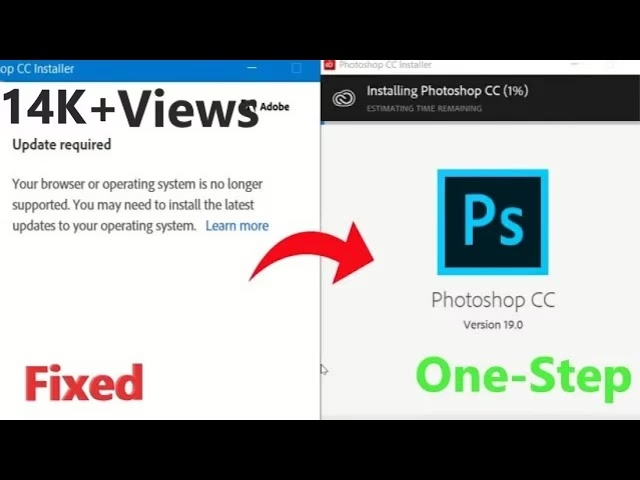

Det kan være frustrerende at åbne Adobe Photoshop, et program man forventer at kunne bruge til enhver tid, kun for at blive mødt af en besked om, at der kræves en internetforbindelse. Du sidder måske et sted uden Wi-Fi, eller din forbindelse er nede, og pludselig kan du ikke tilgå dine værktøjer. Hvorfor sker dette? Hvorfor kræver et tilsyneladende lokalt installeret program som Photoshop en online forbindelse? Svaret ligger primært i den måde, Adobe Creative Cloud-abonnementet fungerer på, og de mange online-tjenester, der er integreret i softwaren.
Forståelsen af dette krav starter med Adobes skifte fra en model baseret på evighedslicenser (hvor du købte softwaren én gang) til en abonnementsbaseret model med Creative Cloud. Dette skifte ændrede fundamentalt, hvordan softwaren licenseres, distribueres og opdateres.
- Hvorfor Kræver Photoshop Internet? De Vigtigste Årsager
- Hvor Længe Kan Du Bruge Photoshop Offline?
- Fejlmeddelelsen "Something Went Wrong"
- Hvad Gør Du, Når Photoshop Kræver Internet og Du Ikke Har Det?
- Sammenligning: Creative Cloud Abonnement vs. Gamle Evighedslicenser
-
Ofte Stillede Spørgsmål (FAQ)
- Kan jeg bruge Photoshop helt uden internetforbindelse, hvis jeg har et abonnement?
- Hvor ofte skal jeg være online for at Photoshop bliver ved med at virke?
- Hvad sker der, hvis min internetforbindelse er nede i kort tid?
- Findes der en version af Photoshop, der ikke kræver internet?
- Er det kun Photoshop, der kræver internet i Creative Cloud?
- Konklusion
Hvorfor Kræver Photoshop Internet? De Vigtigste Årsager
Der er flere primære årsager til, at Adobe Photoshop, som en del af Creative Cloud, periodisk eller konstant kræver en internetforbindelse:
1. Licensverificering og Aktivering
Den absolut vigtigste årsag er licensverificering. Når du abonnerer på Adobe Creative Cloud, køber du ikke softwaren; du køber retten til at bruge den i en bestemt periode (typisk månedligt eller årligt). Adobe skal regelmæssigt verificere, at dit abonnement er aktivt og gyldigt. Dette gøres ved at softwaren kommunikerer med Adobes servere over internettet.
Denne online-kontrol er Adobes måde at forhindre piratkopiering og sikre, at kun betalende kunder kan bruge softwaren fuldt ud. Uden denne periodiske verificering kunne folk potentielt bruge softwaren på ubestemt tid efter at have annulleret deres abonnement.
2. Adgang til Creative Cloud Funktioner
Photoshop er dybt integreret med en række Creative Cloud-tjenester, der kræver internetadgang for at fungere:
- Creative Cloud Libraries: Synkronisering af dine aktiver, farvepaletter, pensler, typografier og andre elementer på tværs af enheder og Adobe-applikationer.
- Adobe Fonts: Adgang til Adobes store bibliotek af skrifttyper, som aktiveres og synkroniseres online.
- Cloud Storage: Gemme, synkronisere og dele filer via Creative Cloud.
- Adobe Stock: Direkte adgang til Adobes lager af billeder og videoer fra programmet.
- Tutorials og Hjælp: Adgang til online-vejledninger og supportressourcer.
- Synkronisering af Indstillinger: Synkronisering af dine præferencer og indstillinger på tværs af forskellige computere.
Selvom kernen af billedredigering kan udføres offline, er mange af de bekvemmeligheder og integrerede arbejdsgange i moderne Photoshop designet til at udnytte cloud-forbindelsen.
3. Softwareopdateringer
Opdateringer til Photoshop og Creative Cloud-applikationerne leveres udelukkende online via Adobe Creative Cloud desktop-applikationen. Regelmæssige opdateringer er vigtige for at få nye funktioner, forbedringer af ydeevnen og sikkerhedsrettelser. Selvom du ikke behøver internet *hele tiden* for at køre softwaren, skal du have det for at downloade og installere opdateringer.
Hvor Længe Kan Du Bruge Photoshop Offline?
Adobe er klar over, at brugere ikke altid har en stabil internetforbindelse. Derfor er Creative Cloud-softwaren designet til at fungere offline i en begrænset periode. Typisk kan du bruge Photoshop offline i op til 99 dage. Når du er online igen, vil softwaren verificere dit abonnement. Hvis verificeringen lykkes, nulstilles den offline periode, og du kan fortsætte med at bruge softwaren offline i yderligere op til 99 dage.
Der kan være en kortere 'grace period' (f.eks. 30 dage), hvis du for nylig har installeret softwaren eller foretaget ændringer i dit abonnement. Efter den maksimale offline periode udløber uden online-verificering, vil softwaren overgå til en begrænset tilstand, der ligner en prøveversion, eller helt stoppe med at fungere, indtil en succesfuld online-verificering har fundet sted.
Fejlmeddelelsen "Something Went Wrong"
Når du ser en fejlmeddelelse som "Something went wrong. Wait a moment and try again. Try again" eller lignende, betyder det næsten altid, at Photoshop (eller den underliggende Adobe Creative Cloud-proces) ikke kunne oprette forbindelse til Adobes servere for at udføre den nødvendige verificering eller hente data for en online-funktion. Dette kan skyldes:
- Ingen internetforbindelse på din computer.
- En ustabil eller langsom internetforbindelse.
- Firewall- eller antivirusindstillinger, der blokerer Adobes forbindelser.
- Problemer med Adobes servere (selvom dette er sjældent).
- Problemer med Adobe Creative Cloud desktop-applikationen, som håndterer licenseringen.
Hvad Gør Du, Når Photoshop Kræver Internet og Du Ikke Har Det?
Hvis du står i en situation, hvor Photoshop pludselig kræver internet, og du ikke kan komme online, er dine muligheder begrænsede, især hvis den maksimale offline periode er udløbet. Softwaren er designet til at kræve denne online-check.
Hvis du har internet, men stadig ser fejlmeddelelsen, kan du prøve følgende fejlfindingstrin:
- Tjek din internetforbindelse: Sørg for, at din computer er forbundet til internettet og har stabil adgang. Prøv at åbne en webside i din browser.
- Genstart Photoshop: Luk programmet helt ned og åbn det igen.
- Genstart Adobe Creative Cloud desktop-applikationen: Denne applikation håndterer din licensstatus. Luk den via systembakken/docken og start den igen. Sørg for, at du er logget ind med den korrekte Adobe ID, der er knyttet til dit abonnement.
- Genstart din computer: En simpel genstart kan løse midlertidige netværks- eller softwareproblemer.
- Tjek Adobe Serverstatus: Hvis du kan komme online via en anden enhed, kan du tjekke Adobes officielle status-side for at se, om der er kendte problemer med deres servere.
- Tjek Firewall/Antivirus: Sørg for, at din firewall eller antivirusprogram ikke blokerer for Adobe-applikationernes adgang til internettet.
- Log ud og ind igen i Creative Cloud: Inde i Creative Cloud desktop-applikationen kan du prøve at logge ud og derefter logge ind igen. Dette kan ofte tvinge en licensopdatering.
Hvis du er afhængig af at bruge Photoshop i situationer uden internet (f.eks. rejser, feltarbejde), er det vigtigt at være opmærksom på den offline periode og sikre, at du kommer online med jævne mellemrum for at verificere din licens, før den udløber.
Sammenligning: Creative Cloud Abonnement vs. Gamle Evighedslicenser
| Funktion | Creative Cloud (Abonnement) | Gamle CS Versioner (Evighedslicens) |
|---|---|---|
| Licensmodel | Abonnement (månedligt/årligt) | Engangskøb |
| Internetkrav | Periodisk online-verificering nødvendig | Kun online-aktivering én gang |
| Offline Brug | Begrænset periode (typisk op til 99 dage) | Kan bruges offline på ubestemt tid efter aktivering |
| Opdateringer | Inkluderet i abonnementet, leveres online | Skal købes separat som 'upgrade' |
| Cloud Funktioner | Dybt integreret (Libraries, Fonts, Storage osv.) | Minimal eller ingen cloud-integration |
Denne sammenligning illustrerer tydeligt, hvorfor internetkravet er en fundamental forskel mellem den moderne abonnementsmodel og den ældre engangskøbsmodel.
Ofte Stillede Spørgsmål (FAQ)
Kan jeg bruge Photoshop helt uden internetforbindelse, hvis jeg har et abonnement?
Nej, ikke permanent. Du kan bruge det offline i en begrænset periode (typisk op til 99 dage), men det kræver regelmæssig online-verificering for at forblive aktivt.
Hvor ofte skal jeg være online for at Photoshop bliver ved med at virke?
Du skal minimum være online og åbne Creative Cloud-applikationen for verificering mindst én gang inden for den maksimale offline periode (f.eks. hver 30. eller 99. dag, afhængigt af din specifikke licens og situation).
Hvad sker der, hvis min internetforbindelse er nede i kort tid?
Hvis din forbindelse er nede i kort tid, vil Photoshop sandsynligvis fortsætte med at fungere uden problemer, så længe den ikke har behov for en øjeblikkelig licensverificering, eller du forsøger at bruge en cloud-baseret funktion.
Findes der en version af Photoshop, der ikke kræver internet?
De nuværende abonnementsbaserede versioner af Photoshop kræver periodisk internet. Adobe Photoshop Elements er et separat, mindre avanceret billedredigeringsprogram, der stadig kan købes med en evighedslicens og derfor ikke kræver regelmæssig online-verificering efter den indledende aktivering.
Er det kun Photoshop, der kræver internet i Creative Cloud?
Nej, alle Adobe Creative Cloud-applikationer, herunder Illustrator, Premiere Pro, InDesign osv., fungerer under samme abonnementsmodel og kræver derfor også periodisk online-verificering og internetadgang for mange funktioner.
Konklusion
Kravet om internetforbindelse i Adobe Photoshop er en direkte konsekvens af Adobes overgang til en abonnementsbaseret model. Det er nødvendigt for licensverificering, adgang til integrerede Creative Cloud-tjenester og levering af opdateringer. Selvom softwaren tillader en vis grad af offline brug, er dette tidsbegrænset. Fejlmeddelelser om manglende forbindelse indikerer typisk, at softwaren ikke kunne kommunikere med Adobes servere for at bekræfte din abonnementsstatus eller tilgå online-funktioner. For at undgå afbrydelser er det vigtigt at sikre regelmæssig internetadgang for verificering og at udføre grundlæggende fejlfinding trin, hvis du støder på problemer.
Hvis du vil læse andre artikler, der ligner Photoshop Kræver Internet: Hvorfor?, kan du besøge kategorien Software.