


Det kan være utroligt frustrerende, når du sidder klar til at kaste dig over dit videoprojekt, men oplever, at afspilningen i Adobe Premiere Pro hakker og stopper. Det river dig hurtigt ud af den kreative zone og gør arbejdet besværligt. Men fortvivl ikke! Den gode nyhed er, at der findes en række effektive metoder til at forbedre afspilningsydelsen. Nogle af disse trin er ligetil og hurtige at implementere, mens andre kræver lidt mere tilvænning. Når du først har prøvet dem et par gange, bliver de dog meget nemmere. Lad os trin for trin gennemgå de mest almindelige årsager til hakkende afspilning og, vigtigst af alt, hvordan du løser dem.
https://www.youtube.com/watch?v=cdr0SC1oPf8
- Forstå årsagen til hakkende afspilning
- Sænk afspilningsopløsningen
- Deaktiver afspilning i høj kvalitet
- Slå GPU-acceleration til
- Slet medie-cache-filer
- Brug proxy-videoer
- Deaktiver eller slå Mogrt-filer fra
- Tjek din hardware
- Luk unødvendige programmer
- Sørg for, at dine drev er hurtige nok
- Reducer effekter under redigering
- Hold din software opdateret
- Ofte Stillede Spørgsmål om Hakkende Afspilning
- Afsluttende tanker
Forstå årsagen til hakkende afspilning
Før vi dykker ned i løsningerne, er det nyttigt at forstå, hvorfor afspilning overhovedet kan hakke i Premiere Pro. Videoredigering er en ressourcekrævende proces. Din computer skal lynhurtigt læse store videofiler fra dit lager, dekomprimere dem, behandle eventuelle effekter og overgange og derefter vise det hele i realtid på din skærm. Hvis en eller flere dele af denne kæde er flaskehalse – for eksempel et langsomt harddiskdrev, en utilstrækkelig processor eller grafikkort, eller for lidt RAM – kan systemet simpelthen ikke følge med den hastighed, der kræves for jævn afspilning. Derudover kan softwareindstillinger og midlertidige filer også spille en rolle.
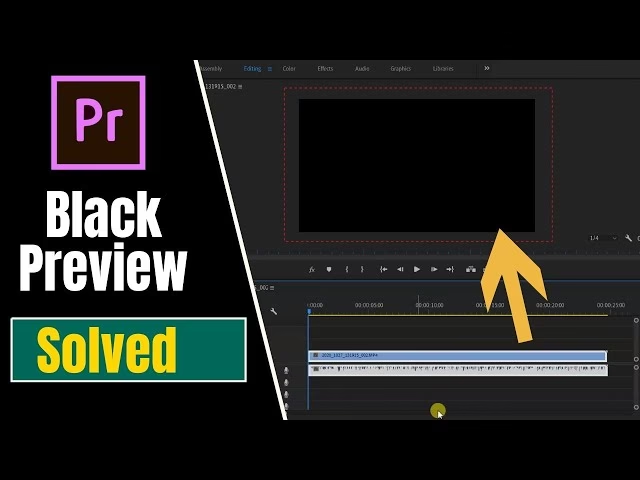
Sænk afspilningsopløsningen
Dette er ofte den hurtigste og mest effektive løsning. Premiere Pro giver dig mulighed for at ændre opløsningen af den video, du ser i din Program Monitor under redigering. Dette har absolut ingen indflydelse på kvaliteten af din endelige eksport; det påvirker kun, hvad du ser, mens du arbejder. Ved at sænke opløsningen reducerer du mængden af data, din computer skal behandle i realtid markant.
Find dropdown-menuen under din Program Monitor. Den står sandsynligvis på "Full" (Fuld). Klik på den og vælg en lavere indstilling som "Half (1/2)" (Halv) eller endda "Quarter (1/4)" (Kvart). Du vil sandsynligvis bemærke en forbedring i afspilningens flydende karakter med det samme.
Ja, billedkvaliteten i din monitor vil se en smule lavere ud, men din computer får meget nemmere ved at følge med. Og helt ærligt, du behøver ikke knivskarp opløsning bare for at tjekke, om dine klip passer sammen, eller om din overgang sidder korrekt. Dette er en standardpraksis for mange professionelle redigerere, især når de arbejder med højopløseligt materiale som 4K eller 8K.
Deaktiver afspilning i høj kvalitet
Ud over at justere opløsningen har Premiere Pro en indstilling kaldet "High-Quality Playback" (Afspilning i høj kvalitet). Denne indstilling kan findes ved at klikke på skruenøgleikonet i din Program Monitor (typisk i nederste højre hjørne). Ved at deaktivere denne indstilling reducerer du den detaljegrad og den beregningsmængde, Premiere Pro bruger på at vise billedet under afspilning. Dette kan frigøre værdifulde systemressourcer og bidrage til en mere flydende afspilning.
For de fleste redigeringsopgaver er afspilning i høj kvalitet unødvendig. Den tilføjer blot en ekstra belastning på din computer. At slå den fra er derfor et smart træk, medmindre du specifikt har brug for at forhåndsvise noget med meget fine detaljer, hvor selv en lille reduktion i kvaliteten under afspilning ville være forstyrrende. Prøv at slå den fra og se, om det hjælper.
Slå GPU-acceleration til
Dette trin dykker lidt dybere ned i din computers konfiguration, men det kan være en gamechanger for ydeevnen. GPU-acceleration betyder, at Premiere Pro bruger din computers grafikkort (GPU - Graphics Processing Unit) til at håndtere nogle af de tunge beregninger, især i forbindelse med effekter, farvekorrektion og rendering af videoframes, i stedet for udelukkende at stole på din hovedprocessor (CPU - Central Processing Unit). Moderne grafikkort er ofte langt bedre egnet til parallelle beregninger som dem, der kræves i videoredigering, end CPU'er er.
For at slå GPU-acceleration til, skal du navigere til Filer > Projektindstillinger > Generelt (File > Project Settings > General). Se efter dropdown-menuen mærket "Renderer" (Renderer). Her skal du vælge "Mercury Playback Engine GPU Acceleration (CUDA/OpenCL/Metal)", afhængigt af din computer og grafikkort. Hvis denne indstilling allerede er valgt, fantastisk! Hvis ikke, kan et skift til den potentielt give dit system det løft, det har brug for til jævnere afspilning. Bemærk, at ikke alle grafikkort understøtter GPU-acceleration, og det kan kræve specifikke drivere.
Slet medie-cache-filer
Medie-cache-filer er midlertidige filer, som Premiere Pro opretter for at fremskynde adgangen til dine mediefiler. Tænk på dem som en form for 'genveje' eller 'smuler', der gør det hurtigere for programmet at finde og behandle dine videoklip. I starten hjælper de med at gøre tingene hurtigere, men over tid kan en stor eller korrupt cache begynde at forårsage problemer, herunder med afspilningen.
At rydde medie-cache-filerne ud med jævne mellemrum kan hjælpe med at holde alt kørende glat. For at gøre dette, gå til Rediger > Indstillinger > Medie-cache (Edit > Preferences > Media Cache). På en Mac finder du dette under menuen Premiere Pro i stedet for "Rediger". Inde i indstillingerne for medie-cache finder du en mulighed for at "Slet" (Delete) medie-cache-filer. Klik på den.
Vær ikke bekymret; du mister ikke dine faktiske mediefiler. Du sletter kun de midlertidige data, som Premiere Pro bruger. Det er som at give programmet en frisk start.
Brug proxy-videoer
Proxy-filer lyder måske komplicerede, men i virkeligheden er de blot versioner af dine klip i lavere opløsning og/eller en mere redigeringsvenlig codec. De er designet til at gøre redigering meget nemmere, især hvis du arbejder med højopløseligt materiale (4K, 6K, 8K) eller filer med codecs (som H.264 eller H.265), der er tunge at dekomprimere i realtid. Ved at redigere med letvægts-proxy-filer reducerer du drastisk den mængde arbejde, din computer skal udføre under afspilning.
Det bedste er, at når du er klar til at eksportere dit færdige projekt, skifter Premiere Pro automatisk tilbage til de originale, højopløselige filer. Du får altså den fulde kvalitet i din eksport uden at skulle lide under hakkende afspilning under redigeringen.
For at oprette proxy-filer skal du vælge dine optagelser i Projektpanelet, højreklikke og vælge "Proxy > Opret proxyer" (Proxy > Create Proxies). Der vil dukke et indstillingsvindue op, hvor du kan justere forskellige muligheder. For de fleste tilfælde er det tilstrækkeligt at justere opløsningen til halv eller lavere og vælge en redigeringsvenlig codec som ProRes Proxy eller DNxHR Proxy. Når du har bekræftet, vil Adobe Media Encoder (hvis installeret) automatisk åbne og begynde at rendere proxy-filerne i baggrunden. Når det er færdigt, vil du typisk se et lille ikon ud for dine klip i tidslinjen og Projektvinduet, der indikerer, at en proxy er tilknyttet.
For at skifte mellem proxy-filer og originale filer i din Program Monitor skal du tilføje knappen "Toggle Proxies" (Skift proxyer) til din Program Monitor's knapbjælke via knappen "+".
Deaktiver eller slå Mogrt-filer fra
Hvis du bruger Motion Graphics Templates (de fine .mogrt-filer til animerede titler og grafikker), skal du være opmærksom på, at disse kan være meget ressourcekrævende. Selvom de er utrolig praktiske til at tilføje professionel grafik hurtigt, lægger de en betydelig byrde på din computer under afspilning, da de ofte involverer komplekse animationer og effekter, der skal beregnes i realtid.
Overvej at deaktivere disse Mogrt-filer midlertidigt, mens du redigerer dine klip. Du kan altid slå dem til igen, når du er klar til din endelige gennemgang og farvegradering. Hvis din tidslinje er fyldt med animationer, får din computer svært ved at følge med, især hvis du ikke arbejder på en kraftig maskine. Du kan ofte deaktivere individuelle elementer på din tidslinje ved at fjerne fluebenet ud for dem i Effektkontrol-panelet.
Tjek din hardware
Nogle gange har du prøvet alle software-justeringerne, men oplever stadig hakkende afspilning. I så fald kan det være tid til at overveje din computers hardware. Premiere Pro stiller specifikke krav til systemet for optimal ydeevne. Hvis din maskine ikke har tilstrækkelig RAM, et solidt grafikkort eller en hurtig processor, vil programmet simpelthen have svært ved at køre jævnt.
Adobe opdaterer løbende deres anbefalede systemkrav. Generelt gælder det, at mere RAM (minimum 16 GB, gerne 32 GB eller mere for 4K+), et kraftigere grafikkort med mere VRAM og en hurtig multi-core processor vil forbedre afspilningsydelsen markant. Hvis en opgradering af din hardware ikke er inden for budgettet lige nu, så prøv at maksimere ydeevnen fra din nuværende opsætning ved hjælp af tipsene ovenfor.
Hvis du er nysgerrig efter at lære mere om, hvordan forskellige hardwarekomponenter påvirker Premiere Pro's ydeevne, findes der mange gode online ressourcer, der dykker ned i emnet.
Luk unødvendige programmer
Jeg ved, jeg ved; dette virker indlysende, men det er utroligt let at glemme. Premiere Pro alene kræver en masse computerkraft. Hvis du har en masse andre programmer kørende samtidigt – som Chrome med 20 åbne faner, Spotify der streamer musik, et spil i baggrunden eller andre tunge applikationer – konkurrerer de alle om de samme systemressourcer (CPU, RAM). Lukning af alt, hvad du ikke aktivt bruger, mens du redigerer, kan give dit system mere 'åndedræt' og frigøre ressourcer, som Premiere Pro kan bruge til at levere en jævnere afspilning.
Sørg for, at dine drev er hurtige nok
En af de mere snedige årsager til hakkende afspilning kan være, hvor dine optagelser er gemt, og hvor hurtigt din computer kan læse fra det lager. Hvis du arbejder direkte fra et langsomt eksternt harddiskdrev (en traditionel HDD med roterende skiver), vil Premiere Pro have svært ved at få adgang til videofilerne hurtigt nok i realtid. Videofiler, især i høj opløsning og med høj bitrate, er store og kræver hurtig dataoverførsel.
SSD'er (Solid State Drives) er markant hurtigere end traditionelle HDD'er, da de ikke har bevægelige dele. Endnu bedre er NVMe SSD'er, som er endnu hurtigere end standard SATA SSD'er. NVMe SSD'er er ideelle til videoredigering, da de kan levere den høje læse-/skrivehastighed, der er nødvendig for flydende afspilning, selv med krævende codecs og opløsninger.
Hvis du ikke har en hurtig SSD (helst en NVMe) til dine mediefiler og dit projekt, kan du overveje at flytte dine projektfiler og medier til et internt SSD-drev, mens du arbejder på dem. Det er en lille ændring, der kan gøre en stor forskel for afspilningsydelsen.
Reducer effekter under redigering
Hvis du har tilføjet mange effekter, farvekorrektioner eller LUTS til dine klip, kan dette være en stor årsag til, at afspilningen hakker. Nogle effekter er meget tunge for dit system at beregne i realtid. Forsøg på at afspille dem med det samme kan føre til hakken og pauser.
Overvej at deaktivere visse effekter midlertidigt, mens du arbejder på tidslinjen. Du kan altid slå dem til igen for din endelige gennemgang og eksport. For at deaktivere effekter skal du blot gå til Effektkontrol-panelet og fjerne fluebenet ud for de effekter, du vil slå fra midlertidigt. Dette er en god måde at holde dine redigeringer flydende på, mens du stadig er i den kreative fase.
Hold din software opdateret
Adobe arbejder konstant på at forbedre Premiere Pro og rette fejl, der kan påvirke ydeevnen. De ruller ofte opdateringer ud, der optimerer programmet, forbedrer kompatibiliteten med nye codecs og hardware, og løser kendte problemer, herunder dem der relaterer sig til afspilning. Hvis du oplever vedvarende hakkende afspilning, er det altid værd at sikre, at du kører den nyeste version af Premiere Pro og Adobe Media Encoder.
Du kan tjekke for opdateringer via din Creative Cloud desktop-app. At holde din software opdateret er en god vane generelt, især når du støder på fejl eller ydeevneproblemer.
Ofte Stillede Spørgsmål om Hakkende Afspilning
- Hvorfor hakker min video kun efter jeg har tilføjet effekter?
- Effekter kræver ekstra beregningskraft. Prøv at deaktivere effekter midlertidigt eller render et 'preview' af det berørte område (se næste FAQ).
- Hvad er rendering af 'preview'?
- Premiere Pro viser en rød, gul eller grøn linje over dine klip i tidslinjen. En rød linje indikerer, at afspilningen sandsynligvis vil hakke, da der er effekter eller codecs, der kræver rendering. En gul linje indikerer, at afspilningen måske hakker. En grøn linje indikerer, at der er renderede preview-filer, og afspilningen burde være flydende. Du kan rendere de røde/gule områder ved at vælge Sekvens > Render In to Out (Sequence > Render In to Out). Dette skaber midlertidige preview-filer, som Premiere Pro kan afspille jævnt fra.
- Påvirker formatet af mine videofiler afspilningen?
- Ja, bestemt! Codecs som H.264 og H.265 er komprimerede og kræver meget CPU-kraft at dekomprimere i realtid. Redigeringsvenlige codecs som ProRes eller DNxHD/HR er mindre komprimerede og meget nemmere for din computer at arbejde med. Dette er grunden til, at proxy-filer ofte bruger disse codecs.
- Hvor meget RAM har jeg brug for?
- For HD-redigering anbefales minimum 16 GB RAM. For 4K eller højere opløsning, samt projekter med mange effekter eller lange tidslinjer, anbefales 32 GB RAM eller mere for den bedste ydeevne.
- Skal jeg gemme mine medier og projekt på samme drev?
- For optimal ydeevne anbefales det at have dine mediefiler på et separat, hurtigt drev (helst en NVMe SSD) fra dit operativsystem og Premiere Pro-programmet. Cache-filerne bør også gemmes på et hurtigt drev, helst et andet end dine medier og OS. Dette fordeler I/O-belastningen på tværs af flere drev.
Afsluttende tanker
Hakkende afspilning i Premiere Pro kan føles som en mur, der forhindrer dig i at komme videre med dit projekt. Men i de fleste tilfælde er det blot et tegn på, at Premiere Pro har brug for en smule hjælp fra dig for at køre optimalt. Uanset om det handler om at justere afspilningsopløsningen, oprette proxy-filer, rydde cache eller optimere dine hardwareindstillinger, kan disse trin gøre en kæmpe forskel.
Vær ikke for frustreret, hvis det ikke virker perfekt med det samme. Videoredigering og systemoptimering kan være en proces med prøven og fejl, og hvert system er forskelligt. Tag dig tid, prøv disse løsninger, og husk, at du ikke er alene med at håndtere afspilningsproblemer. Vi har alle været der. Når du først får dit system til at køre flydende, er du hurtigt tilbage til den sjove del: faktisk at skabe noget, du er stolt af.
Hvis du vil læse andre artikler, der ligner Fix hakkende afspilning i Premiere Pro, kan du besøge kategorien Fotografi.