

I mange år har Capture One været kendt som en kraftfuld RAW-konverter og billedredigeringssoftware, men for fotografer, der arbejder tæt sammen med eksterne redigeringsprogrammer som Photoshop, har der været en lille udfordring. Hvis du ville se dine filer med lagredigeringer i Capture One efter at have sendt dem til ekstern redigering, var du nødt til at gemme dine filer som TIFF. Men med introduktionen af Capture One version 10.1 ændrede dette sig markant. Nu kan Capture One læse PSD-filer, hvilket åbner op for nye og mere effektive måder at håndtere dine billeder på.
Denne understøttelse betyder, at uanset hvilke lag du tilføjer oven på dine billeder i en ekstern editor, vil Capture One nu genkende og vise dine PSD-filer ligesom enhver anden understøttet filtype. Det er dog vigtigt at bemærke, at Capture One stadig behandler lagdelte filer som flade billeder. Lagene i dine PSD- eller TIFF-filer er ikke individuelt synlige eller redigerbare direkte i Capture One. Filerne behandles altid som ikke-lagdelte filer inden for Capture One, når det kommer til selve redigeringen i softwaren.
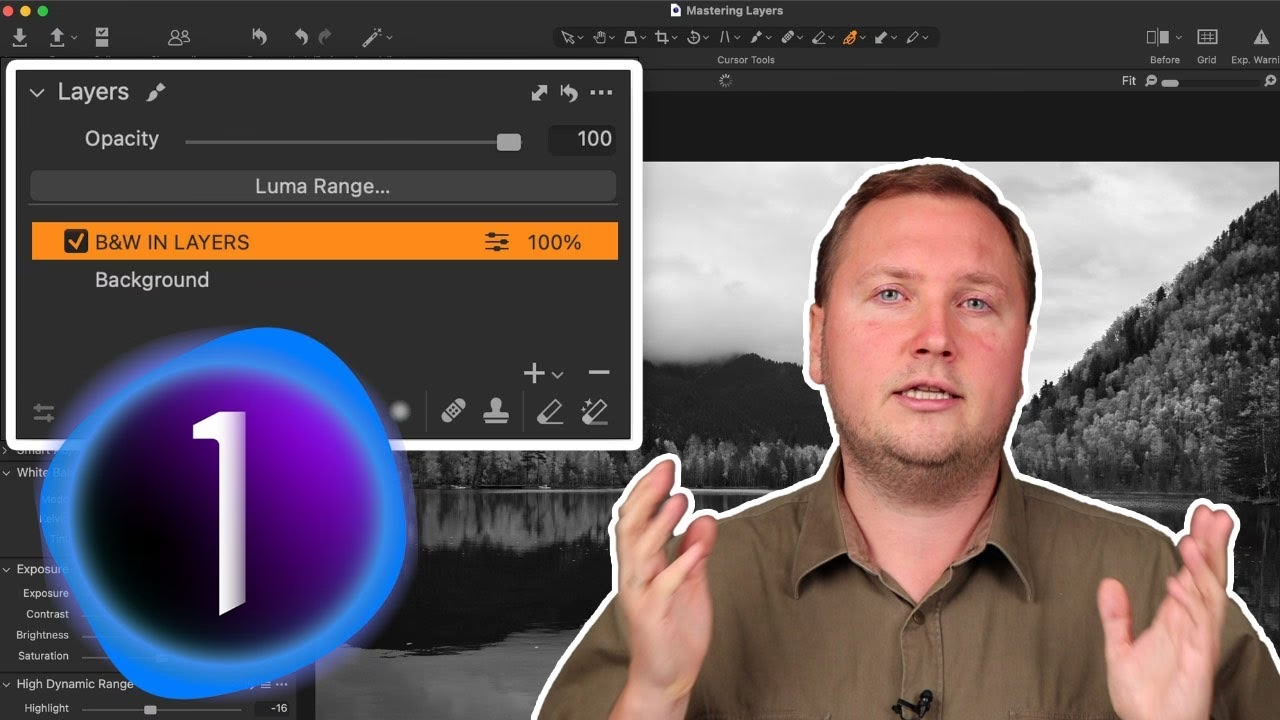
Så hvad betyder dette for dit workflow? Afhængigt af hvordan du redigerer dine billeder, giver denne nye funktionalitet to overordnede fordele, der kan ændre spillet, især hvis du regelmæssigt bruger både Capture One og Photoshop (eller lignende redigeringssoftware): forbedret filhåndtering og muligheden for fulde retur-workflows.
- Effektiv Filhåndtering med PSD
- Fuld Retur-Workflow Muliggjort af PSD
-
Ofte Stillede Spørgsmål om PSD i Capture One
- Hvilken version af Capture One introducerede PSD-understøttelse?
- Kan jeg redigere lagene i en PSD-fil direkte i Capture One?
- Skal jeg gemme PSD-filer på en bestemt måde for, at Capture One kan læse dem?
- Hvad er forskellen på 'Edit With...' og 'Open With...'?
- Kan jeg importere eksisterende PSD-filer, der ikke er oprettet via 'Edit With...'?
- Hvorfor skal jeg gemme som 16-bit, når jeg bruger 'Edit With...' til PSD?
- Konklusion
Effektiv Filhåndtering med PSD
For mange fotografer består workflowet ofte af at starte med at behandle RAW-filer i Capture One for at få den grundlæggende eksponering, farver og detaljer på plads, hvorefter billederne sendes til Photoshop for mere avanceret retouchering, kompositering eller andre pixel-specifikke redigeringer. En af de ting, mange har savnet, er muligheden for at se det endelige resultat – den redigerede PSD-fil – direkte i Capture One, side om side med de originale RAW-filer.
Med Capture One 10.1 og nyere versioner er dette nu muligt. Du kan nu have alle dine billeder, både RAW og de færdigredigerede PSD'er, samlet på ét sted inden for dit Capture One katalog eller din Session. Dette gør det langt nemmere at holde styr på dine projekter, gennemgå dine billeder og have et komplet overblik over hele din produktion, lige fra det ubehandlede RAW til det færdige billede.
En måde at opnå dette på er ved at bruge 'Edit With'-funktionen i Capture One, når du sender billeder til ekstern redigering. Når du højreklikker på billedets miniature og vælger 'Edit With...', åbnes en dialogboks med behandlingsindstillinger for format, ICC-profil, størrelse osv. Du vil bemærke, at PSD nu er inkluderet på listen over formater sammen med JPG og TIFF. 'Open With' skal indstilles til din foretrukne eksterne editor, f.eks. Photoshop.
Ved at bruge 'Edit With...' behandler Capture One din RAW-fil med de justeringer, du har foretaget, og åbner den derefter i din valgte eksterne editor. Når du gemmer filen fra den eksterne editor (som en PSD), vil den automatisk blive placeret ved siden af din originale RAW-fil i det album eller den mappe, du arbejder fra – uanset om det er i et Katalog eller en Session. Dette sikrer en øjeblikkelig og organiseret placering af din færdige fil.
Edit With... vs Open With...
Det er vigtigt at forstå forskellen mellem 'Edit With...' og 'Open With...', da de tjener forskellige formål:
| Funktion | Beskrivelse | Resultat |
|---|---|---|
| Edit With... | Behandler den valgte fil (f.eks. RAW) med Capture One-justeringer og åbner den resulterende fil i en ekstern editor. | Opretter en ny fil (f.eks. PSD, TIFF, JPG) baseret på Capture One-justeringerne og åbner den i den eksterne editor. Den nye fil vises i Capture One, når den gemmes. |
| Open With... | Åbner den valgte fil direkte i en ekstern editor uden først at behandle den med Capture One-justeringer. | Den originale fil (f.eks. RAW) åbnes direkte i den eksterne editor. Eventuelle ændringer gemmes i den eksterne editor (hvis filtypen tillader det), men Capture One-justeringer anvendes ikke. |
For et optimalt workflow, især når du sender filer til dybdegående redigering i Photoshop, anbefales det at behandle til 16-bit. Dette bevarer så meget billedinformation som muligt og giver dig maksimal fleksibilitet under redigering. Eventuelle ændringer, du foretager i den nyoprettede PSD-fil i din eksterne editor, vil øjeblikkeligt afspejles i Capture One, så snart filen gemmes. Dette gør det muligt at bruge Capture One som din primære software til asset management for alt dit arbejde.
En vigtig teknisk detalje er, at for at Capture One kan understøtte PSD-filen korrekt, skal den gemmes med indstillingen 'Maximum Compatibility' aktiveret i Photoshop. Dette sikrer, at PSD'en indeholder en sammenslået (flattened) version af billedet, som Capture One kan læse og vise.
Ud over at bruge 'Edit With...' kan du naturligvis også importere eksisterende PSD-filer direkte ind i dit Capture One katalog eller din Session, ligesom du ville gøre med enhver anden understøttet filtype.
Fuld Retur-Workflow Muliggjort af PSD
Den anden store fordel ved PSD-understøttelsen er muligheden for et fuldt retur-workflow. Forestil dig, at du har afsluttet din eksterne redigering af en PSD-fil og måske har brug for et sidste touch af farvejustering, tilføjelse af Film Grain, anvendelse af stilfulde kurver eller andre specifikke værktøjer, som Capture One excellerer i, for at tage dit billede til det højeste niveau.
Med 'Edit With'-proceduren, der er beskrevet ovenfor, er det nemt at sende en behandlet fil (nu som en PSD) direkte til Photoshop for yderligere retouchering. Et godt tip er at holde billedet relativt neutralt, før du sender det til retouchering, og behandle det til 16-bit. Dette giver dig mulighed for at lave forskellige varianter af farvejustering på det retoucherede billede, når det er tilbage i Capture One.
En enorm fordel ved dette workflow er, at hvis du har brug for at lave yderligere ekstern retouchering på billedet, vil alle varianter, du har oprettet i Capture One baseret på den PSD-fil, automatisk blive opdateret med ændringerne, så snart du gemmer den opdaterede PSD-fil i din eksterne editor. Dette sparer utrolig meget tid og sikrer konsistens på tværs af dine forskellige versioner af et billede.
Capture One giver dig også fleksibilitet med beskæring. Når du bruger 'Edit With...', har du mulighed for at ignorere den beskæring, du har anvendt i Capture One, via indstillingerne under 'Adjustments'. Dette giver dig frihed til at beslutte den endelige beskæring på et senere tidspunkt i workflowet, måske efter den eksterne redigering er færdig.
Et Praktisk Eksempel på Retur-Workflow
Lad os forestille os et konkret scenarie for at illustrere kraften i dette workflow:
- Du har fotograferet et billede for en klient og ønsker at vise dem et par forskellige versioner at vælge imellem.
- Billedet kræver ekstern retouchering. Du behandler RAW-filen i Capture One og sender den til Photoshop som en PSD-fil ved hjælp af 'Edit With'-proceduren.
- Den eksterne retouchering udføres i Photoshop, og PSD-filen gemmes med lag (husk 'Maximum Compatibility').
- Tilbage i Capture One viser PSD-filen nu den udførte retouchering. Du opretter to nye varianter af denne PSD-fil inden for Capture One. Nu har du tre varianter af billedet klar i Capture One.
- Ved hjælp af værktøjer som Color Balance, Film Grain, Curves og andre Capture One-specifikke funktioner, færdiggør du de tre versioner af billedet, som er klar til præsentation for din klient.
- Du bruger en process recipe til at generere en lille JPG af hver version og sender dem til din klient.
- Klienten bemærker en lille fejl i retoucheringen, som skal rettes. Du åbner derfor PSD-filen igen fra Capture One ved hjælp af din eksterne editor og retter fejlen.
- Tilbage i Capture One er alle tre versioner nu automatisk opdateret med den rettede retouchering. Du kan behandle dem igen med et enkelt klik.
- Klienten modtager de opdaterede versioner og vælger den endelige version.
Dette scenarie viser tydeligt, hvordan PSD-understøttelse giver dig fuld kontrol og effektivitet i dit workflow, især når du kombinerer Capture One med eksterne redigeringsprogrammer. Muligheden for at opdatere flere varianter automatisk baseret på en enkelt kilde-fil er en kæmpe tidsbesparelse.
Ofte Stillede Spørgsmål om PSD i Capture One
Hvilken version af Capture One introducerede PSD-understøttelse?
Understøttelse af læsning af PSD-filer blev introduceret i Capture One version 10.1.
Kan jeg redigere lagene i en PSD-fil direkte i Capture One?
Nej, Capture One behandler PSD-filer som flade billeder. Du kan se det sammenslåede resultat af lagene, men du kan ikke få adgang til eller redigere de individuelle lag inden for Capture One.
Skal jeg gemme PSD-filer på en bestemt måde for, at Capture One kan læse dem?
Ja, for at sikre fuld kompatibilitet og for at Capture One kan vise PSD-filen korrekt, skal den gemmes med indstillingen 'Maximum Compatibility' aktiveret i Photoshop.
Hvad er forskellen på 'Edit With...' og 'Open With...'?
'Edit With...' behandler din fil med Capture One-justeringer, før den åbnes i den eksterne editor, og den resulterende fil (f.eks. PSD) vises i Capture One, når den gemmes. 'Open With...' åbner den originale fil direkte i den eksterne editor uden at anvende Capture One-justeringer.
Kan jeg importere eksisterende PSD-filer, der ikke er oprettet via 'Edit With...'?
Ja, du kan importere PSD-filer til dit Capture One katalog eller din Session ligesom enhver anden understøttet billedfil.
Hvorfor skal jeg gemme som 16-bit, når jeg bruger 'Edit With...' til PSD?
At gemme som 16-bit bevarer et bredere toneområde og mere farveinformation i filen sammenlignet med 8-bit. Dette giver dig mere fleksibilitet og bedre kvalitet, når du foretager yderligere justeringer i den eksterne editor eller efterfølgende i Capture One.
Konklusion
Understøttelsen af PSD-filer i Capture One har markant forbedret workflowet for fotografer, der bruger eksterne redigeringsprogrammer. Det giver bedre asset management ved at samle alle dine filer på ét sted og muliggør effektive retur-workflows, hvor du kan bevæge dig sømløst mellem Capture One og din foretrukne eksterne editor. Denne integration sparer tid, forbedrer overblikket og giver større kreativ frihed til at udnytte styrkerne i begge programmer.
Hvis du endnu ikke har oplevet fordelene ved dette workflow, kan det varmt anbefales at downloade en prøveversion af Capture One og se, hvilken indflydelse PSD-understøttelse vil have på din egen proces.
Hvis du vil læse andre artikler, der ligner Capture One og PSD: Et Strømlinet Workflow, kan du besøge kategorien Software.