
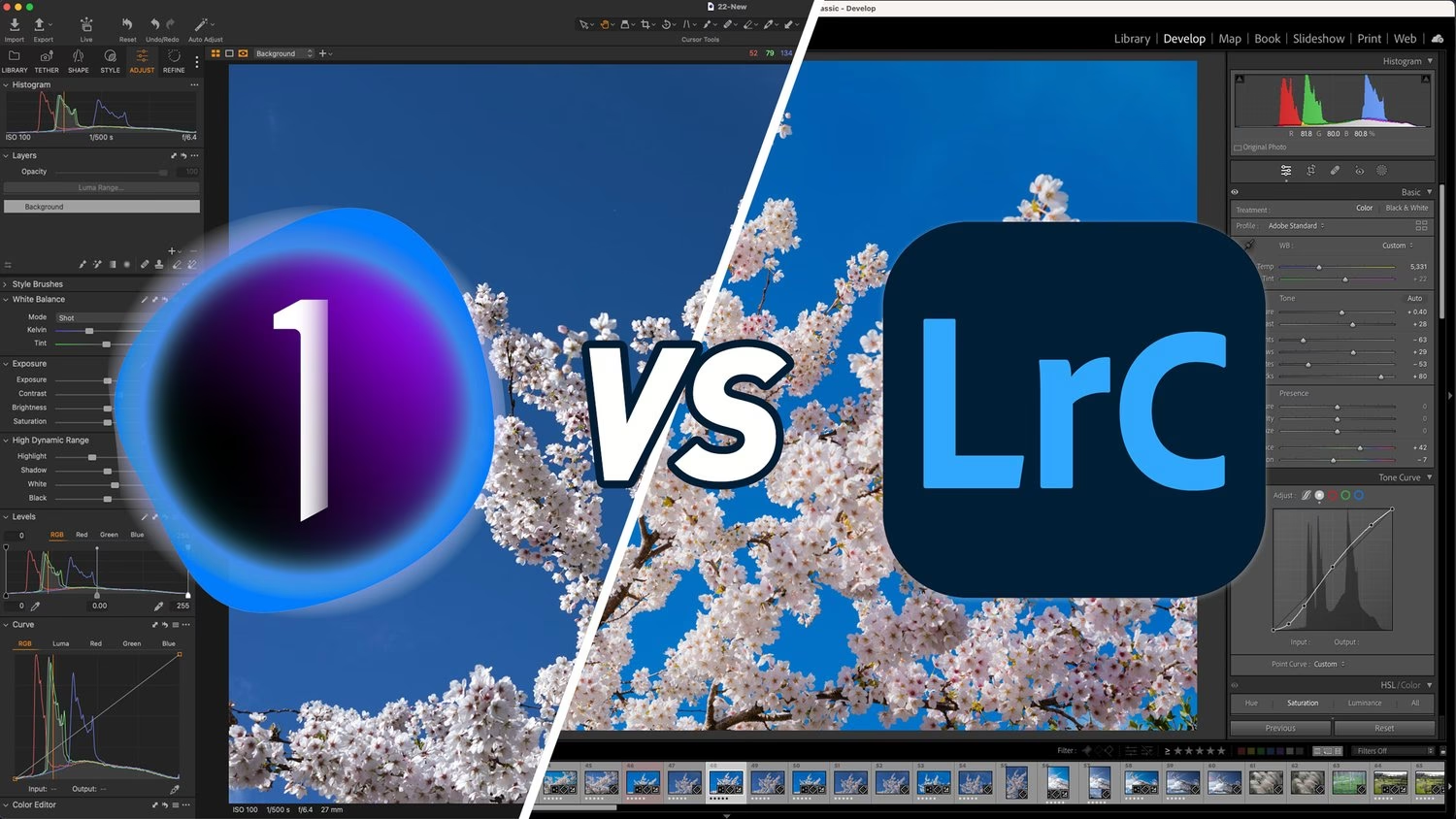

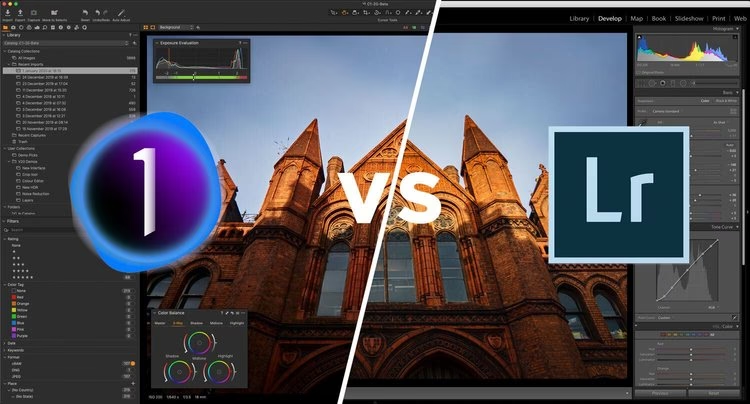
Efter at have brugt Lightroom i lang tid og flyttet det meste af min RAW-redigering til Capture One, bliver jeg ofte spurgt, om andre fotografer bør gøre det samme. Én ting, du skal vide om mig, er, at jeg ikke bryder mig om at besvare den slags spørgsmål med generelle udsagn. Udsagn som 'alle bør skifte fra Lightroom til Capture One, fordi Capture One er bedre'.
Hvorfor ikke? Fordi den slags udsagn ikke er virkeligt hjælpsomme. De taler ikke til individuelle fotografer eller unikke kreative behov. I dette indlæg vil jeg gerne hjælpe andre kreative med at finde ud af, *om* Capture One potentielt kan opfylde et kreativt behov, de i øjeblikket ikke kan opfylde.
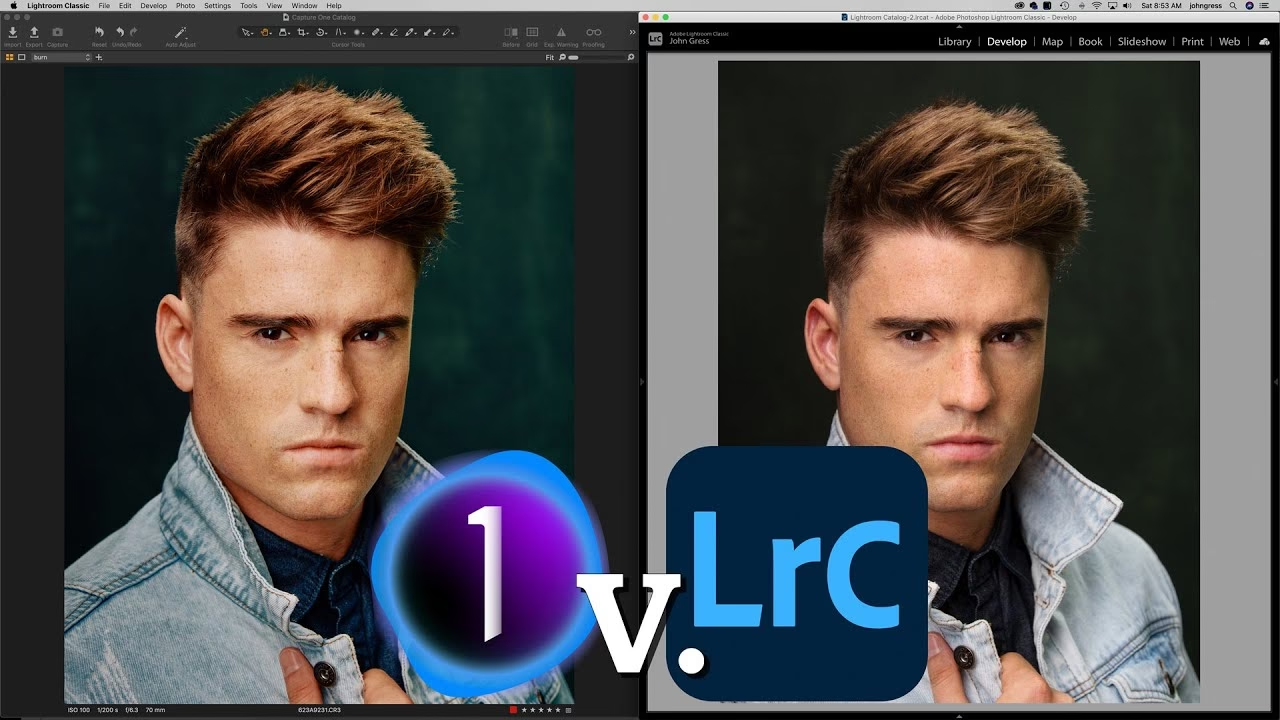
Lad os dykke ned!
- Er Capture One Mere Professionel?
- Hvem Vil Have Gavn Af At Skifte Fra Lightroom Til Capture One?
- Hvornår Bør Du Overveje At Skifte Til Capture One?
- Capture One vs. Photoshop: Forskelle og Samarbejde
- Workflow: "Returrejsen" Mellem Capture One og Photoshop
- Fordele og Funktioner i Capture One
- Overvejelser og Ulemper ved Capture One
- Ofte Stillede Spørgsmål (FAQ)
- Konklusion
Er Capture One Mere Professionel?
Du har sikkert hørt det før. Capture One er mere professionel end Lightroom. Faktisk fortalte folk mig dette i årevis. Fotografer, som, bemærk, ikke tjente penge på deres arbejde, og hvis arbejde heller ikke altid var godt. Men de fortalte mig stadig, at Capture One var mere professionel end Lightroom.
Som Lightroom-bruger på det tidspunkt fik dette mig til at føle mig 'uprofessionel'. For hvis du ikke bruger professionel software, hvad er du så?
Det er rigtigt, at Capture One betragtes som den professionelle industristandard software. Dette skyldes, at det er lavet til professionelle og skræddersyet til professionelle behov. Professionelle vælger Capture One på grund af den grad af kontrol, det giver professionelle fotografer og redaktører over deres post-produktion.
Lightroom er derimod designet til et bredere publikum, herunder ikke-professionelle billedtagere eller glade iPhone-knipsere.
For at besvare spørgsmålet, er Capture One mere professionel end Lightroom? Mit svar er dette:
Capture One er den professionelle industristandard RAW-editor, og den tilbyder mere kontrol. Kontrol som professionelle har brug for.
Capture Ones maskesystem muliggør fuld kontrol over din redigeringsvision ved at give adgang til alle værktøjer inden for en maske.
Hvem Vil Have Gavn Af At Skifte Fra Lightroom Til Capture One?
Tror jeg, at enhver fotograf bør stoppe med at bruge Lightroom og skifte til Capture One? Nej.
Tror jeg, at der er et punkt i en professionel fotografs rejse, hvor de vil have gavn af at bruge Capture One? Ja.
Begyndere, amatører, madbloggere, professionelle fotografer – overvej at prøve Capture One, hvis du føler følgende:
- Du har ramt et loft med din nuværende RAW-editor og kan ikke helt finjustere dine billeder til den fulde grad af kontrol, du ønsker.
- Kreativitet føles manglende eller begrænset i din nuværende RAW-editor.
- Du leder efter mere kontrol over, hvordan du redigerer, med adgang til flere værktøjer.
- Hastighed er vigtig for dig, og langsom tethering eller forsinkelse med lokale justeringer afbryder din kreative workflow.
- Du ønsker at vokse som fotograf og forbedre dit arbejde og din post-produktions workflow.
- Du hader kataloger, og din filhåndtering er et rod, uanset hvor meget du prøver at rydde op i den.
Hvornår Bør Du Overveje At Skifte Til Capture One?
Det kan føles skræmmende at skifte til et nyt redigeringsprogram. Ikke alene skal du lære en ny brugerflade, muligvis en ny workflow, men du skal også flytte billeder til et nyt program og starte et nyt filhåndteringssystem.
Det er en seriøs forpligtelse.
Nogle fotografer vil ønske mere kontrol, hastighed og funktionalitet med det samme. Andre vil fortsætte med at bruge Lightroom, da de er bekendte med det, indtil de begynder at tjene penge på deres fotos. Størstedelen af fotografer vil overveje at skifte, når de har brug for mere fra deres redigeringsprogram. Timing bliver da det vigtigste for dem.
Efter at have arbejdet som professionel fotograf i over et årti, er her nogle indsigter, jeg har om, hvornår man skal skifte:
- Et nyt kalenderår. Januar og februar er normalt en langsom tid i vores branche. Brug denne tid til at starte et nyt filhåndteringssystem og en ny post-produktions workflow.
- Nedetid i din plan. Hvis du planlægger nedetid for at tage en kreativ pause, er dette en god måde at bruge kreativitet på andre måder end at tage fotos.
- Ved køb af et nyt kamera. Dette er et fantastisk tidspunkt for en ren pause og adskillelse af dit ældre arbejde fra det nye.
- Et stort projekt. Som en bogoptagelse. Tilføjelse af et stort projekt til et system som Capture One kan være gavnligt, når du er kommet over den indledende tilvænningsfase.
- Ved slutningen af dit abonnement. Vidste du, at du kan købe Capture One med en evig licens? Det er rigtigt, du kan købe det én gang og eje det for evigt. Hvis du betaler for et årsabonnement, er det et godt tidspunkt at skifte ved dets afslutning.
En af de største ting, jeg har lært, er, at der nogle gange aldrig er et rigtigt tidspunkt, og vi udskyder beslutninger som denne. Indtil en klient kræver, at du bruger Capture One, så har du intet andet valg end at kaste dig ud i det. Jeg vil foreslå, at du selv styrer dine tidslinjer i stedet.
Capture One vs. Photoshop: Forskelle og Samarbejde
Der er meget snak om, hvilket program der er bedst – Capture One eller Photoshop? Men der er ikke meget mening i at sammenligne de to programmer på denne måde, fordi de er meget forskellige. De er ment til at gøre forskellige ting, ligesom Lightroom og Photoshop også er ment til at gøre forskellige ting.
Photoshop er standarden for billedmanipulation på tværs af forskellige discipliner, såsom grafisk design, grafisk kunst og selvfølgelig fotografering. Det er et kraftfuldt program til retouchering, komposition, oprettelse af website-mockups og tilføjelse af effekter til billeder.
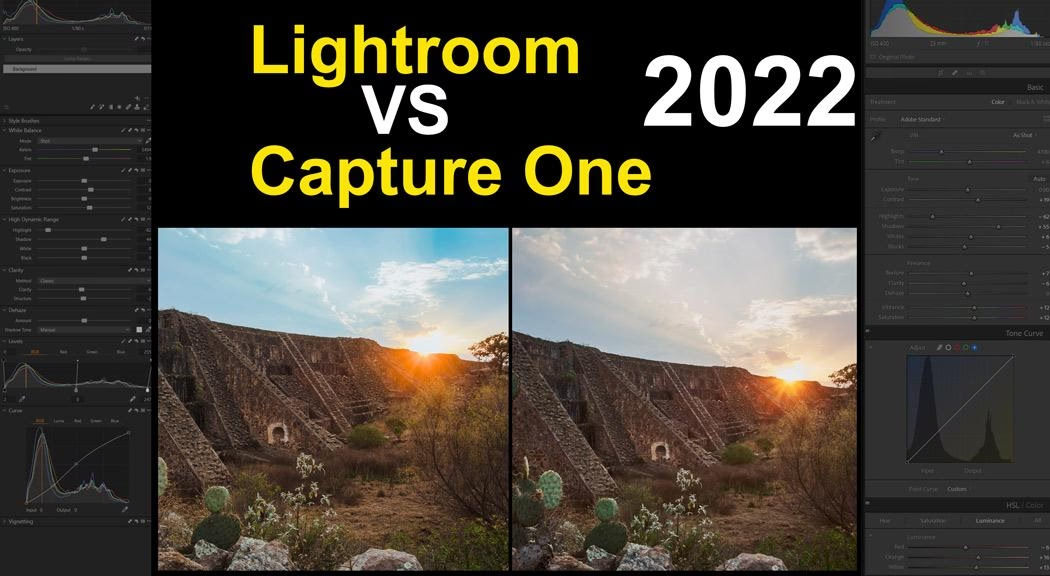
På den anden side er Capture One en RAW-editor og et værktøj til administration af billedfiler (asset management), ligesom Lightroom og Camera RAW. Det er lavet af Phase One, producenter af mellemformatkameraer.
Fordi Photoshop og Capture One har deres styrker inden for forskellige områder, får du mest funktionalitet ud af at bruge dem sammen. Nogle fotografer og retoucheører foretrækker at fokusere udelukkende på Photoshop, hvilket bestemt er et muligt valg. Der er dog fordele ved at bruge Capture One som et yderligere softwareprogram. Det har kraftfulde maske-, lag- og farveværktøjer.
En af disse fordele ved at bruge Capture One er de avancerede tethering-funktioner, som softwaren tilbyder.
Hvis du er studie-fotograf, eller på anden måde finder det uundværligt for din workflow at skyde tilsluttet (tethered) til en computer, vil du finde Capture One fremragende i denne henseende.
Det giver dig mulighed for at bruge Live View, billedoverlays og tilbyder også stabilitet og lynhurtig hastighed. Capture One-teknologi bruger direkte adgang til kameraet, hvilket muliggør Live View og avancerede kontroller. Andre tethering-programmer kopierer filer, såsom kamera-producenternes egne programmer, der gemmer optagelserne på et SD-kort og kalder det 'tethered capture'. Det er dog faktisk en 'filkopiering'.
| Funktion | Capture One | Photoshop |
|---|---|---|
| Primært Formål | RAW-behandling, Asset Management, Tethering | Pixelredigering, Retouchering, Komponering |
| Kontrol | Høj kontrol over RAW-data, farver, masker | Høj kontrol på pixelniveau, lag |
| Arbejdsgang | Organisering af billeder (kataloger/sessioner), standardjusteringer, tethering | Avanceret retouchering, effekter, grafisk design |
| Bedst til | Fotografer der skyder RAW, studiearbejde (kræver tethering), farvejustering | Retouchører, grafikere, fotografer der laver kompositbilleder, avanceret kloning/healing |
Workflow: "Returrejsen" Mellem Capture One og Photoshop
Dit foto kan foretage en "returrejse" i Capture One og Photoshop.
Du kan åbne billedet i Photoshop via Capture One, retouchere det og derefter sende det tilbage til Capture One. Lightroom og Photoshop arbejder sammen på samme måde.
Med Capture One kan du færdiggøre dit billede i programmet og sende det til en ekstern editor, som Photoshop.
Capture One er en asset manager, så du vil sandsynligvis lægge det tilbage ved siden af din originale fil i det katalog eller den Session, hvor det er gemt.
Du kan derefter finjustere det yderligere eller oprette Varianter (svarende til virtuelle kopier) i sort/hvid, farvejustering osv., hvis du vælger det.
For at starte returrejse-processen skal du følge disse trin:
- Start med fanen Grundlæggende (Basic): Højreklik på selve billedet eller på miniaturebilledet. Dette vil åbne en rullemenu. Vælg >Rediger Med (Edit With). Dette vil åbne en dialogboks. Vælg IKKE >Åbn Med (Open With). Denne funktion er kun til at åbne billedet i et andet program, mens >Rediger Med vil oprette en ny fil og placere den ved siden af RAW-filen. Hvis du ikke ser Photoshop som en mulighed i rullemenuen, skal du bare klikke på >Andet (Other) og navigere til Photoshop i dine programmer og klikke på det. I dialogboksen skal du vælge >PSD og din ønskede bitdybde – 8-bit eller 16-bit. Vælg den ønskede farveprofil – sRGB kun til webbrug eller Adobe RGB. Vælg 100% for Skalering, så billedet er i fuld størrelse.
- Under fanen Justeringer (Adjustment): Vælg at ignorere beskæring, hvis ønsket. Tilføj yderligere skarphed, hvis du vil gøre det på dette trin.
- Under fanen Metadata: Afkryds eventuelle metadata-parametre, du vil have medtaget i filen.
- Klik på >Rediger Varianter (Edit Variants). Billedet åbnes i Photoshop. "Rediger Varianter" refererer til en enkelt fil i stedet for batch-behandling.
Når dit billede er åbent i Photoshop, skal du udføre din retouchering, som du normalt ville gøre.
Når du er klar til at tage dit billede tilbage til Capture One, skal du lukke filen og trykke på >Gem (Save).
Bemærk, at "Maksimer Kompatibilitet" (Maximize Compatibility) skal være afkrydset for at fungere korrekt.
Nu, når du går tilbage til Capture One, vil du se din PSD-fil i filmstrippen.
Herfra kan du lave nye varianter, som fungerer på samme måde som Lightrooms virtuelle kopier. Du kan konvertere dit billede til sort/hvid eller lave variationer med forskellig farvejustering, såsom varmere eller køligere skygger. Dette kan være praktisk til at vise en klient nogle variationer af dit arbejde for at finde ud af, hvad de foretrækker.
Fordele og Funktioner i Capture One
Selvom organisering måske ikke er Capture Ones stærkeste side, er programmet i sit udvalg af standardjusteringsværktøjer – eksponering, kontrast, skygger, højlys, hvidbalance og så videre – helt på højde med de bedste. Programmet giver dig også mulighed for at justere histogrammet, HDR og klarhed. Klarhed (Clarity) tilbyder et par egne tilstande, hvor Punch, Natural og Neutral er mere effektive end Classic-tilstanden, som blot ser ud til at skærpe billeder.
Capture Ones Smart Justeringer (Smart Adjustments) lader dig indstille et referencefoto efter at have justeret dets eksponering og farveindstillinger, hvorefter du kan anvende det resulterende udseende på flere andre billeder. Tricket er, at det ikke blot indsætter de præcise indstillinger, men i stedet tilpasser dem til målbilledets belysning og farver. Det fungerede som annonceret i test, men det ville være ønskeligt, hvis flere justeringer var inkluderet, såsom støjreduktion.
Styles med Lag (Styles With Layers)
Capture One inkluderer et beskedent sæt filtre, som det kalder Styles. Beskedent sammenlignet med, hvad du får i programmer som Skylum Luminar eller Exposure X7. Du kan dog købe flere online fra Capture One eller fra tredjepartswebsteder, eller du kan oprette dine egne brugerdefinerede Styles baseret på belysning, farve og andre justeringer. Nyere programopdateringer lader dig tilføje Styles til lag og begrænse deres funktion på Luma-områdemasker. Du kan kombinere flere styles i et billede og individuelt justere opaciteten af hver style i dets lag for et brugerdefineret udseende.
Bedre Fjernelse af Dis (Haze Removal)
Værktøjerne til fjernelse af dis i DxO PhotoLab og Skylum Luminar fungerer bedre end dem i Lightroom, som tilføjer en farvestik. Capture Ones Dehaze-værktøj lader dig justere skyggetonen med en pipette, hvilket gav et væsentligt bedre resultat sammenlignet med den forfærdelige farvestik, der blev skabt af Lightrooms Dehaze.
Standard Lysværktøjer og HDR
Levels- og Curves-værktøjerne i Capture Ones Eksponeringspanel er langt mere nyttige til at skabe levende billeder. Capture One handler om billedtrohed, selvom der er styles, der anvender farve- og sort/hvid-effekter, samt et Film Grain-værktøj.
Programmets High Dynamic Range-sektion inkluderer skydere for Højlys, Skygger, Sort og Hvid. Disse værktøjer lader dig skabe et billede med bedre kontrast. Justering af højlys og skygger alene resulterer ofte i et udvasket billede. Værktøjets formål er ikke at levere specialeffekter, men snarere at perfektionere et billede, og til det formål er det nyttigt.
True HDR tager flere billeder af samme scene optaget ved forskellige eksponeringer og skaber ét billede ud fra dem. For at bruge dette værktøj vælger du flere billeder og vælger "Merge to HDR" fra højrekliksmenuen (du kan også få adgang til det fra Billede-menuen) med Auto-Align og Auto-Adjust muligheder. Du får en DNG-fil, der bruger de mørke områder i det overeksponerede skud og de lyse områder i det undereksponerede for detaljer.
Ved hjælp af Panoramasammensyning (Panorama stitching) vælger du flere billeder og enten højreklikker eller vælger funktionen fra Billeder-menuen. Muligheder for projektionen inkluderer Spherical, Cylindrical (den mest overbevisende mulighed i test), Perspective og den bedårende klingende Panini.
I sektionen Retouchering (Refine) inkluderer Capture One profilbaserede værktøjer til korrigering af objektiv-geometrisk forvrængning. Korrektion af kromatisk aberration falder ind under denne objektivkorrektion. En generisk mulighed gjorde et ret godt stykke arbejde i test. Funktionen til fjernelse af lilla kanter (Purple Fringing) er også effektiv.
En ny Focus Area-sektion i Retouchering-fanen kan fokusere på et subjekts øje, hvilket ofte er der, man kigger for at kontrollere fokus.
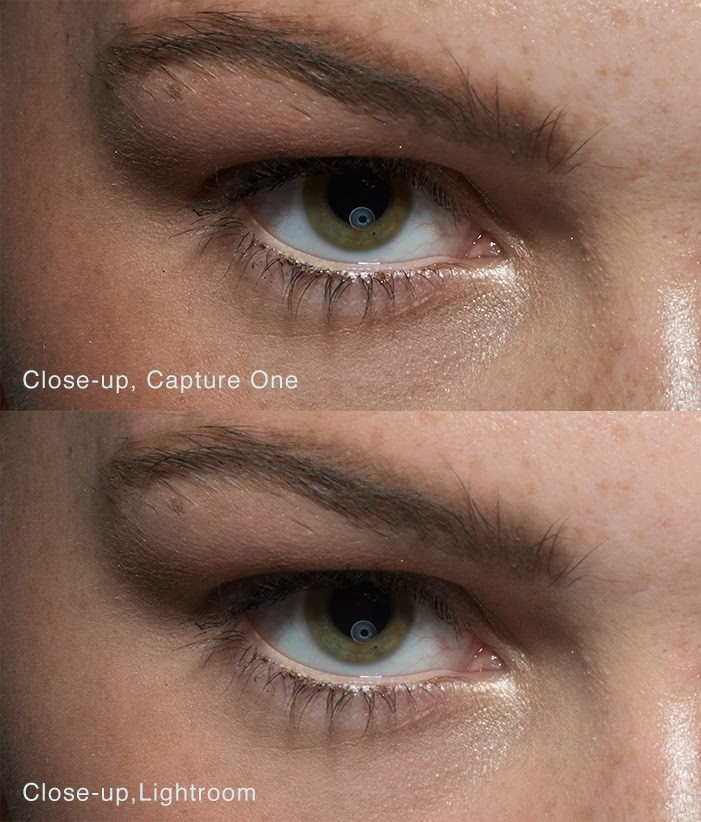
Capture Ones støjreduktionsværktøjer er respektable. Nogle billeder havde mindre støj i den indledende RAW-konvertering, til det punkt, at man måtte anvende 50% støjreduktion i Lightroom for at få støjniveauet ned til Capture Ones indledende gengivelse. Det viser sig, at det skyldes, at Capture One anvender så meget støjreduktion som standard. DxO PhotoLab og Topaz DeNoise tilbyder dog det ultimative inden for støjreduktion.
Beskæring (Cropping) er godt udført i Capture One. Vælg den rektangel, du ønsker, tryk Enter, og beskæringen træder i kraft, selvom du skiftede til en anden markør. Du kan også blot begynde at tegne beskæringen, hvor du vil, i stedet for at skulle starte med at justere kanterne på markeringsboksen, som du skal i DxO PhotoLab. Beskæringsværktøjet viser dig nyttigt hver sides dimensioner i tommer eller pixels. Udretningsværktøjet (Straighten tool) lader dig tegne en linje, der bliver horisonten, eller du kan manuelt vippe dit foto, mens du bruger kompositions-panelets Rotationsværktøj, og Auto Adjust tryllestavknappen finder horisonten i dit skud og retter det automatisk ud.
Farvehåndtering er en særlig styrke ved Capture One. Du kan justere farveområder eller individuelle farver, og du kan også finjustere hudtoner ved hjælp af en farvevælger. Andre hjælpemidler til hud er Clone- og Heal-værktøjerne, som gør et meget godt stykke arbejde med fjernelse af urenheder. De fungerer stort set ligesom Photoshops lignende værktøjer har gjort i årevis.
Capture One tilbyder et væld af farveredigeringskompetencer med otte farveområder i stedet for seks og et Direct Color Editor-værktøj, der lader dig justere farven ved at trække op og ned lige over den farve, du vil ændre. Funktionen Mask From Color i Capture One lader dig oprette justeringslag baseret på farveudvalgte områder til lokale justeringer.
Overvejelser og Ulemper ved Capture One
Som nævnt er organisering med kataloger måske ikke Capture Ones stærkeste side, især for dem der er vant til Lightrooms tilgang. Selvom det har Sessioner som et alternativ, kræver det tilvænning.
Sammenlignet med programmer som Skylum Luminar eller Exposure X7 er det indbyggede sæt af Styles beskedent. Selvom flere kan købes, er standardudvalget mindre imponerende.
Mens True HDR- og panoramasammensyning er tilgængelige, mangler de avancerede muligheder, man finder i Photoshop eller Lightroom, såsom muligheden for at udfylde de manglende dele af billedet med AI-genereret indhold. Dette kan betyde et ekstra trin i Photoshop for at opnå det ønskede resultat.
Clone- og Heal-værktøjerne er effektive til grundlæggende pletfjerning, men Adobes indholdsbevidste (content-aware) værktøjer i Photoshop er generelt mere effektive til mere komplekse reparationer.
Ofte Stillede Spørgsmål (FAQ)
Kan Capture One erstatte Photoshop?
Nej, Capture One kan ikke fuldstændigt erstatte Photoshop. Capture One er primært en RAW-processor og et værktøj til administration af billedfiler med stærke funktioner inden for farvejustering og tethering. Photoshop er derimod et kraftfuldt program til pixelbaseret redigering, retouchering, komposition og grafisk design. De tjener forskellige formål og bruges ofte bedst sammen.
Hvad er den primære forskel mellem Capture One og Photoshop?
Den primære forskel ligger i deres formål. Capture One er optimeret til behandling af RAW-filer, organisering af billeder (kataloger/sessioner), præcis farvejustering og avanceret tethering. Photoshop er optimeret til manipulation på pixelniveau, avanceret retouchering, lagarbejde, komposition og grafisk design. Tænk på Capture One som dit digitale mørkekammer og Photoshop som dit digitale kunststudie.
Er Capture One bedre end Lightroom?
Spørgsmålet om, hvorvidt Capture One er 'bedre' end Lightroom, afhænger af dine individuelle behov og din workflow. Capture One betragtes som industristandarden for professionelle på grund af dens dybere kontrol over RAW-filer, farver og tethering. Lightroom er mere brugervenlig og har en stærkere katalog-baseret organisering, der appellerer til et bredere publikum. Hvis du har brug for maksimal kontrol over dine RAW-filer, præcise farvejusteringer eller arbejder meget med tethering, kan Capture One være bedre for dig. Hvis du værdsætter brugervenlighed og en stærk, enkel katalog-baseret organisering, kan Lightroom være bedre. Mange professionelle bruger begge eller skifter, når deres behov udvikler sig.
Konklusion
Brugere af Lightroom er ofte tøvende med at skifte til Capture One eller andre RAW-processorer uden for Adobe-pakken på grund af den indlæringskurve, der er forbundet med ny software. De bekymrer sig også om at skulle ændre en workflow, de måske har brugt år på at forfine.
Hvis dette beskriver dig, skal du ikke frygte. Som du kan se, kan dine billeder foretage returrejsen gennem Capture One og Photoshop lige så problemfrit, som de gør ved hjælp af Lightroom.
Og hvis dette er en af hovedårsagerne til, at du har udskudt et skift, vil du måske downloade den gratis 30-dages prøveversion af Capture One og teste det selv. Den bedste RAW-processor er den, der passer bedst til dine behov.
Hvis du vil læse andre artikler, der ligner Proffer bruger Capture One? Sandheden, kan du besøge kategorien Software.