


I en verden, hvor de fleste af os bruger vores telefoner til at tage billeder, støder vi ofte på de samme problemer: dårligt lys, uønskede objekter i baggrunden, eller bare et generelt kedeligt udtryk. Mens et godt billede starter med en god komposition og belysning i øjeblikket, kan post-produktion i et kraftfuldt værktøj som Adobe Photoshop hurtigt bringe kedelige billeder til live og fremhæve den skønhed, du så, da du tog billedet. Selvom nyere versioner af softwaren findes, er de grundlæggende principper og mange af de effektive værktøjer tilgængelige selv i ældre versioner som Photoshop CS5. At mestre disse grundlæggende teknikker kan dramatisk forbedre dine billeder og give dem det ekstra pift, der gør dem værd at dele eller printe.
- Grundlæggende Redigering: Hvorfor og Hvordan?
- Ikke-destruktiv Redigering: Bevar Dine Originaler
- Camera Raw: Dit Første Stop for JPEG og RAW
- Finpudsning i Photoshop: Helbredelse og Kloning
- Justeringer med Lagmasker: Kontroller Dine Ændringer
- En Professionels Synspunkt: Mere End Bare Klik
- Ofte Stillede Spørgsmål om Photoshop CS5 Redigering
- Sammenligning af Ikke-Destruktive Metoder
Grundlæggende Redigering: Hvorfor og Hvordan?
Hvorfor redigere overhovedet? Fordi det sjældent er, hvad kameraet fanger, men hvad du formår at trække ud af filen efterfølgende, der definerer det endelige billede. Grundlæggende billedredigering handler om at justere elementer som lysstyrke, kontrast, farvebalance og beskæring for at forbedre billedets komposition og stemning. Det handler ikke nødvendigvis om at skabe noget, der ikke var der, men om at fremhæve det, der var. Problemer som overeksponerede højlys, undereksponerede skygger, manglende farvemætning eller uønskede elementer er almindelige og kan ofte løses effektivt med de rigtige værktøjer.

Photoshop tilbyder et væld af værktøjer til dette formål, lige fra simple skydere til avancerede pensler og filtre. En vigtig filosofi at omfavne tidligt er ikke-destruktiv redigering, som vi vil dykke ned i. Dette sikrer, at du altid kan vende tilbage til dit originale billede, hvis du laver en fejl eller blot ønsker at eksperimentere uden permanente ændringer. En effektiv arbejdsgang starter ofte med de brede justeringer og bevæger sig derefter mod de finere detaljer.
Ikke-destruktiv Redigering: Bevar Dine Originaler
En af de mest værdifulde koncepter inden for billedredigering i Photoshop er ikke-destruktiv redigering. Dette betyder, at du foretager ændringer, der ikke permanent ændrer de originale pixeldata i dit billede. Photoshop tilbyder flere måder at opnå dette på, hvilket giver dig frihed til at eksperimentere og justere dine redigeringer på et senere tidspunkt.
De primære metoder til ikke-destruktiv redigering i Photoshop inkluderer:
- Camera Raw Miljøet: Dette er et separat arbejdsområde inden for Photoshop, der oprindeligt var designet til at behandle RAW-filer (rå billeddata fra kameraet). Men en vigtig og ofte overset funktion er, at du også kan åbne og redigere JPEG-filer i Camera Raw. Alle de justeringer, du foretager her (eksponering, kontrast, farve, støjreduktion osv.), gemmes som metadata i filen i stedet for at ændre pixlerne direkte. Når du genåbner filen i Camera Raw, er alle dine tidligere justeringer stadig tilgængelige og fuldt justerbare. Selv beskæringer og mindre reparationer kan fortrydes.
- Justeringslag: I Photoshops hovedmiljø kan du tilføje justeringer som lysstyrke/kontrast, farvebalance, sort/hvid konvertering osv., som separate lag over dit billedlag. Disse justeringslag påvirker lagene nedenunder, men selve billedlaget forbliver uændret. Du kan til enhver tid redigere, slette eller ændre opaciteten af et justeringslag. De kommer ofte med en indbygget lagmaske, som giver dig mulighed for selektivt at anvende justeringen på kun dele af billedet.
- Smart Objekter: Når du konverterer et billedlag til et Smart Objekt, indkapsles billeddataene. Dette giver dig mulighed for at anvende transformationer (skalering, rotation) og filtre (som f.eks. sløring eller skarphed) på en ikke-destruktiv måde. Filtre anvendt på Smart Objekter kaldes Smart Filtre og kan redigeres eller fjernes senere.
Selvom Photoshop også tillader destruktive ændringer (hvor du direkte maler over eller ændrer pixler), bør du, især for grundlæggende justeringer, prioritere de ikke-destruktive metoder, da de giver maksimal fleksibilitet.
Camera Raw: Dit Første Stop for JPEG og RAW
For mange er Camera Raw det ideelle sted at starte redigeringsprocessen. Interfacet er strømlinet og fokuserer på de mest almindelige justeringer, der påvirker billedets overordnede udseende. Som nævnt kan du åbne både RAW-filer og JPEG-filer her. Når du åbner en JPEG i Photoshop, kan du vælge 'Fil > Åbn som' og vælge 'Camera Raw' fra filformatlisten for at få adgang til dette miljø.
Grundlæggende Paletten og Værktøjssættet
I Camera Raw er værktøjerne ofte organiseret i faner, der følger en logisk arbejdsgang. Den første fane, 'Basic' (Grundlæggende), indeholder de mest essentielle skydere:
- Temperatur & Farvetone: Justerer hvidbalancen for at fjerne farvestik.
- Eksponering: Gør billedet lysere eller mørkere generelt.
- Kontrast: Øger eller mindsker forskellen mellem lyse og mørke områder.
- Højlys: Justerer de lyseste områder (vigtigt for at genoprette detaljer i overeksponerede områder).
- Skygger: Justerer de mørkeste områder (vigtigt for at fremhæve detaljer i undereksponerede områder).
- Hvide: Justerer de helt hvide punkter i billedet.
- Sorte: Justerer de helt sorte punkter i billedet.
- Klarhed: Øger eller mindsker kontrasten omkring kanter for at give billedet mere 'punch'.
- Vibrance & Mætning: Vibrance øger mætningen af de mere dæmpede farver, mens Mætning øger mætningen af alle farver ligeligt.
Mens du justerer disse skydere, er det en god idé at holde øje med Histogrammet øverst til højre. Histogrammet viser fordelingen af lysstyrke i billedet. Hvis histogrammet 'klipper' i den venstre side, betyder det, at der er områder, der er helt sorte uden detaljer (skygge-klipning). Hvis det klipper i højre side, betyder det, at der er områder, der er helt hvide uden detaljer (højlys-klipning). Små trekanter i histogrammets hjørner kan indikere klipning visuelt på billedet.
Beskæring i Camera Raw
Camera Raw har også et beskæringsværktøj. Når du bruger dette, gemmes beskæringen også som metadata. Det betyder, at det originale, ubeskårne billede stadig er intakt, og du kan til enhver tid justere eller fjerne beskæringen. Dette er en yderligere fordel ved at starte i Camera Raw for grundlæggende kompositionsjusteringer.
Støjreduktion
Billedstøj, der ofte viser sig som grynede farve- eller lysstyrkevariationer (især i skygger eller billeder taget i svagt lys), kan også behandles i Camera Raw. Fanen 'Detail' (Detalje) indeholder muligheder for Støjreduktion. Du kan justere Luminans (lys) støj og Farve støj. Det er en balancegang at reducere støj uden at miste vigtige billeddetaljer. Zoom ind på billedet for at vurdere effekten, og brug detaljeskyderne for at genindføre struktur, hvis det er nødvendigt. Camera Raw's støjreduktion er ofte meget effektiv og nem at anvende ikke-destruktivt sammenlignet med filtre i Photoshops hovedmiljø.
Finpudsning i Photoshop: Helbredelse og Kloning
Når de overordnede justeringer er foretaget i Camera Raw, kan du åbne billedet i Photoshops hovedmiljø for mere detaljeret finpudsning. Her finder du værktøjer til at fjerne uønskede objekter, pletter eller ufuldkommenheder. Disse værktøjer, som Spot Healing Brush, Healing Brush og Clone Tool, arbejder ofte direkte på pixlerne og er derfor typisk destruktive, medmindre du arbejder på en kopi af laget eller et rasteriseret Smart Objekt.
- Spot Healing Brush (Punkthelbredelsespensel): Dette er et fantastisk værktøj til små, uønskede elementer som pletter, støvkorn eller små grene. Med indstillingen 'Content-Aware' (Indholdsbaseret) aktiveret, analyserer værktøjet området omkring penselstrøget og forsøger automatisk at fylde det fjernede område med matchende indhold. Du skal blot male over det, du vil fjerne.
- Healing Brush (Helbredelsespensel): Ligner Spot Healing Brush, men kræver, at du manuelt vælger en 'kilde'-punkt ved at Alt-klikke på et rent område af billedet. Når du derefter maler over det uønskede element, blander værktøjet tekstur og lysstyrke fra kildeområdet med farven fra området, du maler over. Dette er nyttigt for større områder eller områder med mere kompleks baggrund.
- Clone Tool (Kloningsværktøj): Ligesom Healing Brush kræver Clone Tool, at du vælger et kilde-punkt. Men i stedet for at blande, kopierer Clone Tool simpelthen pixlerne fra kilde-punktet til det område, du maler over. Dette er nyttigt, når du har brug for en præcis kopi af et område, men vær forsigtig, da det nemt kan skabe gentagne mønstre, der afslører manipulationen.
At mestre disse værktøjer kræver ofte øvelse og prøve-fejl. Størrelsen på penslen, valget af kilde-punkt og den anvendte teknik afhænger meget af det specifikke billede og det element, der skal fjernes. Efter at have brugt disse værktøjer, kan et let strøg med Sharpen Tool (Skarphedsværktøjet) hjælpe med at fjerne en eventuel sløret effekt, de kan efterlade.
Justeringer med Lagmasker: Kontroller Dine Ændringer
Som nævnt er Justeringslag en hjørnesten i ikke-destruktiv redigering i Photoshops hovedmiljø. Når du tilføjer et justeringslag (f.eks. Lysstyrke/Kontrast, Farvebalance, Sort/Hvid, Kurver osv. fra Justeringer-panelet), oprettes det som et nyt lag med en tilknyttet lagmaske.
Lagmasken er det, der gør justeringslaget selektivt. En lagmaske er et sort-hvidt billede, der kontrollerer, hvor justeringslagets effekt er synlig:
- Hvide områder på masken: Justeringen er fuldt synlig.
- Sorte områder på masken: Justeringen er skjult.
- Gråtoner på masken: Justeringen er delvist synlig (jo mørkere grå, jo mindre synlig).
Som standard er lagmasken hvid, hvilket betyder, at justeringen påvirker hele billedet nedenunder. Du kan redigere masken ved at male på den med en pensel (hvid for at afsløre justeringen, sort for at skjule den). En mere avanceret teknik er at bruge 'Color Range' (Farveområde) funktionen (findes i Masker-panelet) til at oprette en maske baseret på farver eller lysstyrke i billedet. Dette er ideelt, hvis du f.eks. kun vil justere lysstyrken på himlen eller mørkere forgrunden.
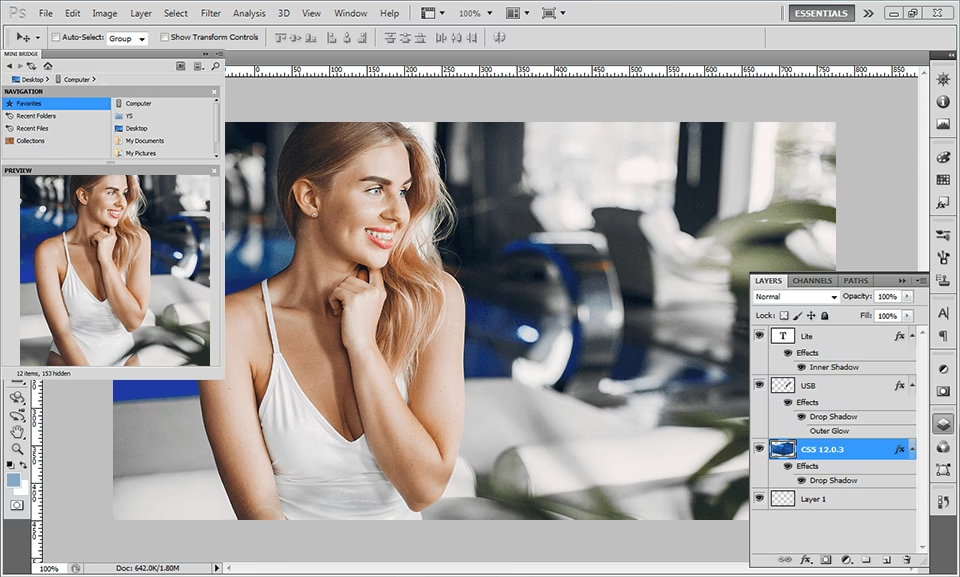
Ved at kombinere justeringslag med masker kan du opnå meget præcise og målrettede effekter uden at ændre dit originale billedlag. Du kan til enhver tid redigere både justeringslagets indstillinger og lagmasken.
En Professionels Synspunkt: Mere End Bare Klik
Selvom du kan opnå fantastiske resultater med grundlæggende redigering, er der altid mere at lære. En professionel fotograf vil ofte understrege, at det bedste billede starter i kameraet. At få eksponering, fokus og komposition rigtig i feltet reducerer behovet for omfattende post-produktion. Men selv de bedste billeder kan forbedres.
En erfaren redaktør vil sandsynligvis følge en lignende ikke-destruktiv arbejdsgang, startende med globale justeringer i Camera Raw eller via justeringslag, efterfulgt af lokal finpudsning. Forskellen ligger ofte i øjet for detaljen, evnen til at se potentialet i et billede og kendskabet til mere avancerede teknikker for at opnå et bestemt look.
Et tip fra en professionel kunne være at overeksponere et billede en smule (f.eks. en f-stop) under optagelsen, især i scener med stort dynamisk omfang. Dette kan hjælpe med at bevare flere detaljer i skyggerne, som er sværere at genoprette end detaljer i højlysene. Du kan derefter justere eksponeringen ned igen under post-produktion i Camera Raw. Vær dog forsigtig med ikke at overeksponere for meget, da det kan føre til tab af højlysdetaljer, der ikke kan genoprettes. Det handler om at finde den balance, der passer bedst til din kameramodel og den specifikke scene.
Ofte Stillede Spørgsmål om Photoshop CS5 Redigering
Her er svar på nogle almindelige spørgsmål relateret til brugen af Photoshop, herunder ældre versioner som CS5:
Er Adobe Photoshop CS5 stadig understøttet?
Generel teknisk support og opdateringer til Adobe Photoshop CS5 er stoppet for mange år siden. Den leverede information nævner specifikt, at aktiv 'Gold Support'-kontrakter for CS5 og CS5.5 købt før 31. januar 2014 forbliver gyldige. Dette indikerer, at for de fleste brugere er der ikke længere officiel support. Softwaren fungerer dog stadig på kompatible operativsystemer, og de grundlæggende redigeringsfunktioner forbliver intakte.
Kan jeg redigere JPEG-filer i Camera Raw?
Ja, absolut. Selvom Camera Raw oprindeligt blev designet til RAW-filer, kan du åbne og redigere JPEG-filer i Camera Raw-miljøet i Photoshop CS5 og nyere versioner. Dette er en glimrende måde at foretage grundlæggende, ikke-destruktive justeringer på dine JPEG'er.
Hvad er forskellen på destruktiv og ikke-destruktiv redigering?
Destruktiv redigering ændrer permanent de originale pixeldata i dit billedlag. Ikke-destruktiv redigering foretager justeringer på et separat lag eller som metadata, hvilket betyder, at de originale pixeldata forbliver uændrede, og du kan til enhver tid justere eller fjerne dine redigeringer.
Hvordan fjerner jeg uønskede objekter i Photoshop?
Du kan bruge værktøjer som Spot Healing Brush, Healing Brush og Clone Tool. Spot Healing Brush er bedst til små elementer, Healing Brush blander tekstur og farve fra et kilde-punkt, mens Clone Tool kopierer pixler præcist fra et kilde-punkt. Valget af værktøj afhænger af størrelsen på objektet og kompleksiteten af baggrunden.
Hvordan kan jeg anvende en justering på kun en del af mit billede?
Brug justeringslag i kombination med lagmasker. Et justeringslag påvirker som standard alt nedenunder, men ved at redigere den tilknyttede lagmaske (male sort for at skjule effekten, hvid for at afsløre effekten) kan du præcist styre, hvor justeringen anvendes.
Sammenligning af Ikke-Destruktive Metoder
For at opsummere de vigtigste ikke-destruktive teknikker i Photoshop, her er en lille sammenligning:
| Metode | Beskrivelse | Bedst til | Fordele | Ulemper/Begrænsninger |
|---|---|---|---|---|
| Camera Raw | Separat miljø til justering af grundlæggende billedegenskaber. Gemmer ændringer som metadata. | Grundlæggende justeringer (eksponering, farve, støj, beskæring) på RAW og JPEG. | Meget intuitivt interface for globale justeringer, fuldt ikke-destruktivt, hurtig arbejdsgang for mange billeder. | Mindre egnet til lokal finpudsning og komplekse manipulationer. |
| Justeringslag | Lag der tilføjer justeringer oven på billedet. Kontrolleres med lagmasker. | Målrettede eller globale justeringer (lys, farve, sort/hvid) i Photoshops hovedmiljø. | Meget fleksibelt med masker for selektiv anvendelse, fuldt ikke-destruktivt, kan stables og blandes. | Kræver forståelse for lag og masker. |
| Smart Objekter | Indkapsler billeddata. Tillader ikke-destruktive transformationer og Smart Filtre. | Anvendelse af filtre, skalering/rotation uden kvalitetstab, bevarelse af originaldata. | Bevarer billedkvaliteten ved transformationer, Smart Filtre kan redigeres/fjernes. | Nogle værktøjer (f.eks. Healing/Clone) virker ikke direkte på Smart Objekter (kræver rasterisering). |
Ved at kombinere disse teknikker kan du opbygge en kraftfuld og fleksibel arbejdsgang, der giver dig maksimal kontrol over dine billeder, samtidig med at du bevarer dine originaler intakte.
At lære grundlæggende billedredigering i Photoshop, selv med en ældre version som CS5, er en investering i dine billeder. Det giver dig værktøjerne til at rette almindelige fejl, forbedre stemninger og skabe resultater, der overgår det, kameraet fanger alene. Uanset om du bruger Camera Raw til brede justeringer eller justeringslag og masker til mere kontrol, vil fokus på ikke-destruktiv redigering sikre, at du altid kan forfine din vision.
Hvis du vil læse andre artikler, der ligner Grundlæggende Fotoredigering i Photoshop, kan du besøge kategorien Fotografi.