

Tekstbokse er et fundamentalt værktøj i den digitale verden, uanset om du arbejder med dokumenter, formularer eller billedredigering. De giver os mulighed for at tilføje og formatere tekst præcist der, hvor vi ønsker det. Men det handler ikke kun om selve teksten; udseendet af tekstboksen – dens farve, ramme og gennemsigtighed – kan have stor betydning for det endelige resultat. At mestre kunsten at tilpasse tekstbokse i programmer som Adobe Acrobat og Photoshop kan virkelig løfte dine projekter og sikre, at din budskab præsenteres effektivt og æstetisk.
Fotografer støder ofte på behovet for at tilføje tekst til deres arbejde, hvad enten det er i form af vandmærker på billeder, billedtekster, kontaktoplysninger i PDF-porteføljer eller annoteringer på udkast. At vide, hvordan man kontrollerer udseendet af disse tekstbokse, er en vigtig del af den kreative proces og den professionelle præsentation.
Tekstbokse i Adobe Acrobat: Formularer og Dokumenter
I Adobe Acrobat bruges tekstbokse primært i forbindelse med PDF-dokumenter, ofte som en del af interaktive formularer eller til at tilføje kommentarer og annoteringer. Forestil dig en digital formular, hvor forskellige felter skal udfyldes – mange af disse er i virkeligheden tekstbokse med specifikke egenskaber. Muligheden for at tilpasse disse tekstbokse er afgørende for at skabe brugervenlige og professionelt udseende dokumenter.
En af de mest almindelige tilpasninger er at ændre baggrundsfarven på en tekstboks. Dette kan tjene flere formål: at fremhæve vigtige felter i en formular, at farvekode forskellige typer af informationer, eller simpelthen at forbedre dokumentets visuelle design og gøre det lettere for brugeren at navigere. For brugere af ældre, men stadig udbredte versioner som Acrobat X eller XI, følger her en detaljeret guide til, hvordan du gør dette:
- Start med at åbne dit PDF-dokument i Adobe Acrobat X eller XI.
- Find menupunktet Værktøjer (Tools) i den øverste menulinje. Klik på det for at folde værktøjsmenuen ud.
- Inden for Værktøjer finder du sektionen Formularer (Forms). Vælg denne. Dette åbner de formularrelaterede værktøjer.
- Klik på Rediger (Edit) under Formularer. Dette skifter visningen til en redigeringstilstand, hvor du kan se og manipulere alle formularfelter, herunder tekstbokse.
- Nu kan du se alle de interaktive elementer i dit dokument. Find den specifikke tekstboks, hvis baggrundsfarve du ønsker at ændre.
- Dobbeltklik på tekstboksen. Dette åbner vinduet "Tekstfeltegenskaber" (Text Field Properties) eller lignende, som giver dig adgang til alle indstillinger for det valgte felt.
- I vinduet for egenskaber finder du flere faner øverst. Klik på fanen mærket Udseende (Appearance). Denne fane styrer, hvordan tekstboksen ser ud.
- Under fanen Udseende er der forskellige indstillinger for ramme og udfyldning. Klik på farveikonet ved siden af "Udfyldningsfarve" (Fill Color). En farvevælger vil dukke op, hvor du kan vælge den ønskede baggrundsfarve. Du kan vælge en standardfarve eller definere en brugerdefineret farve ved at indtaste RGB- eller hex-værdier, hvis du har specifikke brandingkrav.
- Når du har valgt farven, klik OK i farvevælgeren og derefter OK i egenskabsvinduet for at anvende ændringen.
- Særligt for Mac-brugere: Hvis baggrundsfarven ikke vises efter valg, skal du kontrollere, om indstillingen "Gennemsigtig" (Transparent) er markeret. Hvis den er, skal du fravælge den, da en gennemsigtig baggrund naturligvis ikke viser en farve. Dette trin er afgørende for at den valgte baggrundsfarve bliver synlig.
Udover baggrundsfarven kan du i fanen Udseende også justere andre visuelle aspekter som kantfarve, kanttykkelse, skrifttype, skriftstørrelse og tekstfarve. Disse indstillinger giver dig omfattende kontrol over, hvordan dine tekstbokse præsenteres i PDF-dokumentet, og bidrager til at skabe et sammenhængende og funktionelt design. At gøre en tekstboks baggrundsfarvet kan for eksempel gøre et påkrævet felt i en formular meget tydeligere for brugeren, hvilket reducerer fejl og forbedrer dataindsamlingen.
At mestre disse grundlæggende trin i Acrobat er essentielt, især hvis du arbejder med interaktive formularer eller dokumenter, der kræver visuel differentiering af information. Selvom brugerfladen kan have ændret sig i nyere versioner, er konceptet om at tilgå "Egenskaber" for et felt og justere "Udseende" en kernefunktion i Acrobat.
Tilpasning af Tekstbokse i Photoshop: Design og Grafik
Når vi bevæger os over til billedredigering med Adobe Photoshop, får tekstbokse – eller mere præcist, tekstlag og de områder de optager – en helt anden, men lige så vigtig rolle. I Adobe Photoshop bruges tekst til at tilføje information direkte på billeder, skabe grafiske designs, lave vandmærker eller tilføje kunstneriske elementer. Her er tilpasningsmulighederne ekstremt brede og fokuserer mere på integrationen af teksten som et visuelt element i selve billedet.
Som nævnt i indledningen, kan opmærksomhed på detaljer, når du arbejder med tekst i Photoshop, virkelige løfte dit design. Det handler ikke kun om, hvad teksten siger, men også om, hvordan den ser ud, og hvordan den interagerer med billedet eller de omkringliggende grafiske elementer. At skabe den "perfekte Photoshop tekstboks" handler om at mestre de mange tilpasningsværktøjer, der er tilgængelige.

Når du tilføjer tekst i Photoshop, oprettes den som et dedikeret tekstlag i lagpanelet. Dette lag er vektorbaseret (for selve teksten), hvilket betyder, at du kan skalere det uden kvalitetstab, og det giver adgang til en lang række redigeringsmuligheder via Egenskaber (Properties) panelet og Tegn (Character) og Afsnit (Paragraph) panelerne.
De mest fundamentale tilpasninger af selve teksten inkluderer:
- Skrifttype: Valget af skrifttype sætter tonen for din tekst. Skal den være elegant, fed, håndskrevet eller moderne? Photoshop giver adgang til alle dine installerede skrifttyper og Adobe Fonts biblioteket. Valget af skrifttype er afgørende for budskabet og den visuelle stil.
- Størrelse: Skriftstørrelsen bestemmer tekstens visuelle vægt og læsbarhed. Den skal passe til billedets størrelse og det overordnede design. En for lille tekst forsvinder, en for stor tekst dominerer.
- Farve: Tekstens farve skal enten stå i kontrast til baggrunden for optimal læsbarhed eller blende harmonisk ind i billedets farvepalet for en mere integreret effekt.
- Justering: Tekstens justering (venstre, højre, centreret, blok) påvirker, hvordan den opfører sig inden for sit tekstfelt og hvordan den relaterer sig til andre elementer på lærredet. Centreret tekst kan føles formel, mens venstrejusteret er standard for lange tekstblokke.
- Afstand (Kerning, Tracking, Leading): Disse avancerede typografiindstillinger er afgørende for professionelt tekstdesign. Kerning justerer afstanden mellem specifikke bogstavpar (f.eks. mellem 'V' og 'A'). Tracking justerer afstanden over et udvalg af bogstaver eller en hel tekstblok. Leading justerer afstanden mellem tekstlinjer. Korrekt afstand forbedrer læsbarheden og æstetikken markant, især ved større tekststørrelser eller i blokke af tekst.
- Transformer: Du kan frit flytte, skalere, rotere og endda forvrænge tekstlaget ved hjælp af transformationsværktøjerne for at positionere og tilpasse teksten perfekt i forhold til billedet. Dette er særligt nyttigt, når tekst skal følge en vinkel eller integreres i et perspektivisk element.
Mens Photoshop ikke har en indbygget "baggrundsfarve" indstilling direkte på tekstlaget som i Acrobat, er der effektive metoder til at skabe en visuel baggrund eller en afgrænset boks omkring din tekst. Disse metoder giver dig kreativ kontrol over, hvordan tekstboksen ser ud og interagerer med billedet:
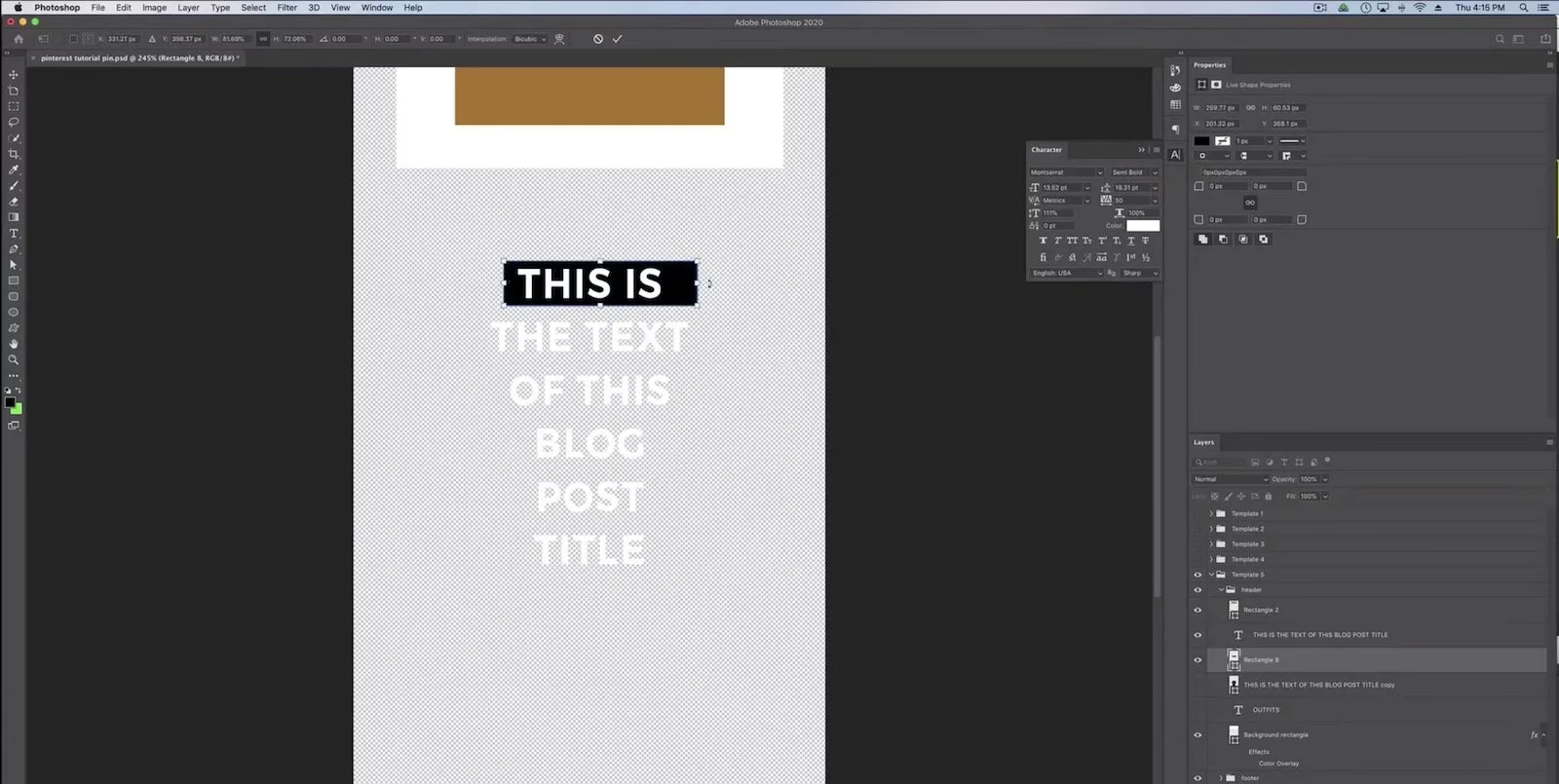
- Brug et Formlag som Baggrund: Den mest almindelige og fleksible metode er at oprette et nyt lag under dit tekstlag. Vælg et formværktøj (f.eks. Rektangelværktøjet, Afrundet Rektangelværktøjet eller endda en brugerdefineret form) og tegn en form bag din tekst. Du kan give denne form enhver farve, justere dens gennemsigtighed (for at lade billedet skinne igennem), ændre dens størrelse og position uafhængigt af teksten, og endda give formen effekter via lagstile (f.eks. afrundede hjørner, en tynd kant eller en skygge for at give den dybde). Denne metode giver stor fleksibilitet i designet af baggrunden.
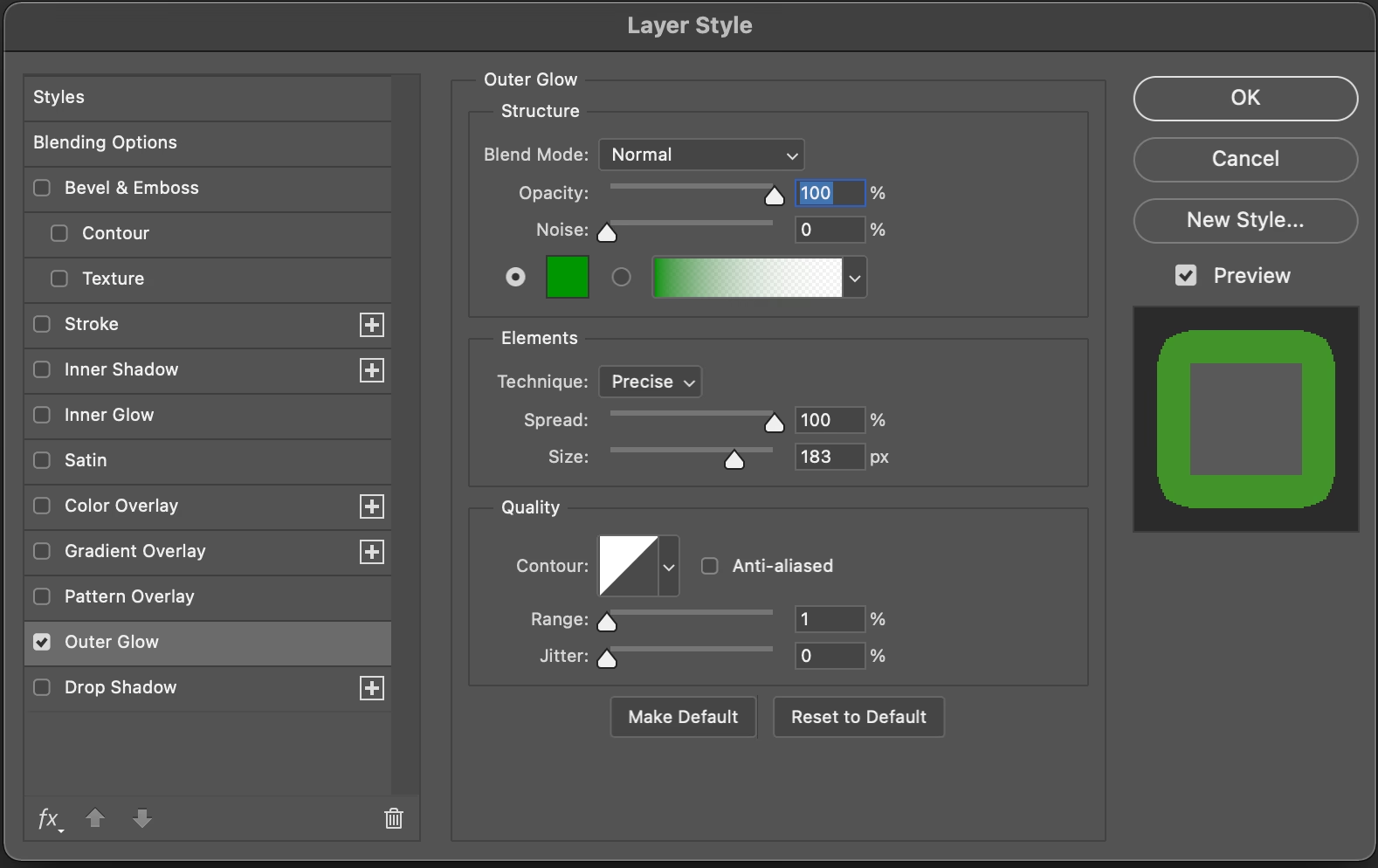
- Anvend Lagstile (Layer Styles): Du kan anvende Lagstile direkte på tekstlaget for at skabe visuelle effekter, der kan fungere som en form for baggrund eller ramme. Selvom der ikke er en direkte "baggrundsfarve" lagstil, kan stilarter som "Stroke" (Kontur) lægge en farvet linje rundt om hvert bogstav (ikke ideelt for en boksbaggrund, men godt for at definere teksten) eller rundt om tekstboksens grænser. "Color Overlay" (Farveoverlejring) eller "Gradient Overlay" (Forløbsoverlejring) farver selve teksten. I kombination med andre effekter som "Outer Glow" (Ydre Glød) eller "Drop Shadow" (Slags Skygge) kan du skabe visuelle effekter, der hjælper med at adskille teksten visuelt fra billedbaggrunden og definere et "tekstboks-område".
- Nyere Funktioner (Tekstboks med Baggrund): I de seneste versioner af Photoshop introduceres mere avancerede tekstfunktioner, herunder muligheden for at definere en tekstboks med polstring og baggrundsfarve, der automatisk tilpasser sig tekstens indhold. Disse funktioner gør det nemmere at skabe traditionelle tekstbokse direkte på tekstlaget uden nødvendigvis at skulle bruge separate formlag, hvilket strømliner arbejdsgangen for visse design. Tjek din version af Photoshop for de nyeste tekstfunktioner.
For fotografer, der tilføjer tekst til deres billeder – hvad enten det er en diskret signatur, en billedtekst, dato og lokation, eller en del af et grafisk collage – er forståelsen af disse tilpasningsmuligheder afgørende. En velplaceret og korrekt formateret tekstboks kan forbedre billedets fortælling, give vigtig kontekst eller blot tilføje et professionelt touch. Omvendt kan en dårligt udført tekstboks distrahere og forringe billedets kvalitet.
At mestre tekstbokse i Photoshop handler om at balancere læsbarhed, æstetik og integration med billedet. Det kræver øvelse at vælge den rette skrifttype, størrelse, farve og placering for at opnå den ønskede effekt, og at bruge baggrundselementer til at sikre, at teksten popper frem eller falder naturligt ind, afhængigt af formålet.
Ofte Stillede Spørgsmål om Tekstbokse i Adobe Programmer
- Kan jeg ændre baggrundsfarven på en tekstboks i nyere versioner af Adobe Acrobat Pro?
- Ja, princippet er det samme i nyere versioner af Acrobat Pro (som DC). Du skal stadig aktivere en form for redigeringstilstand (ofte via "Forbered formular" eller "Rediger PDF") og derefter tilgå tekstboksens egenskaber, hvor du finder indstillinger for udseende, herunder udfyldningsfarve og gennemsigtighed.
- Hvordan tilføjer jeg en ramme til en tekstboks i Adobe Acrobat?
- I egenskaberne for tekstboksen i Acrobat, under fanen Udseende, finder du typisk også indstillinger for "Kantfarve" (Border Color) og "Kanttykkelse" (Border Thickness) samt "Kantstil" (Border Style). Her kan du vælge farven, tykkelsen og stilen (f.eks. solid, stiplet) på rammen omkring tekstboksen.
- Kan jeg tilføje en baggrundsfarve direkte til et tekstlag i Photoshop?
- Som standard har et rent tekstlag i Photoshop ikke en indbygget baggrundsfarveindstilling på samme måde som i en PDF-formular. Du skal typisk bruge et separat Formlag under tekstlaget eller anvende Lagstile for at simulere en baggrund. Nyere versioner introducerer dog mere avancerede tekstboksfunktioner, der kan inkludere baggrundsstyring, så det afhænger af din specifikke version af Photoshop.
- Hvordan laver jeg et vandmærke med tekst og baggrund i Photoshop?
- Du kan oprette et tekstlag med din signatur eller dit logo. Derefter kan du oprette et rektangelformlag under tekstlaget og give det en farve og justere dets gennemsigtighed i lagpanelet. Gruppér de to lag (tekstlag og formlag) for nem håndtering og flytning. Placer gruppen, hvor du ønsker vandmærket skal være, og juster eventuelt gruppens samlede gennemsigtighed.
- Hvad er forskellen på tekstbokse i Acrobat og Photoshop?
- Hovedforskellen ligger i formålet og den tekniske implementering. I Acrobat (PDF) er tekstbokse primært definerede felter inden for et dokumentformat, designet til datahåndtering, formularudfyldning eller annotering. De har specifikke egenskaber, der styrer deres adfærd i et interaktivt dokument. I Photoshop (billedredigering) er tekstbokse (eller rettere tekstlag) kreative visuelle elementer, der integreres i et rasterbillede eller design. Værktøjerne til tilpasning er fokuseret på typografi, visuel integration og effekter.
At mestre tilpasningen af tekstbokse i Adobe Acrobat og Photoshop er en værdifuld færdighed for enhver, der arbejder professionelt med digitale dokumenter, formularer eller billedredigering. Uanset om det handler om at gøre en PDF-formular mere intuitiv med farvekoder, at fremhæve vigtig tekst i et dokument eller at skabe fængslende grafiske overlejringer på dine fotos, giver evnen til at styre tekstboksens udseende dig større kontrol over det endelige resultat. Øvelse gør mester, så eksperimenter med indstillingerne i begge programmer for at opdage det fulde potentiale og finde de metoder, der passer bedst til dine kreative og professionelle behov.
Hvis du vil læse andre artikler, der ligner Tilpas Tekstbokse i Adobe Programmer, kan du besøge kategorien Software.