


At tilføje en kant eller en ramme omkring et element i Photoshop kan være en fantastisk måde at adskille det fra baggrunden, give det definition eller tilføje et dekorativt præg. Farven på denne kant er ofte lige så vigtig som selve kanten. En velvalgt kantfarve kan forstærke billedets stemning, komplementere indholdet eller skabe en ønsket kontrast. Men hvordan ændrer man egentlig kantfarven i Photoshop, og hvilke metoder er bedst afhængigt af situationen? Denne artikel vil guide dig gennem de mest almindelige og effektive teknikker til at kontrollere og justere farven på dine kanter i Adobe Photoshop.
Der er primært tre hovedmetoder til at oprette og manipulere kanter i Photoshop, og hver metode har sin egen måde at håndtere farven på. Vi vil udforske brugen af lagstile (Layer Styles), kommandoen Rediger > Kontur (Edit > Stroke) og brugen af formværktøjer (Shape Tools). At forstå disse forskellige tilgange vil give dig fleksibiliteten til at vælge den metode, der bedst passer til dit projekt og dine behov for redigerbarhed.
- Brug af Lagstile til At Ændre Kantfarve
- Brug af Rediger > Kontur til At Ændre Kantfarve
- Brug af Formværktøjer til At Ændre Kantfarve
- Sammenligning af Metoderne
- Tips og Tricks til Valg af Kantfarve
-
Ofte Stillede Spørgsmål om Kantfarve i Photoshop
- Hvorfor kan jeg ikke se min kant, efter jeg har tilføjet den?
- Min kantfarve ser anderledes ud i Farvevælgeren end på billedet. Hvorfor?
- Kan jeg have flere farver i en enkelt kant?
- Hvordan fjerner jeg en kant?
- Kan jeg ændre farven på en kant, der allerede er en del af et billede (ikke en effekt eller form)?
Brug af Lagstile til At Ændre Kantfarve
En af de mest populære og fleksible metoder til at tilføje og ændre en kant er via lagstile, specifikt 'Kontur' (Stroke). Lagstile er ikke-destruktive effekter, der anvendes på et helt lag. Dette betyder, at du til enhver tid kan redigere eller fjerne effekten uden permanent at ændre pixelinformationen på selve laget. Dette er en enorm fordel, når du arbejder med design, hvor du måske har brug for at justere ting senere.
Anvendelse af Kontur Lagstil
For at anvende en 'Kontur' lagstil på et lag, skal du først vælge det lag i Lagpanelet, som du ønsker at tilføje en kant til. Dette kan være et pixel-lag, et tekstlag, et formlag eller et smart-objekt. Når laget er valgt, er der flere måder at åbne dialogboksen for Lagstile:
- Dobbeltklik på et tomt område ved siden af lagets navn i Lagpanelet.
- Klik på 'fx' ikonet nederst i Lagpanelet og vælg 'Kontur...' (Stroke...).
- Gå til menuen 'Lag' (Layer) > 'Lagstil' (Layer Style) > 'Kontur...' (Stroke...).
Uanset hvilken metode du vælger, åbnes dialogboksen 'Lagstil'. I denne dialogboks skal du sikre dig, at 'Kontur' (Stroke) er valgt i listen til venstre, og at afkrydsningsfeltet ved siden af er markeret. Når 'Kontur' er valgt, vises indstillingerne for konturen i højre side af dialogboksen.
Ændring af Kantfarven i Lagstil
Inden for indstillingerne for 'Kontur' finder du en række muligheder for at tilpasse kanten, herunder Størrelse (Size), Placering (Position - Indenfor, Centreret, Udenfor), Blandingstilstand (Blend Mode), Opacitet (Opacity) og Farve (Color) eller Forløb (Gradient) eller Mønster (Pattern). For at ændre kantfarven skal du klikke på farveprøven ved siden af 'Farve'.
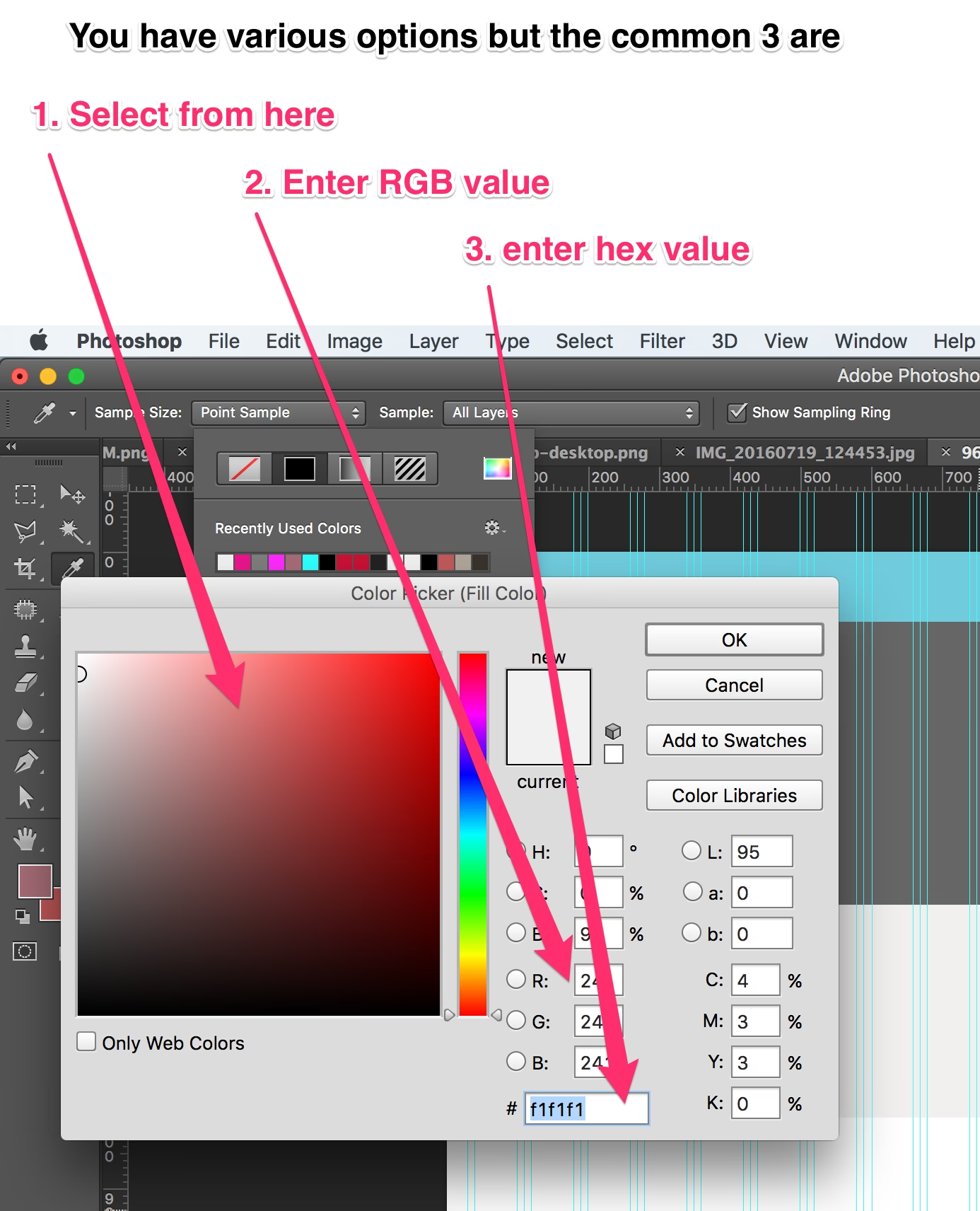
Når du klikker på farveprøven, åbnes Farvevælgeren (Color Picker). Dette er Photoshops standardværktøj til at vælge farver. Her kan du vælge en farve på flere måder:
- Ved at trække skyderen på farvebjælken for at vælge nuance og derefter klikke inden for farvefeltet for at vælge mætning og lysstyrke.
- Ved at indtaste numeriske værdier for HSB (Hue, Saturation, Brightness), RGB (Rød, Grøn, Blå), Lab eller CMYK.
- Ved at indtaste en Hexadecimal farvekode (#RRGGBB), hvilket er nyttigt, hvis du arbejder med specifikke webfarver eller brand-farver.
- Ved at klikke på en farve i dit billede ved hjælp af pipetten (Eyedropper Tool), som automatisk aktiveres, når Farvevælgeren er åben og din musemarkør er over billedvinduet.
Når du har valgt den ønskede farve i Farvevælgeren, skal du klikke på 'OK'. Den valgte farve vil nu blive vist i farveprøven i 'Kontur' indstillingerne. Klik igen på 'OK' i dialogboksen 'Lagstil' for at anvende kanten med den nye farve på dit lag.
Justering af Kantfarven Efterfølgende
En af de store fordele ved at bruge lagstile er den nemme redigerbarhed. Hvis du på et senere tidspunkt beslutter dig for at ændre kantfarven, skal du blot dobbeltklikke på ordet 'Kontur' (Stroke) lige under laget i Lagpanelet. Dette vil straks åbne dialogboksen 'Lagstil' direkte til 'Kontur' indstillingerne, hvor du igen kan klikke på farveprøven og vælge en ny farve i Farvevælgeren. Dette gør lagstile ideelle til projekter, hvor designkrav kan ændre sig, eller hvor du eksperimenterer med forskellige farvekombinationer.
Brug af Rediger > Kontur til At Ændre Kantfarve
En anden metode til at tilføje en kant er ved at bruge kommandoen 'Kontur' (Stroke) under menuen 'Rediger' (Edit). Denne metode fungerer anderledes end lagstile. Hvor lagstile er ikke-destruktive effekter, der kan redigeres, er kommandoen 'Rediger > Kontur' en destruktiv handling, der maler pixel direkte på det valgte lag eller en ny lavet tom lag. Kanten bliver en permanent del af laget, når den er anvendt.
Anvendelse af Rediger > Kontur
Denne metode kræver, at du har et aktivt markering (selection). Kanten vil blive anvendt langs grænsen af denne markering. Du kan lave en markering på mange måder:
- Vælg en del af dit billede med et markeringsværktøj (f.eks. Markeringsrammeværktøjet, Lasso-værktøjet eller Tryllestaven).
- Indlæs en markering fra et gennemsigtigt område (Ctrl+Klik / Cmd+Klik på lagets miniature i Lagpanelet).
- Lav en markering fra en sti.
Når du har din markering, skal du gå til menuen 'Rediger' (Edit) og vælge 'Kontur...' (Stroke...). Dette åbner en lille dialogboks med indstillinger for konturen.
Valg af Kantfarven Før Anvendelse
I dialogboksen 'Kontur' (Stroke) skal du specificere bredden (Width) af kanten, placeringen (Location - Indenfor, Centreret, Udenfor) i forhold til markeringen, blandingstilstanden (Blend Mode), opaciteten (Opacity) og vigtigst af alt, farven. For at vælge farven skal du klikke på farveprøven ved siden af 'Farve'.
Ligesom med lagstile åbnes Photoshops Farvevælgeren (Color Picker). Du bruger Farvevælgeren på samme måde som beskrevet tidligere for at vælge den ønskede farve. Når du har valgt farven og klikket 'OK' i Farvevælgeren, vil den valgte farve vises i farveprøven i 'Kontur' dialogboksen. Klik 'OK' i 'Kontur' dialogboksen for at anvende kanten. Kanten vil nu blive malet på det aktive lag langs din markering med den specificerede farve.
Ændring af Kantfarven Efterfølgende
Her ligger den store forskel og begrænsning ved 'Rediger > Kontur' metoden sammenlignet med lagstile. Da kanten er blevet malet direkte på laget som pixel, er den ikke længere en redigerbar effekt. Hvis du ønsker at ændre farven på kanten efterfølgende, har du et par muligheder, men ingen er lige så ligetil som med lagstile:
- Fortryd og Genanvend: Hvis det er den sidste handling, du har udført, kan du fortryde den (Ctrl+Z / Cmd+Z) og derefter anvende 'Rediger > Kontur' igen med en ny farve.
- Marker og Genfarv: Dette er mere kompliceret. Du bliver nødt til at lave en markering af de pixel, der udgør kanten. Dette kan være svært, især hvis kanten er smal, eller hvis den ligger tæt på elementer med lignende farver. Når kanten er markeret, kan du bruge justeringslag (f.eks. Nuance/Mætning eller Farvebalance) eller male over den med et penselværktøj med den nye farve. Dette er en destruktiv proces og kan føre til kvalitetstab, især i kanterne.
På grund af den begrænsede redigerbarhed anbefales 'Rediger > Kontur' typisk kun til simple opgaver, hvor du er sikker på den endelige farve og ikke har brug for at justere kanten senere. Lagstile er næsten altid det foretrukne valg for kanter, der skal kunne ændres.
Brug af Formværktøjer til At Ændre Kantfarve
En tredje effektiv metode til at skabe elementer med kanter, hvor farven nemt kan ændres, er ved at bruge Photoshops formværktøjer (Shape Tools), såsom Rektangelværktøjet (Rectangle Tool), Ellipseværktøjet (Ellipse Tool) eller Brugerdefineret formværktøj (Custom Shape Tool). Når du tegner en form i Photoshop som en 'Form' (Shape) (ikke som pixel eller sti), oprettes et specielt formlag. Disse lag er vektorbaserede og tilbyder stor fleksibilitet, især med hensyn til kanter (kaldet 'Kontur' eller 'Stroke' for former).
Oprettelse af en Form med Kant
Vælg et af formværktøjerne fra værktøjslinjen. I indstillingslinjen øverst på skærmen skal du sørge for, at 'Form' (Shape) er valgt i rullemenuen tilstand (Mode). Du vil derefter se indstillinger for 'Fyld' (Fill) og 'Kontur' (Stroke).
For at oprette en form med en farvet kant og eventuelt intet fyld (hvis du kun ønsker kanten), skal du:
- Klikke på 'Fyld' (Fill) farveprøven/ikonet og vælge 'Ingen farve' (repræsenteret ved en rød skråstreg).
- Klikke på 'Kontur' (Stroke) farveprøven/ikonet.
Valg af Kantfarven for Former
Når du klikker på 'Kontur' farveprøven/ikonet i indstillingslinjen for formværktøjerne, åbnes et panel med farvemuligheder. Dette panel tilbyder flere måder at vælge farven på:
- Farveprøver: Vælg en farve fra standardfarveprøver.
- Farvevælger-ikon: Klik på ikonet for Farvevælgeren (lille farveprøve) for at åbne den fulde Farvevælger, som beskrevet tidligere.
- Pipette: Når panelet er åbent, kan du klikke hvor som helst i dit billede for at sample en farve med pipetten.
Vælg din ønskede farve. Du kan også indstille tykkelsen (Width) og typen (Type - Solid, Dashed, Dotted) af konturen direkte fra indstillingslinjen eller via Egenskaber-panelet (Properties panel), som automatisk opdateres, når du har et formlag valgt.
Tegn nu din form på lærredet. Den vil blive oprettet som et nyt formlag med den angivne kantfarve.
Justering af Kantfarven Efterfølgende (Former)
Formlag er ekstremt redigerbare. For at ændre kantfarven på et eksisterende formlag skal du blot sikre dig, at formlaget er valgt i Lagpanelet. Derefter kan du enten:
- Klikke på 'Kontur' (Stroke) farveprøven i indstillingslinjen øverst og vælge en ny farve fra panelet eller Farvevælgeren.
- Åbne Egenskaber-panelet (Vindue > Egenskaber) og finde indstillingerne for Udseende (Appearance), hvor du kan klikke på 'Kontur' farveprøven og ændre farven derfra.
Begge metoder er hurtige og nemme og opdaterer øjeblikkeligt kantfarven på formen. Denne fleksibilitet gør formværktøjer til et fremragende valg, når du arbejder med grafiske elementer, der kræver nem justering af kanter.
Sammenligning af Metoderne
For at hjælpe dig med at vælge den rette metode til dit behov, lad os sammenligne de tre tilgange:
| Metode | Anvendelse | Redigerbarhed af Farve | Anvendelsesområde |
|---|---|---|---|
| Lagstil (Kontur) | Anvendes på et lag. Kræver ikke aktiv markering. | Meget høj. Dobbeltklik på effekten for at ændre farve og indstillinger. | Generelle kanter omkring lagindhold (billeder, tekst, objekter). Fleksibel og ikke-destruktiv. |
| Rediger > Kontur | Anvendes langs en aktiv markering. Maler pixel permanent. | Lav. Kræver fortryd/genanvend eller manuel markering/genfarvning af pixel. | Simple, engangs-kanter langs markeringer, hvor fremtidig redigering ikke er nødvendig. |
| Formværktøjer (Kontur) | Anvendes på formlag. Vektorbaseret. | Meget høj. Vælg laget, skift farve i indstillingslinjen eller Egenskaber-panelet. | Grafiske elementer, brugerflade-design, enkle illustrationer, hvor skalerbarhed og nem redigering af form og kant er vigtig. |
Tips og Tricks til Valg af Kantfarve
- Brug Pipetten: Når Farvevælgeren er åben, kan du bruge pipetten til at sample farver direkte fra dit billede. Dette er fantastisk til at skabe harmoniske farveskemaer ved at bruge farver, der allerede eksisterer i dit design.
- Gem Farver: Hvis du bruger specifikke farver ofte, især brand-farver, kan du gemme dem som farveprøver i panelet 'Farveprøver' (Swatches) for hurtig adgang. I Farvevælgeren er der en 'Tilføj til Prøver' knap.
- Overvej Blandingstilstande: I både Lagstil og Rediger > Kontur (og for formkonturer via Egenskaber-panelet) kan du ændre blandingstilstanden for kanten. Dette kan skabe interessante effekter, hvor kantfarven interagerer med indholdet under den.
- Opacitet: Juster opaciteten for at gøre kanten mere eller mindre transparent. En delvist gennemsigtig kant kan blødgøre overgangen eller lade underliggende elementer skinne igennem.
Ofte Stillede Spørgsmål om Kantfarve i Photoshop
Hvorfor kan jeg ikke se min kant, efter jeg har tilføjet den?
Tjek lagets opacitet og blandingstilstand. Tjek også kantens størrelse og placering (indenfor, centreret, udenfor). Hvis kanten er sat til 'Indenfor' på et lag uden pixel i kanten, vil den ikke være synlig. Tjek også, at laget er synligt i Lagpanelet (øjet-ikonet skal være tændt).
Min kantfarve ser anderledes ud i Farvevælgeren end på billedet. Hvorfor?
Dette kan skyldes farverum. Sørg for, at dit dokument bruger det ønskede farverum (f.eks. sRGB til web, Adobe RGB til print). Blandingstilstande og opacitet kan også påvirke det endelige udseende af farven.
Kan jeg have flere farver i en enkelt kant?
Ja, hvis du bruger Lagstil > Kontur, kan du vælge 'Forløb' (Gradient) i stedet for 'Farve' (Color). Dette lader dig oprette en kant, der gradvist skifter farve.
Hvordan fjerner jeg en kant?
Hvis kanten er en lagstil, skal du blot fjerne markeringen ved 'Kontur' i dialogboksen Lagstil eller trække 'Kontur' effekten fra laget ned til skraldespanden i Lagpanelet. Hvis kanten er lavet med Rediger > Kontur, er den permanent. Du bliver nødt til at bruge historikpanelet til at gå tilbage, hvis det var en nylig handling, eller manuelt slette/male over kanten.
Kan jeg ændre farven på en kant, der allerede er en del af et billede (ikke en effekt eller form)?
Ja, men det er mere avanceret. Du skal isolere kanten ved hjælp af markeringsværktøjer eller farveområde-markering og derefter bruge justeringslag (f.eks. Nuance/Mætning, Farvebalance) eller male over den. Dette er destruktivt og kræver præcision.
At mestre kunsten at ændre kantfarve i Photoshop åbner op for et væld af kreative muligheder. Uanset om du arbejder på billeder, grafisk design eller web-elementer, er den rette kantfarve afgørende for det endelige udtryk. Ved at bruge de metoder, vi har gennemgået – Lagstile, Rediger > Kontur og Formværktøjer – kan du præcist kontrollere farven på dine kanter. Husk på fordelene ved lagstilens redigerbarhed for maksimal fleksibilitet. Øv dig med de forskellige værktøjer og eksperimenter med farver, opacitet og blandingstilstande for at finde den perfekte kant til dit næste projekt. Med disse teknikker i din værktøjskasse er du godt rustet til at give dine billeder et poleret og professionelt look.
Hvis du vil læse andre artikler, der ligner Skift Kantfarve i Photoshop: En Guide, kan du besøge kategorien Redigering.