
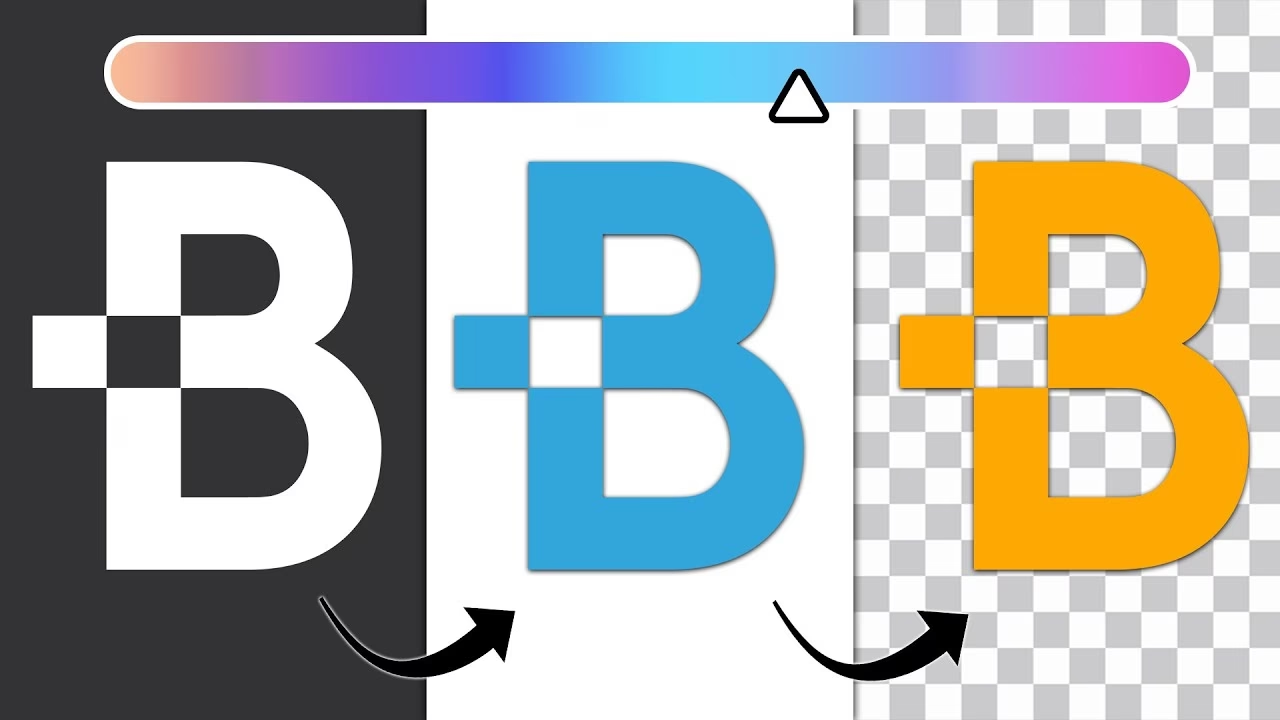

Når du arbejder med grafik, er sandsynligheden stor for, at du på et tidspunkt støder på Photoshop. Adobe Photoshop er måske den mest kendte og populære grafiske designsoftware i verden og har som sådan været førende i branchen i årtier. Men det betyder ikke, at det er let at lære at bruge, eller at det er intuitivt. Mange designere løber ind i problemer, når de lærer at arbejde med Photoshop. Og for mange stopper vanskelighederne ikke, selv når de er blevet dygtige til programmet. En af de mest almindelige udfordringer, designere står over for, er at arbejde med vektor billeder i Photoshop.
https://www.youtube.com/watch?v=0gcJCU8JAYcqIYzv
Hvis du er bekendt med Photoshop, ved du sandsynligvis, at programmet primært er designet til at arbejde med raster billeder. Men vidste du, at det også kan arbejde med vektor billeder? Det er ikke ligefrem almen viden, men det er viden, der fuldstændig kan ændre, hvordan du arbejder med programmet og hvilke typer billeder du kan bruge. Læs videre for at lære, hvordan du bruger vektor billeder i Photoshop – vi lover, det ikke er så svært!
- Vektor vs. Raster Billeder: Forstå Forskellen
- Åbning af Vektor Billeder i Photoshop
- Arbejde med Vektor Billeder som Smart Objekter i Photoshop
- Rasterisering af Vektor Billeder
- Brug af Raster og Vektor Billeder Sammen
- Redigering af dit Logo Yderligere
- Ofte Stillede Spørgsmål om Vektor i Photoshop
- Konklusion
Vektor vs. Raster Billeder: Forstå Forskellen
Før vi dykker ned i, hvordan du kan bruge vektor billeder i Photoshop, vil vi gennemgå forskellene mellem vektor- og raster billeder. At forstå denne grundlæggende forskel er afgørende for at arbejde effektivt med grafik og især med logoer.
Raster billeder, også kendt som bitmap billeder, er sammensat af små prikker, også kaldet pixels, på din skærm. Jo flere pixels et billede har, desto klarere er det. Denne klarhed kaldes billedets opløsning. Når du zoomer ind på et raster billede, der ikke har tilstrækkelig høj opløsning, vil du begynde at se de enkelte pixels som små firkanter – billedet bliver 'pixeliseret'. Dette er især tydeligt, når du forsøger at forstørre et raster billede.
Vektor billeder er derimod konstrueret af linjer, former og andre geometriske komponenter. Disse komponenter danner billeder gennem deres unikke matematiske formler. I stedet for at gemme information om hver enkelt pixel, gemmer en vektorfil instruktioner om, hvordan man tegner billedet – f.eks. en linje fra punkt A til punkt B med en bestemt tykkelse og farve, eller en cirkel med en bestemt radius og fyldfarve. Fordi de er baseret på matematik, kan vektor billeder skaleres op eller ned til enhver størrelse uden tab af kvalitet. De matematiske formler forbliver de samme og bevarer det samme indbyrdes forhold, uanset hvor stort eller lille du gør billedet.
Så hvorfor skulle du vælge at bruge et vektor billede frem for et raster billede? Primært for den nemme skalering. Når du forsøger at ændre størrelsen på et raster billede, især at gøre det større, kan det strække sig, blive forvrænget og pixeliseret, hvilket ødelægger billedet. Et vektor billede kan derimod nemt ændres i størrelse, fordi de matematiske formler, der udgør det, forbliver uændrede.
Det betyder dog ikke, at en vektorfil er det perfekte valg til ethvert billede. Raster billeder har kapacitet til at være meget mere detaljerede, hvilket gør dem ideelle til fotografier og andre billeder af høj kvalitet med komplekse farveovergange og fine detaljer. Vektor billeder er derimod ideelle til logoer, illustrationer, ikoner og grafik, især på grund af deres skalerbarhed.
| Egenskab | Vektor Billeder | Raster Billeder |
|---|---|---|
| Opbygning | Baseret på matematiske formler (linjer, kurver, former) | Baseret på pixels (små farvede prikker) |
| Skalering | Kan skaleres ubegrænset uden kvalitetstab | Mister kvalitet (bliver pixeliseret), når de forstørres |
| Filtyper typisk | .AI, .EPS, .SVG, .PDF (nogle gange) | .JPG, .PNG, .GIF, .TIFF, .BMP |
| Bedst til | Logoer, ikoner, illustrationer, grafik, tekst | Fotografier, detaljerede billeder, billeder med komplekse farveovergange |
| Filstørrelse | Ofte mindre for simple billeder, vokser ikke med størrelse | Vokser med opløsning og dimensioner |
| Redigering | Redigeres typisk i vektorbaserede programmer (Illustrator) ved at ændre former/linjer | Redigeres typisk i pixelbaserede programmer (Photoshop) ved at ændre pixels |
Åbning af Vektor Billeder i Photoshop
At åbne et vektor billede i Photoshop er faktisk ret nemt. Du skal blot følge disse trin:
- Klik på menuen "Filer" (File) i menulinjen.
- Vælg "Åbn som Smart Objekt" (Open as Smart Object).
- Vælg den EPS- eller AI-fil (eller anden vektorfil) du ønsker at åbne, og klik på "Åbn" (Open).
- Programmet vil muligvis bede dig om at indstille en opløsning for, hvordan Smart Objektet skal vises i dit dokument. Vælg en passende opløsning.
Og det var det. Du har nu et vektor billede åbnet i Photoshop som et Smart Objekt.
Arbejde med Vektor Billeder som Smart Objekter i Photoshop
Hvad kan du så gøre nu? Nu kan du skalere dit vektor billede op og ned uden at miste kvalitet. Det er den primære fordel ved at gøre dit vektor billede til et Smart Objekt. Et Smart Objekt indeholder de originale billeddata (i dette tilfælde vektorinformationen), hvilket betyder, at Photoshop kan genskabe billedet i enhver størrelse og med enhver transformation uden at ødelægge de underliggende data.
Andre ting du kan gøre med et Smart Objekt inkluderer at forvrænge det (skew), fordreje det (warp), rotere det og justere perspektivet. Uanset hvad du gør med dit Smart Objekt, mister du ikke billedets originale data. Dette er hele pointen med et Smart Objekt – at give dig mulighed for at foretage ændringer i billedets størrelse og dimensioner uden at ændre dets kerneinformation.
Når du har dit vektor billede åbent som et Smart Objekt, er du fri til at redigere det, som du finder passende, uden at foretage irreversible ændringer i selve billeddataene. Arbejde med billedet som et Smart Objekt vil ikke påvirke billedkvaliteten på samme negative måde, som det er tilfældet, når du arbejder med et raster billede som et almindeligt lag.
Forestil dig, at du har dit logo, og du skal bruge det til at se lige godt ud på et visitkort, papirvarer, et Facebook-coverfoto, et Instagram-profilbillede, en T-shirt osv. For at det kan lade sig gøre, skal du kunne ændre størrelsen på det nemt uden at ofre billedkvaliteten. Dette er præcis, hvor et vektor logo åbnet som et Smart Objekt i Photoshop skinner igennem.
Begrænsninger og Yderligere Redigering
Selvom du kan skalere og transformere dit vektor logo som et Smart Objekt i Photoshop, er det vigtigt at huske, at Photoshop primært er et raster-baseret program. Det betyder, at du ikke kan redigere de individuelle vektorelementer (punkter, linjer, farver) direkte med Photoshops standardværktøjer, medmindre Smart Objektet er oprettet fra formlag (Shape Layers) inde i Photoshop, eller du åbner det i et vektorprogram.
Hvis din vektorfil er i et .PSD-format og du bruger formlag, kan du redigere formen og farverne direkte i Photoshop. Ellers er den anbefalede måde at foretage betydelige ændringer i dit vektor billede at åbne filen i Adobe Illustrator. Illustrator er designet specifikt til vektor grafisk redigering og tilbyder et komplet sæt værktøjer til at manipulere punkter, stier og farver i vektorobjekter. Når du dobbeltklikker på Smart Objektets lagikon i Photoshop, åbnes den originale fil (f.eks. .AI eller .EPS) automatisk i Illustrator, hvor du kan foretage dine redigeringer. Når du gemmer ændringerne i Illustrator, opdateres Smart Objektet automatisk i Photoshop.
Rasterisering af Vektor Billeder
Der kan opstå situationer, hvor du har brug for at konvertere dit vektor billede til et raster billede. Dette kaldes rasterisering. I Photoshop kan du nemt gøre dette ved at højreklikke på Smart Objekt laget og vælge "Rasteriser Lag" (Rasterize Layer), eller ved at klikke på "Lag" (Layer) i menuen, derefter "Smart Objekter" (Smart Objects) og så "Rasteriser". Din Smart Objekt version af billedet vil nu blive konverteret til et almindeligt raster lag, der består af pixels.
Hvorfor ville jeg Rasterisere mit Vektor Billede?
Der er visse designprocesser og redigeringer, der er lettere at udføre på raster billeder, og nogle, der kun kan udføres med raster billeder. Disse inkluderer:
- Finfølt billedretouchering og manipulation.
- Brug af pixel-baserede pensler (f.eks. til airbrushing, maleri-effekter).
- Anvendelse af komplekse filtre og effekter, der arbejder på pixel-niveau.
- Korrektion af farver og toning med pixel-baserede justeringslag.
- Udglatning og blanding af farver eller teksturer.
Generelt gælder det, at hvis du vil skabe fotorealistiske billeder eller anvende effekter, der kræver manipulation af individuelle pixels, skal billedet være en rasterfil. Gør dette, når du har brug for at udføre disse typer af redigeringer. Husk dog, at når et billede er rasteriseret, mister det sin skalerbarhed uden tab af kvalitet. Hvis du senere har brug for at ændre størrelsen drastisk, er det bedst at gå tilbage til den originale vektorfil, åbne den igen som et Smart Objekt og derefter rasterisere den i den nye, ønskede størrelse.
Vær også opmærksom på, at hvis du planlægger at printe, især i store formater, vil du ofte opnå det bedste resultat ved at bruge den originale vektor version af dit billede. Fordi de er sammensat af linjer og kurver snarere end pixels, er de mere optimale til tryk i de fleste tilfælde, da de kan gengives knivskarpt ved enhver størrelse.
Brug af Raster og Vektor Billeder Sammen
At vide, hvornår man skal bruge et raster billede, og hvornår man skal bruge et vektor billede, kan være forvirrende i starten. Det heldige er, at det er relativt nemt at skifte mellem de to filtyper eller bruge dem i kombination for at opnå det ønskede resultat.
Her er en hurtig oversigt over, hvad hver type billede er bedst til, for at hjælpe dig med at bestemme, hvilken du skal bruge til en specifik opgave:
| Billede Type | Bedst Til... | Typisk Software |
|---|---|---|
| Vektor | Logoer, ikoner, illustrationer, grafik, der skal skaleres meget, tekstbaseret grafik | Adobe Illustrator, CorelDRAW, Inkscape |
| Raster | Fotografier, billeder med komplekse detaljer og farveovergange, webgrafik (JPEG, PNG), billeder til tryk i specifik størrelse | Adobe Photoshop, GIMP, Procreate |
Som designer er det værdifuldt at være dygtig i både Photoshop og Illustrator. På denne måde kan du nemt skifte mellem raster- og vektor billeder efter behov og udnytte begge billedtypers fulde potentiale. Din brandidentitet bør ikke kun bestå af ét billede; dit logo er vigtigt, men det er dine webgrafikker, dine sociale medier-billeder og de fotos, du bruger i din markedsføring, også. Hvert billede skal optimeres til at se bedst muligt ud, og for hvert billede betyder det at arbejde med, ikke imod, de begrænsninger og styrker, der følger med filtypen.
Redigering af dit Logo Yderligere
Når du får et logo fra en professionel designer eller en online logo-tjeneste, leveres det ofte som en vektorfil (f.eks. .AI, .EPS, .SVG, eller et .PDF, der indeholder vektorinformation). Du ønsker måske ikke eller behøver ikke at redigere det i Photoshop, men i tilfælde af, at du gør, er det afgørende at åbne det som et Smart Objekt for at bevare skalerbarheden.
Som nævnt, hvis du har brug for at foretage betydelige ændringer i selve logoets design – ændre former, farver, tekst eller layout – er det mest effektive værktøj et vektorbaseret program som Adobe Illustrator eller eventuelt den online editor, hvor logoet blev skabt, hvis en sådan findes og tillader det. Gem Photoshop til opgaver som at placere logoet på et foto, ændre dets størrelse til forskellige anvendelser (hvor Smart Objektet er ideelt), eller anvende pixel-baserede effekter, *efter* du eventuelt har rasteriseret det (hvis effekten kræver det).
Ofte Stillede Spørgsmål om Vektor i Photoshop
Kan jeg redigere et vektor logo direkte i Photoshop?
Du kan skalere, rotere og transformere et vektor logo, der er åbnet som et Smart Objekt, uden tab af kvalitet. Men for at redigere de individuelle vektorelementer (ændre former, farver på dele, tekst i logoet), skal du typisk åbne Smart Objektet i et vektorprogram som Adobe Illustrator, eller hvis logoet er oprettet med formlag i Photoshop, redigere dem direkte.
Hvorfor skal jeg åbne en vektorfil som et Smart Objekt i Photoshop?
At åbne en vektorfil som et Smart Objekt bevarer de originale vektorinformationer. Dette gør, at du kan skalere og transformere billedet gentagne gange uden at miste kvalitet. Hvis du åbnede det som et almindeligt raster billede, ville det blive pixeliseret, når du forsøgte at forstørre det.
Hvornår bør jeg rasterisere et vektor billede i Photoshop?
Du bør rasterisere et vektor billede, når du har brug for at anvende pixel-baserede redigeringer eller effekter, som kun fungerer på raster lag. Dette inkluderer fotoretouchering, brug af pixel-baserede pensler, anvendelse af visse filtre og komplekse farvejusteringer. Husk, at rasterisering gør billedet afhængigt af opløsning, så gør det helst, når du har fundet den endelige størrelse.
Hvad er forskellen på en EPS-fil og en AI-fil?
Både .EPS (Encapsulated PostScript) og .AI (Adobe Illustrator) er filformater, der ofte bruges til vektor grafik. .AI er det native filformat for Adobe Illustrator og understøtter alle Illustrators funktioner. .EPS er et ældre, mere universelt format, der kan indeholde både vektor- og rasterdata, og som understøttes af mange programmer, herunder Photoshop og Illustrator. Begge kan åbnes som Smart Objekter i Photoshop.
Kan Photoshop erstatte Adobe Illustrator til vektor arbejde?
Nej, Photoshop er primært et raster-baseret billedredigeringsprogram, mens Illustrator er et vektor-baseret tegneprogram. Selvom Photoshop kan håndtere vektor data via Smart Objekter og formlag, tilbyder Illustrator et meget mere omfattende og præcist sæt værktøjer til at oprette og redigere vektor grafik fra bunden. De to programmer supplerer hinanden godt.
Konklusion
At arbejde med vektor billeder, især logoer, i et program som Photoshop kræver en forståelse af forskellen mellem vektor og raster, og hvordan Photoshop håndterer vektor data. Ved altid at åbne vektorfiler som Smart Objekter i Photoshop, sikrer du, at du kan skalere og transformere din grafik uden tab af kvalitet. Selvom Photoshop ikke er det primære værktøj til selve vektorredigeringen, er det uundværligt til integration af vektor grafik i raster-baserede designs og til at forberede dem til forskellige anvendelser. Mestring af både Photoshop og Illustrator giver dig den største fleksibilitet som grafisk designer.
Hvis du vil læse andre artikler, der ligner Redigering af Logoer og Vektor i Photoshop, kan du besøge kategorien Design.