


Når du arbejder med digitale billeder, især hvis du overvejer at printe dem, vil du uundgåeligt støde på begreberne DPI og PPI. Disse akronymer er fundamentale for at forstå, hvordan et digitalt billede oversættes til en fysisk udskrift, eller hvordan det vises skarpt på en skærm. At have en solid forståelse af billedopløsning er nøglen til at sikre, at dine billeder ser bedst muligt ud, uanset om de ender i et fotoalbum eller på et website.
Hvad er DPI og PPI, og Hvorfor er de Vigtige?
Begreberne DPI (Dots Per Inch) og PPI (Pixels Per Inch) bruges ofte i flæng, men de refererer teknisk set til forskellige ting. PPI henviser til antallet af pixels per tomme i et digitalt billede. Det er en måling af billedfilens opløsning. Jo højere PPI, jo flere pixels er der pakket ind i hver tomme af billedet, hvilket generelt betyder mere detaljer og skarphed.

DPI henviser derimod til antallet af blækprikker per tomme, som en printer kan placere på papiret. Det er en måling af printerens output-opløsning. Selvom de er forskellige, er der en klar sammenhæng, da en høj-opløselig billedfil (høj PPI) er nødvendig for at udnytte en printer med høj DPI-kapacitet til at skabe en skarp udskrift.
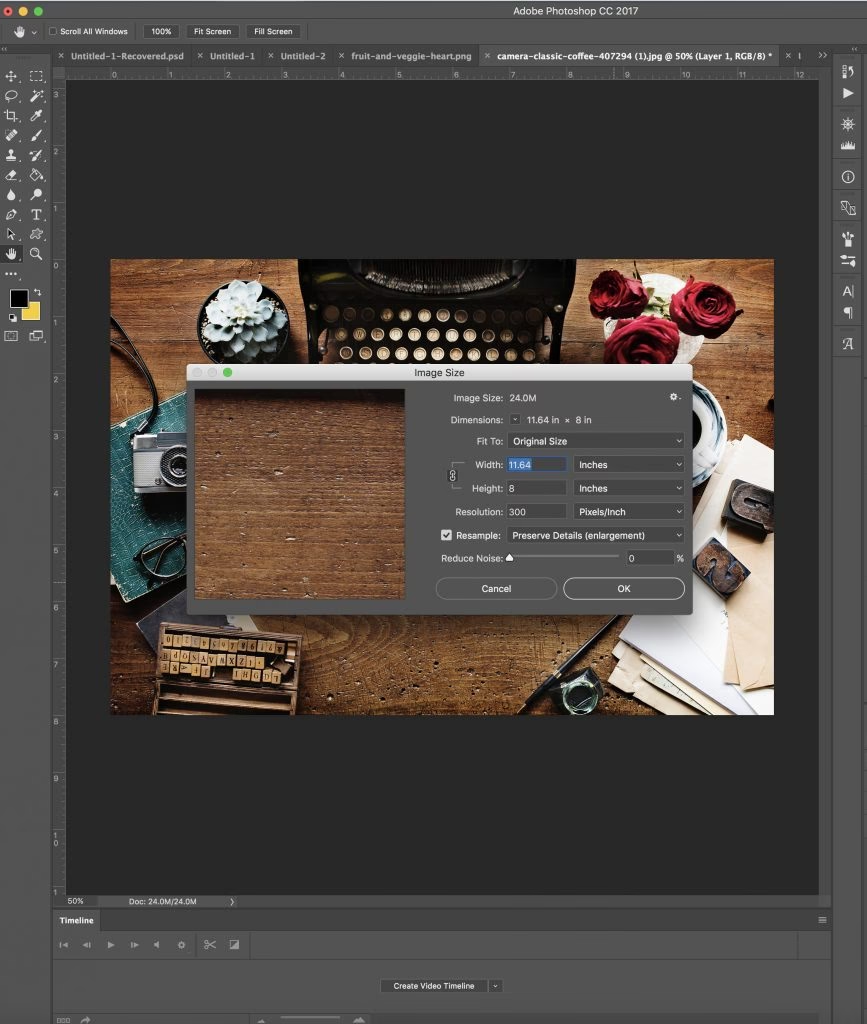
I praksis, især i software som Photoshop, bruges 'Resolution' ofte til at angive PPI'en for billedfilen, og det er denne værdi, der påvirker, hvor stort billedet kan printes ved en given kvalitet.
Forståelse af Opløsning: Pixels og Printstørrelse
Et digitalt billede består af et gitter af pixels. Opløsningen (PPI) fortæller os, hvor tæt disse pixels er pakket. Når vi taler om for eksempel 300 DPI (eller rettere, 300 PPI i billedfilen), betyder det, at der er 300 pixels langs hver side af en kvadratisk tomme. Det lyder måske ikke af meget, men det svarer til 300 pixels i bredden gange 300 pixels i højden, hvilket giver i alt 90.000 pixels per kvadrat-tomme (2,54 x 2,54 cm).
Denne tæthed af pixels er direkte proportional med mængden af information og detaljer i billedet. Jo flere pixels per tomme, jo mere information kan billedet indeholde inden for det fysiske rum. Dette er grunden til, at høj opløsning er afgørende for printkvalitet.
Forholdet mellem billedets samlede pixel-dimensioner (f.eks. 3000 pixels bred x 2000 pixels høj), opløsningen (PPI) og den maksimale printstørrelse er simpelt:
Printstørrelse (i tommer) = Pixel-dimension / Opløsning (PPI)
For eksempel, et billede på 3000 x 2000 pixels printet ved 300 PPI vil have en størrelse på (3000 / 300) tommer x (2000 / 300) tommer, hvilket er 10 tommer x ca. 6,67 tommer. Da 1 tomme er 2,54 cm, svarer det til ca. 25,4 cm x 17 cm.
Hvorfor er 300 DPI/PPI Standarden for Print?
300 DPI/PPI er bredt anerkendt som standarden for højkvalitets print, især for billeder der skal betragtes på tæt hold, som f.eks. fotografier i et magasin, en bog eller et standard print på 10x15 cm eller A4. Ved 300 pixels per tomme er pixeltætheden typisk høj nok til, at det menneskelige øje ikke kan skelne de individuelle pixels på normal læseafstand. Dette resulterer i et billede, der fremstår glat, skarpt og detaljeret.
Behovet for høj opløsning afhænger dog af den afstand, printet skal betragtes fra. For store print, som plakater eller billboards, der ses fra afstand, er en lavere opløsning (f.eks. 150 DPI eller endda mindre) ofte tilstrækkelig. Dette skyldes, at det menneskelige øjes opløsningsevne er begrænset, og på større afstande kan vi ikke opfatte de fine detaljer, som en højere opløsning ville give. Derfor kan man spare diskplads og behandlingstid ved at bruge lavere opløsning til store print, der ses på afstand.

Opløsning til Skærm vs. Print
En af de mest almindelige kilder til forvirring er forskellen på, hvordan opløsning fungerer for billeder vist på en skærm sammenlignet med print. For skærmvisning er det primært billedets samlede pixel-dimensioner, der betyder noget (f.eks. 1920x1080 pixels for en Full HD-skærm). PPI-værdien gemt i billedfilens metadata har typisk ingen direkte effekt på, hvor stort billedet vises på skærmen; det afgøres af skærmens egen opløsning og billedfremviserens zoom-niveau.
En 1000x1000 pixels billedfil vil fylde det samme antal pixels på en given skærm, uanset om dens metadata siger 72 PPI eller 300 PPI. Derfor er den traditionelle 72 PPI (eller 96 PPI på Windows) standard for webbilleder mere en historisk rest end et teknisk krav for skærmvisning. Det vigtige for web er billedets pixel-dimensioner (hvor mange pixels bredt og højt det er) og filstørrelsen (i KB eller MB) for hurtig indlæsning.
For print er PPI-værdien i metadataen derimod kritisk, da den fortæller printeren (eller printsoftwaren), hvor mange billedpixels der skal presses ind per fysisk tomme på papiret. Dette dikterer direkte den fysiske størrelse af det printede billede.
Hvordan Photoshop Håndterer DPI/PPI Metadata
Adobe Photoshop, som er et standardværktøj for mange fotografer, har forskellige måder at håndtere opløsningsmetadata (PPI) på, afhængigt af hvordan du gemmer eller eksporterer dit billede. Dette kan forklare, hvorfor billeder nogle gange åbner i uventede størrelser eller med en standard 72 PPI:
- Gem som / Gem en kopi (Save As / Save a Copy): Når du bruger disse kommandoer, er Photoshop designet til at bevare og indlejre billedets PPI-metadata i filen. Disse funktioner er typisk rettet mod at gemme masterfiler eller versioner, der er beregnet til videre redigering eller print. Den indlejrede PPI-værdi vil blive brugt af printsoftware til at bestemme standardprintstørrelsen.
- Eksporter hurtigt / Eksporter som (Quick Export / Export As): Disse eksportfunktioner er primært designet til web- og skærmbrug. Som standard indlejrer de ikke PPI-metadata i filen. Dette skyldes, at PPI ikke er relevant for, hvordan et billede vises på en skærm. Når en fil uden PPI-metadata åbnes i nogle programmer (inklusive ældre versioner af Photoshop eller visse webbrowsere/fremvisere), kan de antage en standardværdi, ofte 72 PPI eller 96 PPI, for at bestemme en 'standard' fysisk størrelse, selvom denne størrelse ikke har nogen reel betydning for skærmvisning. Dette er grunden til, at billeder eksporteret til web ofte 'åbner' med en 72 PPI-værdi, selvom selve billedet har masser af pixels til et højere PPI-print.
- Gem til Web (ældre) (Save for Web (Legacy)): Denne ældre eksportfunktion er lidt en hybrid. Den indlejrer som udgangspunkt ikke PPI-metadata, medmindre du specifikt vælger at inkludere 'Metadata: All' i eksportindstillingerne.
En bruger spurgte, om 'Eksporter hurtigt som JPG' ikke gemmer billedet i fuld størrelse, men kun med kvalitet 7 i stedet for 12. Quick Export er en forenklet funktion. Du kan indstille standardformatet og kvaliteten under Photoshops præferencer (Rediger > Præferencer > Eksport). Du kan vælge filtype (f.eks. JPG), kvalitet (hvor 7 er den maksimale kvalitet på en skala fra 0-7 i Quick Export for JPG) og andre indstillinger. Det er korrekt, at JPEG-kvalitetsskalaer varierer (0-7, 0-10, 0-12, 0-100) i forskellige Adobe-produkter og funktioner – en kilde til forvirring for mange. Hvad Quick Export ikke lader dig styre direkte, er indlejring af PPI-metadata; den udelader det, fordi funktionen er designet til skærmbrug, hvor PPI ikke er relevant.
Det er vigtigt at huske, at uanset om PPI-metadata er indlejret eller ej, ændrer det ikke antallet af pixels i billedet. Et billede på 3000x2000 pixels har altid 3000x2000 pixels. PPI-metadataen er blot en instruktion til software (primært printsoftware) om, hvordan disse pixels skal fortolkes i forhold til fysisk størrelse.
Praktiske Overvejelser og Valg af Opløsning
Når du forbereder dine billeder, især til print, er det essentielt at starte med et billede, der har tilstrækkeligt mange pixels til den ønskede printstørrelse ved den ønskede opløsning (typisk 300 PPI for mindre print på tæt hold). At øge opløsningen (PPI) i software uden at have tilstrækkeligt mange pixels i billedet kaldes 'opsampling' og resulterer ofte i et blødt eller uskarpt print, da softwaren må 'opfinde' nye pixels baseret på de eksisterende. Det er altid bedre at have for mange pixels end for få.
Her er en tabel, der viser de omtrentlige pixel-dimensioner, du skal bruge for almindelige printstørrelser ved 300 PPI:
| Printstørrelse (cm) | Printstørrelse (tommer) | Nødvendige Pixels (ved 300 PPI) |
|---|---|---|
| 10 x 15 | ca. 4 x 6 | ca. 1200 x 1800 pixels |
| 13 x 18 | ca. 5 x 7 | ca. 1500 x 2100 pixels |
| 20 x 25 (8x10") | 8 x 10 | 2400 x 3000 pixels |
| A4 (21 x 29,7) | ca. 8.3 x 11.7 | ca. 2490 x 3510 pixels |
| A3 (29,7 x 42) | ca. 11.7 x 16.5 | ca. 3510 x 4950 pixels |
Disse tal er vejledende, og det er altid en god idé at tjekke specifikke krav fra din printudbyder.
Ofte Stillede Spørgsmål om DPI og PPI
Hvad er forskellen mellem DPI og PPI?
Teknisk set refererer PPI (Pixels Per Inch) til opløsningen af et digitalt billede (antallet af pixels per tomme), mens DPI (Dots Per Inch) refererer til opløsningen af en printer (antallet af blækprikker per tomme). I mange digitale sammenhænge, især i billedredigeringssoftware, bruges 'Resolution' og 'DPI' ofte til at beskrive billedets PPI.
Hvorfor åbner Photoshop nogle gange billeder med 72 DPI/PPI?
Dette sker typisk, når du eksporterer billeder ved hjælp af funktioner som 'Eksporter som' eller 'Eksporter hurtigt', som er designet til web/skærmbrug. Disse funktioner indlejrer ikke PPI-metadata i filen, da PPI ikke er relevant for skærmvisning. Når filen åbnes i software, der forventer en PPI-værdi, antager den en standardværdi, ofte 72 PPI.
Betyder DPI/PPI noget for billeder vist på en skærm?
For billeder vist på en skærm er det primært billedets samlede pixel-dimensioner (bredde x højde i pixels), der bestemmer, hvor meget plads det fylder (i pixels) på skærmen. PPI-værdien gemt i filens metadata har typisk ingen direkte effekt på skærmvisningen, medmindre softwaren bruger den til at beregne en 'standard' størrelse i fysiske enheder (som tommer eller cm), hvilket sjældent er relevant for skærmbilleder.
Hvordan relaterer billedstørrelse (pixels) sig til printstørrelse og DPI/PPI?
Billedets samlede pixel-dimensioner og den ønskede printopløsning (PPI) bestemmer den maksimale printstørrelse i høj kvalitet. Printstørrelsen i tommer er lig med billedets pixel-dimension divideret med PPI-værdien. For eksempel kræver et print på 8x10 tommer ved 300 PPI et billede på mindst 2400 x 3000 pixels.
Er 300 DPI/PPI altid nødvendigt?
300 DPI/PPI er standarden for print, der skal betragtes på tæt hold, da det sikrer, at individuelle pixels ikke er synlige for det menneskelige øje. For print, der ses på afstand (f.eks. plakater, skilte), kan en lavere opløsning (f.eks. 150 DPI eller mindre) være tilstrækkelig, da øjet ikke kan skelne de samme detaljer på afstand.
At mestre begreberne DPI og PPI giver dig bedre kontrol over dine billeders kvalitet og sikrer, at de præsenteres bedst muligt, uanset medie. Husk altid at tænke på det endelige formål med dit billede, når du vælger opløsning og eksportindstillinger.
Hvis du vil læse andre artikler, der ligner DPI i Fotografi: Din Guide til Opløsning, kan du besøge kategorien Fotografi.