
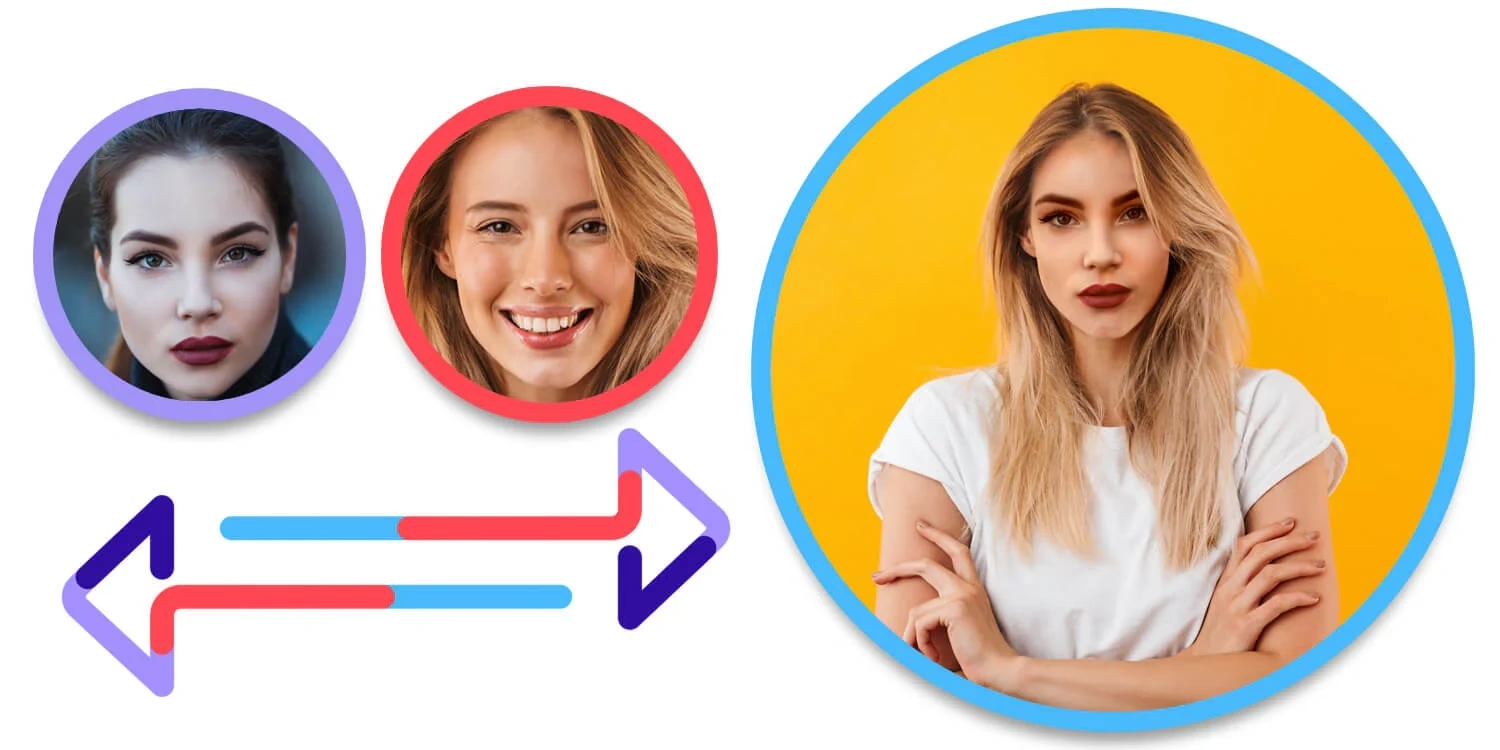

I en verden, hvor billeder deles konstant, er evnen til at forfine eller endda ændre ansigter i fotografier blevet et almindeligt ønske. Uanset om det er for at fjerne en midlertidig bums, glatte huden, justere proportioner eller skabe kunstneriske effekter, findes der et væld af værktøjer og teknikker til rådighed. Denne guide vil udforske de forskellige måder, du kan gribe ansigtsredigering an på, lige fra simple justeringer til mere komplekse transformationer.
Formålet med at ændre ansigter i billeder varierer lige så meget som de metoder, der bruges. For mange fotografer og entusiaster handler det om at forbedre et portræt ved at fjerne distraktioner og fremhæve personens bedste træk. Dette kaldes ofte retouchering. For andre kan det være et kreativt udtryk, hvor ansigter manipuleres til at ligne noget helt andet, eller hvor ansigter byttes mellem personer for sjov. Teknologien har gjort disse processer mere tilgængelige end nogensinde før, med kraftfuld software tilgængelig på både computere og mobile enheder.

Grundlæggende Ansigtsretouchering
Grundlæggende retouchering fokuserer på at forbedre ansigtets naturlige udseende uden at ændre dets grundlæggende struktur. Dette inkluderer typisk fjernelse af midlertidige urenheder, udjævning af hudtoner og forbedring af øjne eller tænder.
Fjernelse af Pletter og Urenheder
Den mest almindelige form for ansigtsretouchering er at fjerne pletter, bumser, ar eller andre midlertidige urenheder. Dette gøres typisk med værktøjer som 'Spot Healing Brush' (Pletrepareringspensel) eller 'Clone Stamp' (Kloningsstempel) i programmer som Adobe Photoshop. Disse værktøjer kopierer pixels fra et rent område af huden og placerer dem over urenheden, hvilket effektivt skjuler den.
- Spot Healing Brush: Klik eller mal over små urenheder. Programmet analyserer området omkring penslen og blander automatisk tekstur og farve.
- Healing Brush: Ligner Spot Healing Brush, men kræver at du manuelt vælger en kilde (et rent område) ved at Alt+klikke, før du maler over urenheden. Giver mere kontrol.
- Clone Stamp: Kopierer pixels nøjagtigt fra et kildeområde. God til større områder eller til at fjerne genstande, der ikke er urenheder. Kræver omhyggelig justering af opacitet og bløde kanter for at blande sig naturligt.
Øjenposer og mørke rande kan også reduceres ved hjælp af disse værktøjer eller ved at justere lysstyrke og kontrast lokalt.
Udjævning af Hudtoner og Tekstur
Glat hud er ofte ønsket i portrætter, men det er vigtigt at gøre det naturligt for at undgå et 'plastikagtigt' udseende. Dette indebærer at reducere synligheden af porer og fine linjer, samtidig med at hudens tekstur bevares.
Teknikker inkluderer:
- Frekvensseparation: En avanceret teknik, der opdeler billedet i to lag: et lavfrekvent lag (farver og toner) og et højfrekvent lag (tekstur). Du kan derefter udjævne farverne på det lavfrekvente lag uden at miste teksturdetaljer på det højfrekvente lag.
- Dodging and Burning: Lysere (dodge) eller mørkere (burn) områder lokalt for at skulpturere ansigtet, fremhæve højdepunkter og skygger og udjævne farvevariationer i huden.
- Softening Filters: Nogle programmer har specifikke filtre designet til at blødgøre huden, men disse skal bruges med forsigtighed for ikke at overgøre det.
Målet er at opnå en jævn, men stadig troværdig hud.
Forbedring af Øjne og Tænder
Øjne er ofte fokuspunktet i et portræt. At gøre dem skarpere, lysere eller mere farverige kan have stor effekt. Tænder kan også gøres hvidere for et sundere udseende.
- Øjne: Brug 'Dodge' værktøjet med lav opacitet til forsigtigt at lysne iris. Skarphedsværktøjet kan bruges til at fremhæve detaljer i iris og øjenvipper. En smule farvemætning kan også tilføjes iris.
- Tænder: Vælg tænderne (f.eks. med en maske) og reducer farvemætningen (især gule toner) og/eller øg lysstyrken. Pas på ikke at gøre dem unaturligt hvide.
Avanceret Ansigtsmanipulation
Ud over simpel retouchering kan du ændre ansigtets struktur og proportioner mere dramatisk. Dette kræver ofte mere specialiserede værktøjer.
Ændring af Ansigtsfunktioner (Liquify)
Værktøjer som 'Liquify' (Flydende) i Photoshop lader dig 'skubbe', 'trække', 'dreje' og 'udvide' pixels som om de var flydende. Dette er utrolig effektivt til at ændre formen på næsen, størrelsen af øjne, formen på læberne, kæbelinjen eller endda justere et smil.
- Forward Warp Tool: Skubber pixels i retningen du trækker. God til at ændre formen på næsen eller kæben.
- Pucker Tool: Trækker pixels ind mod midten af penslen. Kan bruges til at gøre læber fyldigere eller øjne større.
- Bloat Tool: Skubber pixels væk fra midten af penslen. Kan bruges til at gøre øjne større eller kinder fyldigere (brug forsigtigt!).
- Face-Aware Liquify: Nyere versioner af Photoshop har en funktion, der automatisk identificerer ansigtsdele (øjne, næse, mund, kæbe) og giver skydere til nemt at justere deres størrelse, form og position. Dette gør processen meget hurtigere og mere intuitiv.
Det er vigtigt at bruge Liquify med måde for at undgå et overredigeret eller karikeret udseende, medmindre det er den ønskede effekt.
Ansigtsudskiftning (Face Swapping)
Ansigtsudskiftning involverer at tage et ansigt fra ét billede og placere det på en krop (eller et andet ansigt) i et andet billede. Dette kan være for sjov eller for at skabe kompositioner.
Processen involverer typisk:
- At vælge og kopiere ansigtet fra kildebilledet.
- At indsætte ansigtet i destinationsbilledet.
- At justere størrelse, rotation og perspektiv, så ansigtet passer til det nye hoved.
- At blande farver og lysstyrke, så ansigtet matcher resten af billedet.
- At bruge masker og blandingstilstande til at integrere kanterne af det indsatte ansigt naturligt.
Nogle avancerede programmer eller specialiserede apps har automatiske funktioner til ansigtsudskiftning, der bruger AI til at forenkle processen.
Software og Værktøjer
Valget af software afhænger af dine behov, dit erfaringsniveau og dit budget. Her er nogle populære muligheder:
Desktop Programmer
- Adobe Photoshop: Industristandarden. Meget kraftfuld med et bredt udvalg af værktøjer til både grundlæggende og avanceret manipulation, herunder den avancerede Face-Aware Liquify og Neural Filters, der kan ændre udtryk eller alder. Kræver abonnement.
- Affinity Photo: Et robust alternativ til Photoshop med mange lignende funktioner, herunder flydende værktøjer og retouchering. Engangskøb.
- GIMP (GNU Image Manipulation Program): Et gratis og open source program. Mindre intuitivt end Photoshop for begyndere, men yderst kapabelt til retouchering og manipulation, selvom nogle avancerede funktioner (som Face-Aware Liquify) mangler.
Mobile Apps
Der findes utallige apps til smartphones og tablets, der specialiserer sig i ansigtsredigering:
- Facetune: Meget populær til portrætretouchering. Tilbyder nemme værktøjer til udjævning af hud, hvidtning af tænder, formning af ansigtstræk og anvendelse af makeup. Designet til hurtige, effektive redigeringer.
- Snapseed (Google): Gratis og kraftfuld app med et 'Portræt' værktøj, der automatisk kan justere ansigtets lysstyrke, glatte huden og fremhæve øjnene. Har også generelle retoucheringværktøjer.
- Specialiserede Ansigt Swap Apps: Apps som FaceApp, Reface, osv., bruger AI til at udføre avancerede transformationer som ansigtsudskiftning, ændring af køn, aldringseffekter osv.
Sammenligning af Værktøjer
| Værktøj | Type | Grundlæggende Retouchering | Funktionsjustering (Form) | Ansigtsudskiftning | AI-Funktioner | Pris |
|---|---|---|---|---|---|---|
| Adobe Photoshop | Desktop | Ja | Ja (Liquify, Face-Aware) | Manuelt/Avanceret | Ja (Neural Filters) | Abonnement |
| Affinity Photo | Desktop | Ja | Ja (Liquify) | Manuelt/Avanceret | Nej | Engangskøb |
| GIMP | Desktop | Ja | Manuelt/Grundlæggende | Manuelt/Avanceret | Nej | Gratis |
| Facetune | Mobil App | Ja | Ja (Nemme skydere) | Nej (Kun manipulation) | Ja (Nogle effekter) | Ofte Abonnement/Køb |
| Snapseed | Mobil App | Ja (Begrænset) | Ja (Portræt værktøj) | Nej | Ja (Portræt værktøj) | Gratis |
Valget af værktøj afhænger stærkt af, hvad du ønsker at opnå. Til hurtige forbedringer på farten er en mobil app ideel. Til omfattende, præcis manipulation er desktop-software som Photoshop eller Affinity Photo nødvendigt.
Trin-for-Trin Guide (Eksempel: Grundlæggende Retouchering i Photoshop)
Lad os antage, du vil fjerne urenheder og udjævne huden i et portræt ved hjælp af Photoshop. Her er en forenklet guide:
- Åbn billedet: Åbn dit portrætbillede i Photoshop.
- Duplikér laget: Lav en kopi af baggrundslaget (Ctrl+J / Cmd+J). Arbejd altid på en kopi for at bevare originalen.
- Fjern pletter: Vælg 'Spot Healing Brush' værktøjet. Juster størrelsen, så den er lidt større end pletten. Klik på hver plet for at fjerne den. For større områder, prøv 'Healing Brush' (husk at Alt+klikke for at vælge en kilde først).
- Udjævn hud (simpel metode): Brug 'Mixer Brush' værktøjet med passende indstillinger for at blande hudfarverne forsigtigt. Alternativt kan du bruge et 'Gaussian Blur' filter på en duplikeret del af hudlaget og derefter maskere det ind, så det kun påvirker hudområderne, og reducere opaciteten for et naturligt look. Frekvensseparation er mere avanceret, men giver bedre resultater.
- Forbedre øjne/tænder: Brug 'Dodge' værktøjet med en blød pensel og lav 'Exposure' (f.eks. 10-15%) til at lysne iris eller tænder. Opret eventuelt et justeringslag for 'Hue/Saturation' for at reducere gule toner i tænderne (masker det kun til tænderne).
- Gem dit arbejde: Gem filen som en PSD for at bevare lagene, hvis du vil redigere senere. Eksporter derefter til JPG eller PNG til deling.
Dette er blot et simpelt eksempel. Avancerede teknikker kræver mere øvelse og forståelse af lag, masker og blandingstilstande.
Ofte Stillede Spørgsmål om Ansigtsredigering
Er det svært at lære at redigere ansigter?
Grundlæggende retouchering er relativt let at lære med de rigtige værktøjer og tutorials. Mere avanceret manipulation, som at ændre formen på ansigtstræk eller udføre ansigtsudskiftning, kræver mere øvelse og forståelse af softwaren.
Hvilken app er bedst til at ændre ansigter på min telefon?
Det afhænger af, hvad du vil gøre. Facetune er fremragende til hurtig portrætretouchering. Snapseed er en god all-rounder med et specifikt portrætværktøj. Apps som FaceApp er bedst til sjove, AI-drevne transformationer som aldring eller ansigtsudskiftning.
Kan jeg gøre en person helt uigenkendelig?
Ja, med avancerede redigeringsteknikker kan du ændre ansigtstræk, tilføje eller fjerne elementer og manipulere billedet i en grad, så personen bliver svær at genkende. Dette rejser dog etiske spørgsmål, især i forbindelse med deling af billeder af andre.
Er det altid nødvendigt at redigere portrætter?
Nej, absolut ikke. Mange fotografer foretrækker et mere naturligt look. Retouchering bør kun bruges, hvis det tjener et formål – enten at fjerne distraktioner, forbedre billedets æstetik eller som en del af en kreativ vision. God fotografering starter med godt lys og komposition, ikke med at stole på redigering for at 'fikse' billedet.
Afsluttende Tanker
At ændre ansigter i billeder er en fascinerende del af digital billedbehandling. Fra at fjerne en lille bums til at skabe surrealistiske ansigtsudskiftninger, mulighederne er næsten uendelige. Med den rette software og lidt øvelse kan du forvandle dine portrætter og udforske din kreativitet. Husk dog at bruge værktøjerne ansvarligt og med respekt for personen på billedet, især hvis billedet skal deles.
Hvis du vil læse andre artikler, der ligner Sådan Redigerer Du Ansigter i Billeder, kan du besøge kategorien Redigering.