
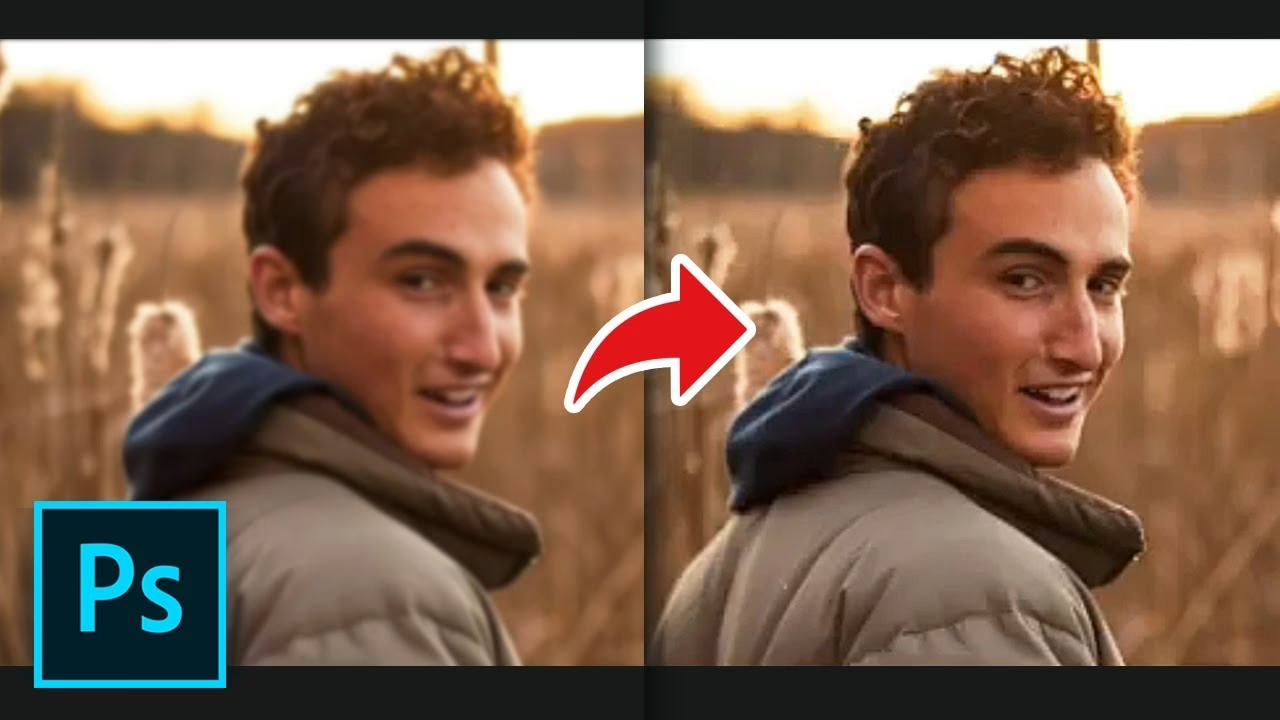

Et af de store mirakler ved fotografi er evnen til at indfange verden omkring os. Men det er også en kunst at overføre det, dine øjne ser – med al dets dybde, lys og farve – til et fladt billede. Ofte kan resultatet blive en skuffende, sløret udgave af virkeligheden, især hvis kameraets indstillinger ikke er helt på plads, eller hvis efterbehandlingen mangler. Men frygt ikke! Slørede billeder er et almindeligt problem, som heldigvis kan afhjælpes både, når du tager billedet, og når du redigerer det.
Formålet med denne artikel er at give dig de nødvendige værktøjer og viden til at undgå sløring fra starten og, når det er nødvendigt, rette op på det i efterbehandlingen. Vi vil dykke ned i både kamerateknik og de muligheder, software som Adobe Lightroom tilbyder for at puste liv og skarphed ind i dine billeder.
Grundlæggende kameraindstillinger for at undgå sløring
Den bedste måde at håndtere sløring på er at forhindre det i at ske. Korrekte kameraindstillinger er fundamentet for skarpe billeder. Selvom redigeringssoftware kan gøre underværker, kan den sjældent redde et billede, der er ekstremt uskarpt fra starten. Lad os se på de vigtigste indstillinger, der påvirker skarpheden.
Fokus
Det lyder indlysende, men at sikre, at dit kamera er korrekt fokuseret, er det første og vigtigste skridt. Sørg for at fokusere på det element i din komposition, der skal være skarpt. Dette er ofte dit hovedmotiv. Hvis du fotograferer mennesker, skal du typisk fokusere på øjnene. Stå langt nok væk fra dit motiv, især hvis du bruger en stor blændeåbning (lavt f-tal), da dette mindsker dybdeskarpheden. Tag dig tid til at dobbelttjekke billedet på kameraets skærm, inden du fortsætter. For at minimere kamerarystelser, der kan forårsage sløring, skal du holde kameraet så stabilt som muligt. Brug eventuelt et stativ, især i svagt lys eller med lange brændvidder.
Lukkertid og Blænde
Forholdet mellem lukkertid (hvor hurtigt kameraet tager billedet) og blænde (hvor stor åbningen er i objektivet, og dermed hvor meget lys der kommer ind, samt hvor stor dybdeskarpheden er) er afgørende. En hurtig lukkertid fryser bevægelse og reducerer risikoen for sløring forårsaget af motivets bevægelse eller kamerarystelser. En stor blændeåbning (lavt f-tal) giver en lav dybdeskarphed, hvor kun en lille del af billedet er i fokus, mens resten er sløret (bokeh). En lille blændeåbning (højt f-tal) giver en større dybdeskarphed, hvor en større del af billedet er skarpt.
Der er en balance at finde. En hurtigere lukkertid kræver mere lys, hvilket ofte betyder, at du skal åbne blænden mere. Men en meget åben blænde gør det sværere at ramme det præcise fokuspunkt og mindsker din dybdeskarphed. En god tommelfingerregel for at undgå sløring fra kamerarystelser er at vælge en lukkertid, hvis nævner er større end objektivets brændvidde. Bruger du et 200mm objektiv, bør du derfor skyde med 1/250 sekund eller hurtigere. Husk, at billedstabilisering i objektivet eller kameraet kan hjælpe dig med at bruge længere lukkertider, end denne regel antyder.
ISO-indstillinger
ISO måler, hvor lysfølsom din kamerasensor er. En højere ISO gør sensoren mere følsom over for lys, hvilket er nyttigt i mørke situationer, da det tillader dig at bruge hurtigere lukkertider eller mindre blænder. Dog skaber højere ISO-indstillinger også mere 'støj' i billedet – tilfældige farve- eller lyspixel, der kan give billedet et grynet udseende og mindske den opfattede skarphed og detalje. For at opnå de skarpeste billeder med flest detaljer og mindst støj, bør du holde din ISO så lav som muligt.
At mestre disse indstillinger – fokus, lukkertid, blænde og ISO – er afgørende for at tage skarpe billeder direkte i kameraet. Dette minimerer behovet for kraftig efterbehandling, som kan introducere artefakter eller forringe billedkvaliteten, hvis det overdrives.
Sådan retter du sløring og øger skarpheden i efterbehandlingen
Selv med de bedste forberedelser kan nogle billeder have gavn af et skarphedsløft i efterbehandlingen. Dette gælder især, hvis du har fotograferet i RAW-format, da disse filer typisk er mindre skarpe direkte fra kameraet sammenlignet med JPEG-filer, fordi kameraet ikke har anvendt standard skarphed. Adobe Photoshop Lightroom er et fremragende værktøj til dette formål, der tilbyder præcise kontroller til at forbedre skarpheden uden at introducere uønskede effekter.
Detaljepanelet i Lightroom
Find 'Detalje'-panelet i 'Fremkald'-modulet (Develop-modulet) i Lightroom. Dette panel indeholder værktøjer til både skarphed og støjreduktion. Zoom ind på dit billede (helst til 1:1 visning) for at kunne se effekten af dine justeringer præcist der, hvor du ønsker skarpheden anvendt.
Indstillinger for skarphed
Inde i Detaljepanelet finder du skarphedsindstillingerne. Disse består typisk af fire skydere:
- Mængde (Amount): Denne skyder justerer den overordnede mængde skarphed, der anvendes. Den øger kontrasten langs kanterne i billedet, hvilket får dem til at fremstå skarpere. Start forsigtigt og øg gradvist. For meget Mængde kan give billedet et unaturligt, over-skarpt udseende med 'glorier' omkring kanter.
- Radius: Radius-skyderen bestemmer størrelsen på de detaljer, som skarpheden anvendes på. En mindre radius (typisk 0.5 til 1.5 pixels) er bedst til billeder med fine detaljer, som landskaber eller arkitektur, hvor du ønsker at skærpe små strukturer. En større radius (over 1.5 pixels) påvirker større kanter og kan være nyttig til portrætter for at give øjne eller læber et løft uden at fremhæve hudens tekstur for meget (som ofte kræver støjreduktion i stedet).
- Detalje (Detail): Denne skyder påvirker, hvor meget skarpheden påvirker de finere detaljer og teksturer i billedet. En højere Detalje-indstilling vil fremhæve tekstur, mens en lavere indstilling primært påvirker større kanter. Vær forsigtig med denne skyder, især ved portrætter, da en høj indstilling kan fremhæve hudens urenheder. Ved landskaber kan en højere Detalje-indstilling bringe tekstur i sten, blade eller vand frem.
- Maskering (Masking): Maskering er en utrolig vigtig skyder, der forhindrer skarphed i at blive anvendt på områder uden definerede kanter, såsom glatte himle eller hudtoner. Hold Alt/Option-tasten nede, mens du trækker i denne skyder for at se en sort/hvid maske. Hvide områder viser, hvor skarpheden anvendes, og sorte områder viser, hvor den ikke anvendes. Træk skyderen mod højre for at maskere flere områder og kun anvende skarphed på de mest definerede kanter. Dette er især nyttigt for at undgå at øge støj i glatte områder eller fremhæve uønskede detaljer i hud.
At finde den rette balance mellem disse fire skydere kræver øvelse og afhænger meget af det specifikke billede og din ønskede stil. Et landskabsbillede kan typisk tåle mere skarphed end et nærbillede af et portræt.
Forskellen mellem skarphed og klarhed/struktur
Det er vigtigt at skelne mellem skarphed og effekter som 'Klarhed' (Clarity) eller 'Struktur' (Texture) i Lightroom. Skarphed virker ved at øge kontrasten langs kanterne. Klarhed øger kontrasten i mellemtone-detaljer, hvilket kan give billedet et mere 'grumset' eller 'råt' udseende. Struktur virker på finere detaljer og teksturer. Selvom de alle kan påvirke, hvordan vi opfatter skarphed, er de forskellige værktøjer med forskellige effekter. For at rette uskarpe billeder er skarphedsværktøjerne i Detaljepanelet dit primære redskab.
Hvad med 'Fokus-tilstand' i Photoshop Beta?
Den information, du har set om en 'Fokus-tilstand' ('Focus Mode') i Adobe Photoshop Beta, er noget helt andet end billedskarphed. Denne funktion er en 'Technology Preview' og er designet til at hjælpe brugeren med at koncentrere sig ved at begrænse visningen af ikke-essentielle beskeder og forstyrrelser i selve softwarens brugerflade. Når denne tilstand er aktiveret:
- Velkomstskærmen viser ikke 'Hvad er nyt'-funktioner.
- 'Hvad er nyt'-beskeden vises ikke ved opstart.
- Blå in-product advarsler om nye funktioner undertrykkes.
- Farvetilstanden for brugerfladen sættes automatisk til en neutral farve.
Aktivering af denne tilstand sker via Photoshop-indstillingerne under 'Technology Previews'. Det er vigtigt at forstå, at denne 'Fokus-tilstand' intet har at gøre med at gøre dine billeder skarpere. Den handler udelukkende om at forbedre din arbejdsgang ved at minimere distraktioner i Photoshops programvindue.
Ofte Stillede Spørgsmål
Kan Photoshop rette et meget sløret billede?
Photoshop (og Lightroom) kan forbedre skarpheden og i visse tilfælde reducere effekten af let sløring, især bevægelsessløring eller let fejl-fokus. Men hvis et billede er meget sløret, fx på grund af alvorlig fejl-fokus eller kraftig bevægelsessløring, er det umuligt at genskabe de mistede detaljer. Software kan ikke opfinde information, der ikke er der. Den bedste løsning er altid at tage et skarpt billede fra starten.
Er det bedst at skærpe billeder i Lightroom eller Photoshop?
Lightroom tilbyder fremragende værktøjer til grundlæggende og avanceret skarphed, der er non-destruktive og nemme at anvende på mange billeder. Photoshop tilbyder mere avancerede teknikker, såsom 'Unsharp Mask' eller 'Smart Sharpen', som giver endnu finere kontrol, samt muligheden for at skærpe selektivt ved hjælp af masker. For de fleste fotografer og almindelig skarphed er Lightrooms Detaljepanel mere end tilstrækkeligt og ofte det mest effektive sted at starte.
Hvornår skal jeg skærpe mit billede?
Skarphed anvendes typisk som et af de sidste trin i din redigeringsproces, efter at du har justeret eksponering, kontrast og farver, og efter eventuel støjreduktion. Skarphed kan fremhæve støj, så det er bedst at håndtere støj først.
Hvad er forskellen på 'Fokus' i kameraet og 'Fokus-tilstand' i Photoshop Beta?
'Fokus' i kameraet handler om at justere objektivet, så lysstrålerne fra motivet mødes præcist på sensoren, hvilket resulterer i et skarpt billede. 'Fokus-tilstand' i Photoshop Beta er en indstilling i selve Photoshop-programmet, der skjuler forstyrrende elementer i brugerfladen for at hjælpe dig med at koncentrere dig om redigeringen. De er helt urelaterede.
Konklusion
At opnå skarpe billeder er en kombination af god teknik under fotograferingen og dygtig efterbehandling. Ved at forstå og korrekt anvende kameraets indstillinger for fokus, lukkertid, blænde og ISO lægger du det bedste grundlag. Derefter kan du bruge kraftfulde redskaber som Adobe Lightrooms Detaljepanel til at finjustere skarpheden og bringe de små detaljer frem. Husk, at skarphed bør anvendes med omtanke for at opnå et naturligt og behageligt resultat. Med øvelse og tålmodighed vil du kunne omdanne dine billeder fra slørede øjeblikke til knivskarpe mesterværker, der virkelig fanger det øjeblik, du oplevede.
Hvis du vil læse andre artikler, der ligner Opnå knivskarpe billeder: Guide til fokus & skarphed, kan du besøge kategorien Fotografi.