


Som mange af os har oplevet, er en stor del af publikationer og marketingmaterialer flyttet online og eksisterer udelukkende på internettet. Men selv i den digitale tidsalder opstår der stadig opgaver, hvor det trykte medie er uundværligt – og heldigvis for det! Der er noget helt særligt ved at se sit arbejde komme til live på papir. For mange designere og fotografer kan forberedelsen af billedfiler til tryk dog føles som en lang og kedelig proces. Især hvis du står med en stor mappe fuld af billeder, der alle skal konverteres fra RGB til CMYK.
Den traditionelle metode med at åbne hvert enkelt billede, ændre farvemodus og gemme det igen kan hurtigt tage timer. Forestil dig at skulle gøre dette for hundredvis af billeder! Det er her, automatisering i Photoshop kommer ind som en sand redningsmand. Ved at bruge en simpel kombination af Actions og Batch-behandling kan du forvandle en enorm mappe med RGB-billeder til CMYK-klare filer på et øjeblik. Din computer klarer det hårde arbejde, mens du kan bruge tiden på noget mere produktivt – eller måske bare nyde en velfortjent pause.
Hvorfor CMYK er Vigtigt for Print
Før vi dykker ned i den tekniske del, lad os kort berøre, hvorfor denne konvertering overhovedet er nødvendig. Digitale billeder, som dem fra dit kamera eller dem du ser på en skærm, bruger typisk farverummet RGB (Rød, Grøn, Blå). Dette er et additivt farverum, der simulerer, hvordan lys blandes for at skabe farver – jo mere lys, jo lysere farve, og fuld intensitet af Rød, Grøn og Blå giver hvidt lys.
Tryk på papir fungerer derimod helt anderledes. Her bruges et subtraktivt farverum, CMYK (Cyan, Magenta, Gul, Sort). Farverne skabes ved at blande blæk, der absorberer (subtraherer) bestemte bølgelængder af lys. Papiret reflekterer derefter de resterende bølgelængder, som vi opfatter som farve. Fuld intensitet af Cyan, Magenta og Gul (i teorien) giver sort, men i praksis bruges sort blæk (K - Key/Black) for at opnå en dybere sort og spare på de andre farver.
Forskellen mellem disse to farverum er afgørende. RGB har et bredere farveområde (gamut) end CMYK, især når det kommer til levende, mættede farver som lyse grønne, blå og orange. Når du konverterer et billede fra RGB til CMYK, skal farver, der ligger uden for CMYK's farveområde, 'mappes' til den nærmeste farve, der kan gengives i CMYK. Dette kan resultere i, at farverne ser en smule mindre levende eller anderledes ud, end de gjorde på skærmen. Derfor er det essentielt at arbejde i det korrekte farverum, når du forbereder filer til tryk, og at konvertere dine billeder korrekt.
Spar Tid med Automatisering i Photoshop
Adobe Photoshop tilbyder kraftfulde værktøjer til at automatisere gentagne opgaver. To af de mest nyttige er Actions og Batch-behandling. En Action er en optaget serie af trin, som du kan afspille igen og igen. Batch-behandling er en funktion, der tager en Action og anvender den på en hel mappe med filer. Ved at kombinere disse to, kan vi oprette en Action, der konverterer et billede til CMYK, og derefter bruge Batch-funktionen til at anvende denne Action på alle billederne i din mappe. Lad os se på, hvordan det gøres.
Alle eksempler her er baseret på Adobe Photoshop.
Trin 1: Opret en Handling (Action)
Det første skridt er at oprette den Action, der skal udføre selve konverteringen. Dette er en hurtig proces, der kun skal gøres én gang.
- Åbn et billede: Start med at åbne et hvilket som helst billede i Photoshop. Det behøver ikke at være et af de billeder, du skal konvertere i batch, bare et billede for at have et dokument åbent.
- Åbn Actions-panelet: Gå til menuen 'Window' og vælg 'Actions'. Panelet med Actions vil nu blive vist.
- Opret en ny Handling: Nederst i Actions-panelet finder du en række ikoner. Klik på ikonet, der ligner et nyt ark papir (Create New Action).
- Navngiv Handlingen: En dialogboks åbnes, hvor du kan give din nye Handling et navn. Et beskrivende navn som 'Konverter RGB til CMYK' er en god idé. Du kan også tildele en funktionstast til Handlingen, hvis du ønsker, men det er ikke nødvendigt for batch-behandling. Klik på knappen 'Record'.
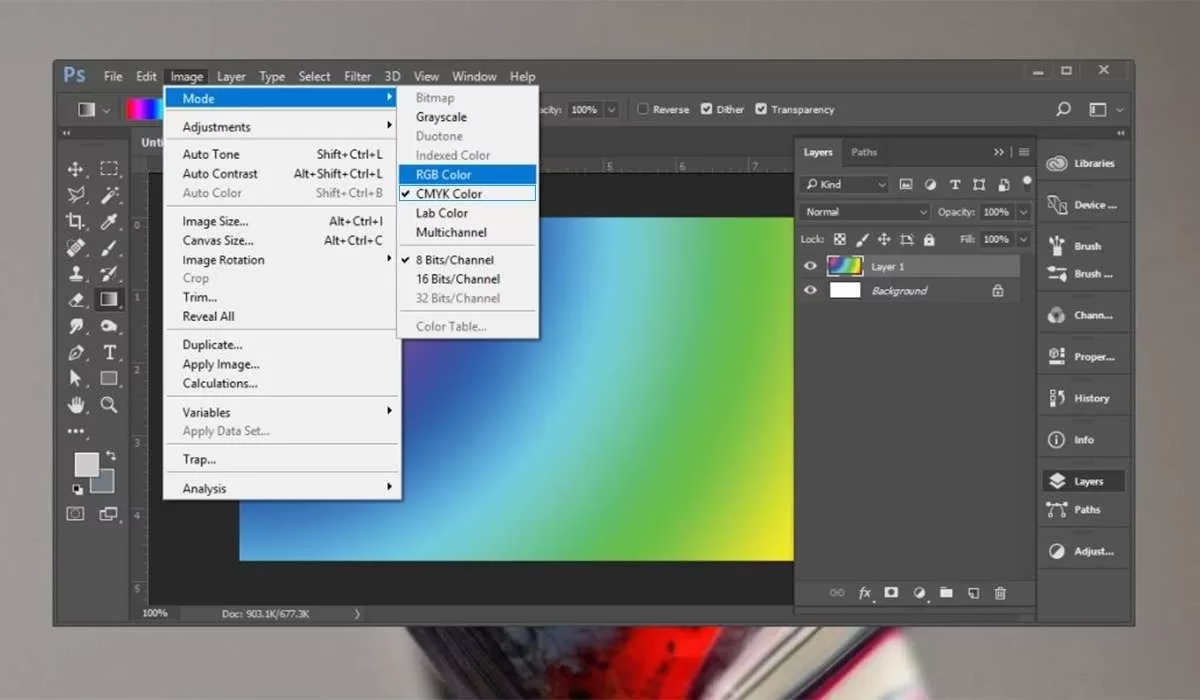
- Optag Konverteringen: Nu optager Photoshop dine handlinger. Gå til menuen 'Image', vælg 'Mode', og klik derefter på 'CMYK Color'. Du vil se, at 'CMYK Color' dukker op i din Actions-liste under din nye Handling. Dette er det eneste trin, vi skal optage.
- Stop Optagelsen: Klik på ikonet med en firkant (Stop playing/recording) nederst i Actions-panelet. Din Handling er nu oprettet og klar til brug. Den ligger gemt i din Actions-liste, så du kan bruge den igen og igen.
Det var det! Nu har du en Action, der automatisk kan konvertere et billede fra RGB til CMYK med et enkelt klik. Men for at spare *virkelig* meget tid, skal vi bruge den på en hel mappe.
Trin 2: Kør Batch-behandling
Nu hvor du har din 'Konverter RGB til CMYK' Action klar, er det tid til at anvende den på alle dine billeder ved hjælp af Batch-funktionen.
- Start Batch-funktionen: Gå til menuen 'File', vælg 'Automate', og klik derefter på 'Batch...'. Vinduet for Batch vil åbne.
- Vælg din Handling: I sektionen 'Play' skal du vælge den Handling, du lige har oprettet, fra rullemenuen 'Action'. Sørg for, at 'Set' er sat til 'Default Actions' eller den mappe, hvor din Handling ligger, hvis du har organiseret dine Actions.
- Vælg Kilde-mappe (Source): I sektionen 'Source' skal du vælge 'Folder' fra rullemenuen. Klik på knappen 'Choose...' og naviger til den mappe på din computer, der indeholder de RGB-billeder, du vil konvertere.
- Vælg Destinations-mappe (Destination): I sektionen 'Destination' skal du vælge, hvor de konverterede billeder skal gemmes. Du kan vælge 'Folder' og klikke på 'Choose...' for at vælge en ny mappe. Det er ofte en god idé at gemme de konverterede CMYK-billeder i en separat mappe for at undgå at overskrive dine originale RGB-filer. Hvis du er sikker på, at du vil overskrive de originale filer, kan du også vælge den samme mappe som kilden. Vær dog yderst forsigtig med dette, da CMYK-konverteringen er en destruktiv proces i forhold til RGB-farveområdet.
- Indstil filnavne (valgfrit men anbefalet): I sektionen 'File Naming' kan du specificere, hvordan de gemte filer skal navngives. Dette er især nyttigt, hvis du gemmer i en ny mappe. Du kan for eksempel tilføje et præfiks eller suffiks som '_CMYK' for let at identificere de konverterede filer.
- Kør Batch: Gennemgå dine indstillinger en sidste gang. Når du er klar, skal du klikke på knappen 'OK'.
Photoshop vil nu automatisk åbne hvert billede fra din kilde-mappe, anvende 'Konverter RGB til CMYK' Handlingen og gemme den konverterede fil i din destinations-mappe. Hastigheden af denne proces afhænger af antallet af billeder, deres størrelse og din computers ydeevne. Men uanset hvad er det langt hurtigere end at gøre det manuelt!
Fordele ved at Automatisere din Workflow
Udover den åbenlyse tidsbesparelse er der flere andre fordele ved at bruge Actions og Batch til denne type opgave:
- Konsistens: Hvert billede gennemgår præcis den samme konverteringsproces, hvilket sikrer en ensartet konvertering på tværs af alle dine filer.
- Reduceret risiko for fejl: Når du automatiserer, eliminerer du risikoen for menneskelige fejl, som kan opstå ved manuelt at klikke gennem menuerne for hvert enkelt billede.
- Effektivitet: Du frigør din egen tid og hjerne til at fokusere på mere kreative eller komplekse opgaver, mens computeren klarer det repetitive arbejde.
- Genanvendelighed: Den Action, du har oprettet, gemmes i Photoshop og kan bruges igen og igen til fremtidige projekter, der kræver RGB til CMYK konvertering.
At mestre denne simple automatisering kan virkelig strømline din workflow, især hvis du ofte arbejder med filer til tryk.
Tip: Håndtering af Filer til Print og Web
Her er et lille bonustip, som kan spare dig for et ekstra skridt senere, især hvis du arbejder med layoutprogrammer som Adobe InDesign. Mange projekter eksisterer både online (hvor RGB er standard) og som trykt materiale (hvor CMYK er påkrævet).
En god praksis er at opretholde separate versioner af dine billeder til web og print. Hvis du for eksempel har en mappe med billeder til en online-katalog (RGB), kan du duplikere hele projektmappen og kalde den 'Katalog_Print'. I denne 'Print'-mappe finder du din Links-mappe med de originale RGB-billeder.
Nu kan du bruge Batch-processen beskrevet ovenfor til at konvertere alle billederne i Links-mappen i din 'Katalog_Print'-version fra RGB til CMYK. Hvis du vælger at gemme de konverterede CMYK-billeder i den samme Links-mappe og overskrive de originale RGB-filer (husk at du har en backup i din 'Katalog_Web'-mappe!), vil layoutprogrammet (f.eks. InDesign) automatisk opdage, at billederne er blevet opdateret, næste gang du åbner dokumentet. Det vil typisk spørge, om du vil genkoble ('relink') filerne, og ved at sige 'Ja' opdateres alle billederne til deres CMYK-versioner på én gang.
På denne måde har du nemt en version af dit projekt optimeret til web (med RGB-billeder) og en version optimeret til print (med CMYK-billeder), uden at skulle administrere to helt separate sæt billeder manuelt.
Ofte Stillede Spørgsmål om RGB til CMYK Konvertering
Her er svar på nogle almindelige spørgsmål, der kan opstå i forbindelse med konvertering af billeder til print:
Hvorfor ændrer farverne sig, når jeg konverterer til CMYK?
Som nævnt tidligere har RGB et større farveområde end CMYK. Dette betyder, at nogle farver, der kan vises på en skærm (RGB), simpelthen ikke kan gengives med trykfarver (CMYK). Når du konverterer, 'mapper' Photoshop disse farver til de tættest mulige farver inden for CMYK's område. Dette kan medføre, at specielt meget mættede eller lysende farver ser mere matte eller anderledes ud. Det er helt normalt og en del af processen ved at forberede filer til tryk.
Kan jeg konvertere et CMYK-billede tilbage til RGB?
Ja, det kan du godt i Photoshop ved at gå til 'Image' > 'Mode' > 'RGB Color'. Men det anbefales generelt ikke. Når informationen om de originale RGB-farver, der lå uden for CMYK-området, er gået tabt under konverteringen, kan den ikke genskabes ved at konvertere tilbage. Du vil sandsynligvis ikke få de originale, levende farver tilbage. Arbejd altid fra din RGB-original, når du skal lave en CMYK-version.
Hvilke filformater skal jeg gemme mine CMYK-billeder i til print?
Populære filformater til printklare billeder inkluderer TIFF, PSD (Photoshop-format) og PDF. JPEG kan også bruges, men det er et lossy format (kvalitetstab ved komprimering), så det anbefales kun, hvis filstørrelsen er et kritisk problem, og du vælger en meget høj kvalitetsindstilling. TIFF og PSD er ofte foretrukne, da de bevarer billedkvaliteten fuldt ud og understøtter lag og gennemsigtighed, hvis det er relevant.
Hvad hvis batch-behandlingen fejler eller stopper?
Tjek først, at din kilde-mappe kun indeholder billedfiler, som Photoshop kan åbne og behandle. Sørg også for, at din destinations-mappe eksisterer, og at Photoshop har tilladelse til at skrive til den. Hvis du har valgt at overskrive filer, skal du sikre dig, at filerne ikke er låst eller i brug af et andet program. Hvis Batch-processen stopper midtvejs, kan det skyldes en specifik fil, der er beskadiget eller i et forkert format. Du kan indstille Batch-dialogen til at logge fejl eller stoppe ved fejl for at identificere problemet.
Skal jeg tænke på farveprofiler?
Photoshop bruger farveprofiler til at administrere farver. Når du konverterer til CMYK, vil Photoshop typisk bruge den standard CMYK-profil, der er indstillet i dine farveindstillinger (Edit > Color Settings), eller den profil der er indlejret i billedet. For professionelt tryk er det vigtigt at bruge den korrekte CMYK-profil, som trykkeriet anbefaler. Dette sikrer den mest nøjagtige farvegengivelse. Du kan specificere, hvilken profil der skal bruges under konverteringen, men for denne simple Action og Batch-metode vil den bruge dine standardindstillinger.
Automatisering af opgaver som RGB til CMYK konvertering er en grundlæggende færdighed, der kan spare dig for utallige timer og frustrationer. Ved at investere et par minutter i at oprette en Action og køre en Batch, kan du hurtigt og effektivt forberede dine billeder til print, så du kan fokusere på de mere spændende aspekter af fotografi og design.
Hvis du vil læse andre artikler, der ligner RGB til CMYK: Konvertering af Billeder i Batch, kan du besøge kategorien Fotografi.