


Som fotograf eller grafisk designer kender du sandsynligvis til Adobe Photoshop. Det er et kraftfuldt værktøj, men det kan nogle gange give uventede problemer. En af de mest almindelige fejl, som brugere støder på, er meddelelser som "Kunne ikke initialisere Photoshop, fordi scratch disken er fuld". Denne fejl kan være utrolig irriterende, især når du er midt i et vigtigt projekt. Men hvad betyder denne fejl egentlig, og hvordan løser du den?
For at forstå problemet, er det vigtigt at vide, hvad en scratch disk er. Tænk på din computers RAM (Random Access Memory) som Photoshop's korttidshukommelse. Når du arbejder på et billede, gemmes de data og de ændringer, du foretager, primært i RAM'en, fordi den er meget hurtig. Men komplekse handlinger, store filer eller mange åbne dokumenter kan hurtigt overskride den tilgængelige RAM. Når dette sker, har Photoshop brug for et sted at "spille sine data" midlertidigt, ligesom en kunstner bruger en midlertidig skitseblok. Dette sted er scratch disken, som i virkeligheden er en del af din harddisk eller SSD, som Photoshop bruger som virtuel hukommelse.
Når Photoshop's scratch disk bliver fuld, betyder det simpelthen, at den harddisk eller SSD, den bruger som midlertidig lagerplads, er løbet tør for ledig plads til Photoshop's behov. Dette sker ofte, hvis du arbejder med meget store filer, mange lag, eller hvis den valgte scratch disk allerede er næsten fuld med andre filer.
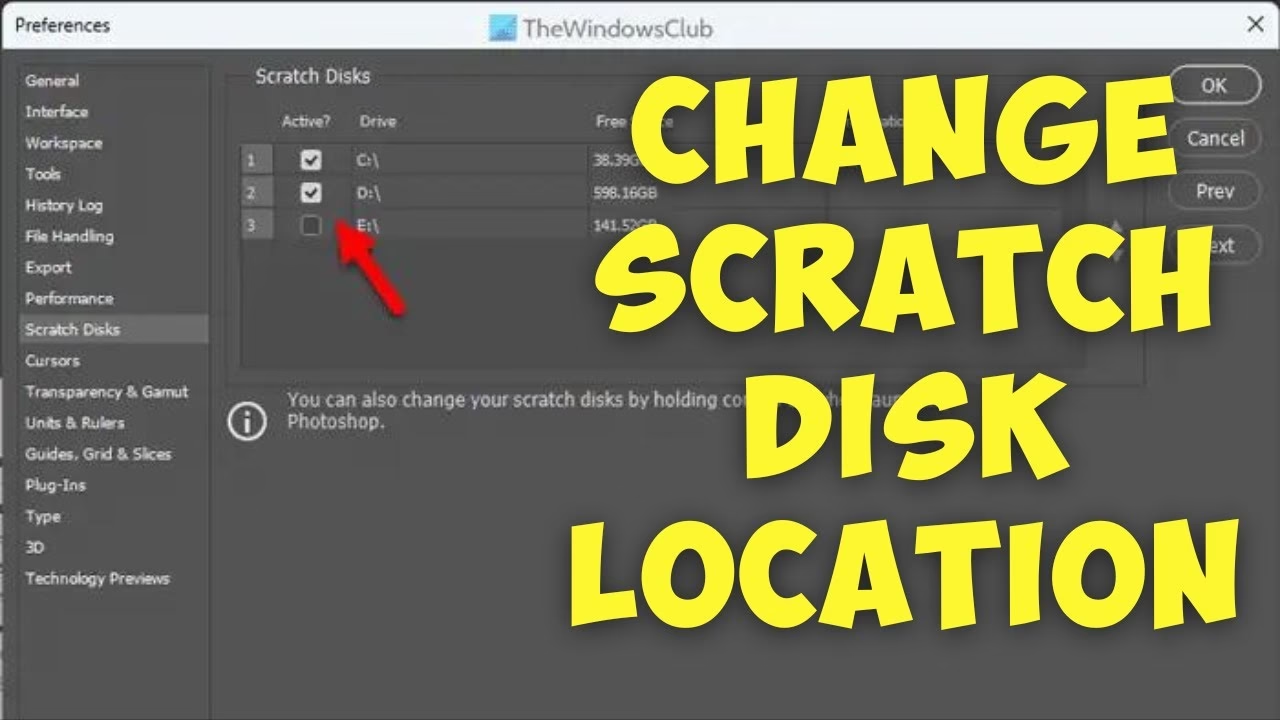
Løsning: Skift Scratch Disk Placering
En af de mest effektive og hurtige måder at løse problemet med en fuld scratch disk på, er ved at pege Photoshop mod en anden harddisk eller SSD, der har mere ledig plads. Selvom dette i sig selv ikke "renser" den originale disk, fjerner det den umiddelbare barriere, der forhindrer Photoshop i at køre eller udføre handlinger.
Sådan ændrer du Scratch Disk i Photoshop:
Processen er lidt forskellig afhængigt af, om du bruger Windows eller macOS:
På Windows:
- Åbn Photoshop.
- Gå til menuen Rediger (Edit).
- Vælg Indstillinger (Preferences).
- Klik på Scratch Disks.
- Her ser du en liste over dine tilgængelige drev. Markér det eller de drev, du ønsker at bruge som scratch disk. Du kan vælge flere.
- Brug op/ned pilene til højre for listen for at prioritere drevene. Photoshop bruger dem i den rækkefølge, de er listet.
- Klik OK for at gemme ændringerne.
- Genstart Photoshop for at ændringerne træder i kraft.
På macOS:
- Åbn Photoshop.
- Gå til menuen Photoshop.
- Vælg Indstillinger (Preferences).
- Klik på Scratch Disks.
- Her ser du en liste over dine tilgængelige drev. Markér det eller de drev, du ønsker at bruge som scratch disk. Du kan vælge flere.
- Brug op/ned pilene til højre for listen for at prioritere drevene. Photoshop bruger dem i den rækkefølge, de er listet.
- Klik OK for at gemme ændringerne.
- Genstart Photoshop for at ændringerne træder i kraft.
Når du vælger en scratch disk, er der et par anbefalinger. Ideelt set skal du vælge den hurtigste disk, du har (som regel en SSD), der ikke er din primære systemdisk (den hvor dit operativsystem er installeret). På Windows kan det at bruge systemdrevet som scratch disk nedsætte både Photoshop's og systemets ydeevne. På macOS er det dog ofte acceptabelt at bruge system-SSD'en, da macOS håndterer diskadgang anderledes. Undgå eksterne drev, USB-sticks eller netværksdrev, da de typisk er for langsomme og ustabile til formålet.
Andre Måder at Frigøre Plads på Scratch Disken
Selvom det at ændre scratch disk placeringen er en god kortsigtet løsning, er det også vigtigt at adressere årsagen til problemet, nemlig manglen på ledig plads. Her er flere metoder til at frigøre plads:
1. Ryd Op på Din Harddisk
Den mest ligefremme løsning er at slette unødvendige filer fra den disk, der bruges som scratch disk. Dette kan omfatte store filer, programmer du ikke længere bruger, eller downloads der fylder op. Både Windows og macOS har indbyggede værktøjer til at hjælpe med dette.
På Windows (Diskoprydning):
- Åbn 'Denne pc' eller 'Computer'.
- Højreklik på det drev, der er fuldt (eller det drev, Photoshop bruger som scratch disk).
- Vælg Egenskaber (Properties).
- Klik på knappen Diskoprydning (Disk Cleanup).
- Vælg de filtyper, du vil slette (midlertidige filer, papirkurv, systemfiler osv.).
- Klik OK og bekræft sletningen.
På macOS:
- Gå til Apple-menuen > Om denne Mac.
- Klik på Lagring (Storage).
- Klik på Administrer (Manage).
- Her får du anbefalinger til, hvordan du kan spare plads, f.eks. lagring i iCloud, optimering af lagring, tømning af papirkurven automatisk og fjernelse af rod. Følg anbefalingerne for at frigøre plads.
2. Slet Midlertidige Photoshop-filer
Nogle gange, især efter et Photoshop-nedbrud eller en forkert lukning, kan Photoshop efterlade midlertidige filer på scratch disken. Disse filer er typisk navngivet noget i stil med pst####.tmp på Windows eller Temp#### på macOS (hvor #### er tal). Disse filer er sikre at slette manuelt.
Placeringen af disse filer kan variere, men de findes ofte i brugerens midlertidige mapper. Vær forsigtig, når du sletter filer manuelt, og slet kun filer, du er sikker på er midlertidige Photoshop-filer.
3. Defragmenter Harddisken (Kun traditionelle HDD'er)
På traditionelle harddiske (ikke SSD'er) kan ledig plads blive fragmenteret. Selvom der er nok samlet ledig plads, kan den være spredt i små bidder, hvilket gør det svært for programmer som Photoshop at allokere store, sammenhængende blokke af plads, som de har brug for. Defragmentering omorganiserer data på disken for at samle ledig plads.
Vigtigt: Defragmentering er ikke nødvendig eller anbefalet for SSD'er. Faktisk kan det forkorte deres levetid.
På Windows:
- Søg efter "Defragmenter og optimer drev" (Defragment and Optimize Drives) i Start-menuen.
- Vælg det drev, du vil defragmentere (kun HDD'er!).
- Klik på Analyser for at se, om defragmentering er nødvendig.
- Klik på Optimer for at starte processen.
macOS defragmenterer automatisk i baggrunden for HFS+ filsystemer og kræver ikke manuel defragmentering, især på moderne versioner og APFS.

4. Juster Beskæringsindstillinger
En mindre kendt årsag til scratch disk problemer under beskæring kan være, hvis du indtaster urealistisk store dimensioner eller opløsninger i beskæringsværktøjets indstillingslinje, før du trækker beskæringsrammen. Dette kan få Photoshop til at forberede en enorm fil. For at undgå dette, tryk på knappen Ryd (Clear) i indstillingslinjen for beskæringsværktøjet, før du laver din beskæring.
Ofte Stillede Spørgsmål om Photoshop Scratch Disk
Her er svar på nogle almindelige spørgsmål relateret til Photoshop's scratch disk:
Q: Hvor meget plads skal jeg have ledig til scratch disken?
A: Adobe anbefaler mindst 20 GB ledig plads på scratch disken, men dette er et minimum. For komplekse projekter eller store filer er 50-100 GB eller mere anbefalelsesværdigt. Jo mere ledig plads, jo bedre.
Q: Kan jeg bruge et eksternt drev som scratch disk?
A: Det anbefales generelt ikke. Eksterne drev er ofte langsommere og mindre pålidelige end interne drev, hvilket kan føre til ydeevneproblemer og potentielle fejl.
Q: Hvorfor er SSD bedre end HDD som scratch disk?
A: SSD'er (Solid State Drives) har meget hurtigere læse- og skrivehastigheder end traditionelle HDD'er (Hard Disk Drives). Da Photoshop konstant læser og skriver data til scratch disken, vil en hurtigere disk forbedre ydeevnen markant.
Q: Kan jeg have flere scratch disks?
A: Ja, du kan vælge flere drev som scratch disks i Photoshop's indstillinger. Photoshop vil bruge dem i den rækkefølge, du prioriterer dem, startende med den øverste på listen. Dette kan give Photoshop mere samlet plads at arbejde med.
Q: Hvordan 'nulstiller' jeg scratch disken?
A: Der er ikke en enkelt knap til at 'nulstille' scratch disken i den forstand, at den slettes helt. Den mest effektive måde at håndtere en fuld scratch disk på er at enten (1) ændre placeringen til et drev med mere ledig plads eller (2) rydde op i de filer, der fylder på den nuværende scratch disk (inklusive sletning af midlertidige Photoshop-filer).
Konklusion
Fejlen "scratch disk fuld" er en almindelig udfordring for Photoshop-brugere, men den er heldigvis ofte ligetil at løse. Ved at forstå, hvad en scratch disk er, og hvordan du administrerer dens placering og den ledige plads på dine drev, kan du forhindre denne fejl i at afbryde dit workflow. Start med at tjekke dine scratch disk indstillinger i Photoshop og overvej at pege den mod en hurtig disk med masser af plads. Suppler dette med regelmæssig oprydning på dine harddiske, og du burde kunne holde din Photoshop kørende problefrit.
Hvis du vil læse andre artikler, der ligner Løs Photoshop 'disk fuld' fejl, kan du besøge kategorien Fotografi.